
نصب PNETLab روی VMware و افزودن ایمیجها؛ از فایل OVA تا اولین لاب
نصب PNETLab حدود بیست دقیقه کار دارد. اما بیشتر کسانی که شروع میکنند، ساعتها پشت یک نود خاکستری میمانند که روشن نمیشود. مشکل تقریباً هیچوقت خود PNETLab نیست. معمولاً یکی از این سه است: مجازیسازی تو در تو خاموش است، نام پوشهی ایمیج یک حرف اشتباه دارد، یا مجوز فایلها درست نشده.
این راهنما همان مسیری است که در کلاسهایمان میرویم. نصب از روی فایل OVA، یک تست سلامت پنجدقیقهای، اضافه کردن اولین ایمیج و یک لاب دو روتری که همین امروز ping میگیرد. همه با ایمیجهای رایگان و قانونی.
قسمت اول دورهی PNETLab (ویدیو)
اگر ترجیح میدهید اول ببینید، قسمت اول دورهی PNETLab گروه آموزشی فرزان را رایگان تماشا کنید:
قبل از نصب PNETLab: سه سؤال سیثانیهای
| پردازندهی شما مجازیسازی سختافزاری دارد و در BIOS روشن است؟ | Intel VT-x یا AMD-V باید روشن باشد. در Task Manager ویندوز، تب Performance، بخش CPU، باید «Virtualization: Enabled» باشد. |
| چقدر رم آزاد دارید؟ | حداقل ۸ گیگ برای خود سیستم و یک لاب کوچک. برای لاب چندبرندی ۱۶ گیگ یا بیشتر. |
| Hyper-V یا VirtualBox هم روی سیستم هست؟ | بهتر است فقط یک مجازیساز فعال باشد. Hyper-V روشن جلوی مجازیسازی تو در تو را در VMware میگیرد. |
اگر هر سه جواب درست بود، بروید سراغ نصب.
نصب PNETLab روی VMware Workstation، قدمبهقدم
- دانلود فایل OVA: از صفحهی رسمی دانلود PNETLab فایل OVA را بگیرید. آخرین OVA رسمی نسخهی 4.2.10 و حدود ۲ گیگ است.
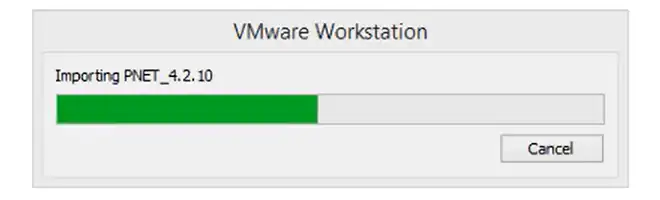
- Import در VMware: در VMware Workstation از منوی File گزینهی Open را بزنید و فایل OVA را انتخاب کنید. VMware Workstation برای استفادهی شخصی رایگان است.

- تنظیم سختافزار ماشین، قبل از روشن کردن: Memory حداقل ۴ گیگ؛ هر چه بیشتر، لاب بزرگتر. Processors حداقل ۲ هسته، با تیک Virtualize Intel VT-x/EPT or AMD-V/RVI؛ مهمترین تیک کل این راهنما همین است. Network Adapter روی NAT بماند تا PNETLab هم از سیستم شما در دسترس باشد و هم اینترنت داشته باشد.
- روشن کردن و ورود به کنسول: ماشین را روشن کنید. در کنسول با نام کاربری root و رمز pnet وارد شوید.

- تنظیمات اولیه: ویزارد اولیه چند سؤال دربارهی رمز، نام میزبان و شبکه میپرسد. اگر مطمئن نیستید، پیشفرضها را قبول کنید. آخر کار، نشانی IP دستگاه روی کنسول نمایش داده میشود.
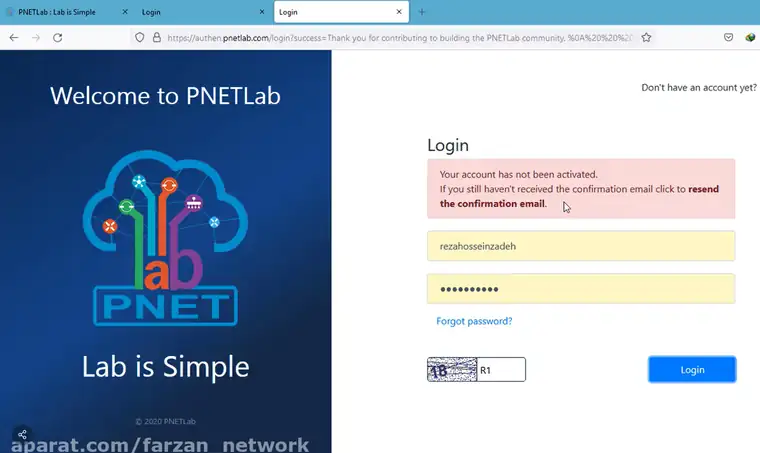
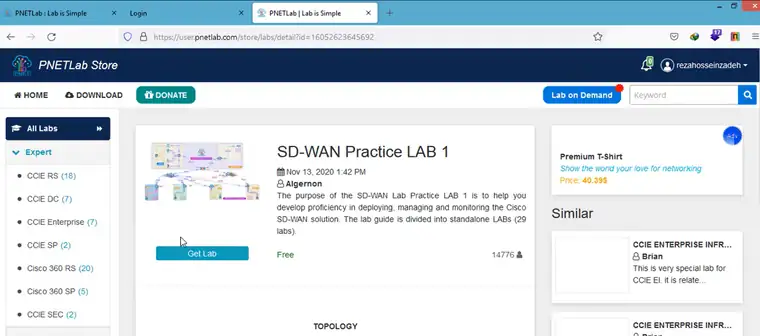
- ورود از مرورگر: همان IP را در مرورگر باز کنید. در حالت آفلاین، بدون اینترنت و بدون ثبتنام، با admin و رمز pnet وارد شوید. حالت آنلاین ثبتنام در سایت PNETLab لازم دارد و دسترسی به لابهای آمادهی Lab Store را میدهد؛ بعد از ثبتنام باید ایمیل تأیید را باز کنید، وگرنه پیام «Your account has not been activated» میبینید. برای شروع، حالت آفلاین کافی است.


- (اختیاری) بهروزرسانی: نسخههای جدیدتر، تا 5.3.11، با وصلهی بهروزرسانی از صفحهی Releases سایت PNETLab نصب میشوند. قبل از بهروزرسانی از ماشین در VMware یک Snapshot بگیرید.
تست سلامت ۵ دقیقهای بعد از نصب
قبل از اینکه حتی یک ایمیج اضافه کنید، این پنج بررسی را انجام دهید. هر کدام رد شود، بعداً به شکل «نود روشن نمیشود» برمیگردد.
| مجازیسازی داخل PNETLab | دستور egrep -c ‘(vmx|svm)’ /proc/cpuinfo باید عددی بزرگتر از صفر بدهد. |
| فضای دیسک | دستور df -h /؛ دستکم چند ده گیگ فضای آزاد برای ایمیجها لازم است. |
| اینترنت (برای حالت آنلاین) | دستور ping -c 3 pnetlab.com باید پاسخ بگیرد. |
| دسترسی از ویندوز | با باز کردن IP در مرورگر، صفحهی ورود PNETLab باید بیاید. |
| پیام هشدار هنگام بوت | پیام «neither Intel VT-x or AMD-V found» نباید روی کنسول باشد. |
یک عادت خوب: همین حالا از ماشین سالم در VMware یک Snapshot بگیرید و اسمش را «PNETLab سالم – قبل از ایمیج» بگذارید. اگر بعداً با یک ایمیج خراب همهچیز به هم ریخت، در یک دقیقه برمیگردید.
افزودن ایمیج به PNETLab: اول بفهمید PNETLab ایمیج را کجا میگردد
PNETLab ایمیجها را فقط از سه پوشه میخواند. اگر ایمیج جای درست و با نام درست نباشد، در فهرست دستگاهها دیده نمیشود یا روشن نمیشود.
| QEMU: بیشتر روترها، فایروالها، لینوکس و ویندوز | /opt/unetlab/addons/qemu/ |
| IOL: ایمیجهای سبک سیسکو | /opt/unetlab/addons/iol/bin/ |
| Dynamips: ایمیجهای قدیمی روترهای سیسکو | /opt/unetlab/addons/dynamips/ |
شناسنامهی ایمیج: نام پوشه و نام فایل
برای ایمیجهای QEMU، هر ایمیج یک پوشهی جدا میخواهد. ابتدای نام پوشه نوع دستگاه را مشخص میکند و نام فایل داخلش هم ثابت است:
| MikroTik CHR | پوشه: mikrotik-7.x — فایل: hda.qcow2 |
| VyOS | پوشه: vyos-1.x — فایل: virtioa.qcow2 |
| لینوکس (هر توزیع) | پوشه: linux-ubuntu-24.04 — فایل: virtioa.qcow2 |
| pfSense | پوشه: pfsense-2.x — فایل: virtioa.qcow2 |
| روتر Cisco vIOS | پوشه: vios-… — فایل: virtioa.qcow2 |
| سوییچ Cisco vIOS-L2 | پوشه: viosl2-… — فایل: virtioa.qcow2 |
| ویندوز کلاینت | پوشه: win-… — فایل: hda.qcow2 یا virtioa.qcow2 |
- پوشه را MikroTik-7 با حروف بزرگ یا chr-7 نامگذاری نکنید؛ PNETLab آن را نمیشناسد.
- فایل را با همان نام دانلودی، مثلاً chr-7.x.img، رها نکنید؛ باید به نام جدول بالا تغییر کند.
اضافه کردن اولین ایمیج: MikroTik CHR (رایگان و قانونی)
MikroTik CHR نسخهی مجازی RouterOS است. MikroTik آن را رایگان روی سایت خودش گذاشته و برای لاب کاملاً کافی است. مجوز رایگانش سرعت هر اینترفیس را محدود میکند، که در لاب اهمیتی ندارد.
- دانلود: از صفحهی دانلود سایت MikroTik، بخش Cloud Hosted Router، فایل Raw disk image آخرین نسخهی Stable را بگیرید و از حالت فشرده خارج کنید.
- اتصال به PNETLab با WinSCP: با پروتکل SFTP، همان IP، نام کاربری root و رمز pnet وصل شوید.
- ساخت پوشه: در مسیر /opt/unetlab/addons/qemu/ پوشهای به نام mikrotik-7.x بسازید (بهجای x شمارهی نسخهی خودتان) و فایل .img را داخلش آپلود کنید.
- تبدیل به qcow2: از کنسول یا SSH وارد همان پوشه شوید و فایل را تبدیل کنید:
cd /opt/unetlab/addons/qemu/mikrotik-7.x qemu-img convert -f raw -O qcow2 chr-7.x.img hda.qcow2 rm chr-7.x.img - درست کردن مجوزها:
/opt/unetlab/wrappers/unl_wrapper -a fixpermissionsهمین کار از محیط وب هم شدنی است: بخش تنظیمات سیستم، گزینهی Fix permission.
حالا اگر در یک لاب جدید Add Node بزنید، MikroTik در فهرست دستگاهها فعال است.
ایمیجهای رایگان و قانونی برای لاب PNETLab
| MikroTik CHR | روتینگ، فایروال، VPN، آمادگی MTCNA — منبع: سایت mikrotik.com |
| VyOS (نسخهی rolling) | روتر لینوکسی، BGP و OSPF — منبع: سایت vyos.io |
| لینوکس (Ubuntu، Debian، Alpine) | سرور، کلاینت، تست سرویس — منبع: سایت رسمی هر توزیع (نسخهی cloud image) |
| pfSense CE / OPNsense | فایروال و VPN — منبع: سایت رسمی هر کدام |
| ایمیجهای سیسکو (vIOS، IOL، CSR و…) | لاب CCNA و CCNP — منبع: اشتراک Cisco Modeling Labs |
ایمیجهای سیسکو، فورتینت و بقیهی برندهای تجاری مجوز میخواهند. فایلهایی که بدون مجوز در اینترنت دستبهدست میشوند، علاوه بر مشکل قانونی، گاهی دستکاری شدهاند. برای لاب امنیت این یعنی خطری که به آن فکر نکردهاید.
بودجهی رم: با سیستم شما چند دستگاه همزمان روشن میشود؟
هر دستگاهی که در لاب روشن میکنید، بخشی از رم ماشین PNETLab را میگیرد. عددهای زیر تقریبی و پیشنهاد عملی ما برای لاب هستند:
| MikroTik CHR | حدود ۲۵۶ مگابایت برای هر نود |
| VyOS / روتر لینوکسی | حدود ۵۱۲ مگابایت |
| لینوکس بدون محیط گرافیکی | ۵۱۲ مگابایت تا ۱ گیگ |
| فایروالهای تجاری مجازی | ۲ گیگ یا بیشتر |
| ویندوز | ۴ گیگ یا بیشتر |
| سیستم با ۸ گیگ رم | ۴ گیگ برای PNETLab: ۶ تا ۸ روتر MikroTik، یا ۴ روتر و ۲ لینوکس |
| سیستم با ۱۶ گیگ رم | ۸ تا ۱۰ گیگ برای PNETLab: لاب کامل CCNA با ۱۰ نود سبک، یا لاب ترکیبی با یک فایروال |
| سیستم با ۳۲ گیگ رم | ۲۰ گیگ یا بیشتر برای PNETLab: لاب چندبرندی با فایروال، چند لینوکس و یک ویندوز |
اولین لاب: دو روتر MikroTik که به هم ping میگیرند
- ساخت لاب: در PNETLab یک لاب جدید بسازید.
- افزودن روترها: با Add Node دو MikroTik اضافه کنید.
- اتصال: با کشیدن ماوس، ether1 روتر اول را به ether1 روتر دوم وصل کنید.
- روشن کردن: هر دو را Start کنید و کنسول HTML را باز کنید. نام کاربری admin است و رمز خالی است؛ در اولین ورود، رمز جدید میخواهد.
- آدرسدهی: روی روتر اول /ip address add address=10.0.0.1/30 interface=ether1 و روی روتر دوم /ip address add address=10.0.0.2/30 interface=ether1 را بزنید.
- تست: از روتر اول ping 10.0.0.2 بزنید.
اگر پاسخ گرفتید، آزمایشگاه شما آماده است. از اینجا میتوانید روتینگ، فایروال و VPN را روی همین دو روتر تمرین کنید. برای پنج تمرین پیشنهادی بعدی، آزمایشگاه شبکه در خانه را ببینید.
خطاهای رایج نصب PNETLab و راهحل
| پیام «WARNING: neither Intel VT-x or AMD-V found» هنگام بوت | مجازیسازی تو در تو خاموش است. ماشین را خاموش کنید و تیک Virtualize Intel VT-x/EPT را در Processors بزنید. مجازیسازی BIOS و خاموش بودن Hyper-V را هم چک کنید. |
| ایمیج در فهرست Add Node نیست | نام پوشه اشتباه است. ابتدای نام پوشه را با جدول شناسنامهی ایمیج مقایسه کنید (حروف کوچک، بدون فاصله). |
| نود روشن میشود ولی فوراً خاموش میشود | نام فایل اشتباه است یا مجوزها درست نیست. نام فایل را به hda.qcow2 یا virtioa.qcow2 تغییر دهید و fixpermissions را اجرا کنید. |
| صفحهی وب PNETLab از ویندوز باز نمیشود | شبکهی مجازی VMware به هم ریخته. در VMware، Virtual Network Editor گزینهی Restore Default را بزنید. |
| حالت آنلاین وارد نمیشود | ماشین اینترنت ندارد. ping pnetlab.com را از کنسول بزنید؛ اگر جواب نداد، از حالت آفلاین (admin / pnet) استفاده کنید. |
| لاب خیلی کند است | رم یا هسته کم است. تعداد نودهای روشن را کم کنید یا رم و هستهی ماشین را بیشتر کنید (جدول بودجهی رم). |
سؤالات متداول دربارهی نصب PNETLab
PNETLab رایگان است؟
رمز پیشفرض PNETLab چیست؟
PNETLab بهتر است یا EVE-NG؟
بدون اینترنت هم میشود از PNETLab استفاده کرد؟
روی لپتاپ با ۸ گیگ رم کار میکند؟
ایمیجهایی که برای EVE-NG دارم در PNETLab کار میکنند؟
جمعبندی: نصب PNETLab در سه جمله
تیک مجازیسازی تو در تو را بزنید. ایمیج را با نام پوشه و نام فایل درست بگذارید. بعد از هر ایمیج fixpermissions را اجرا کنید. همین سه کار بیشتر مشکلات رایج نصب PNETLab را از بین میبرد. بقیهاش تمرین است.
اگر میخواهید PNETLab را کامل و قدمبهقدم یاد بگیرید، دورهی شبیهساز شبکه PNETLab سه ساعت آموزش عملی دارد: از نصب تا لابهای آماده و سناریوهای چندبرندی.

دیدگاهتان را بنویسید