
رفع مشکل نمایش ندادن کامپیوترهای شبکه در ویندوز ۱۱؛ وقتی پوشهٔ اشتراکی باز میشود
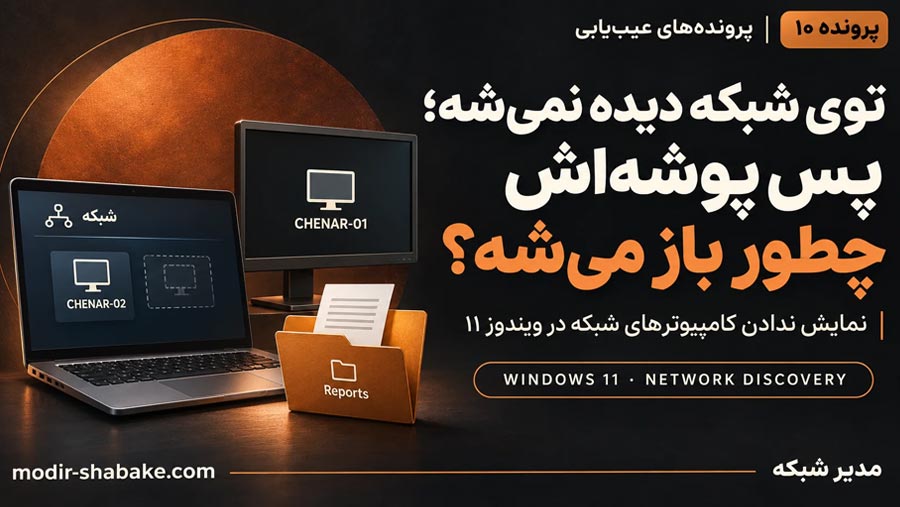
پرونده ۱۰ | توی شبکه دیده نمیشه؛ پس پوشهاش چطور باز میشه؟
File Explorer را باز میکنید و وارد بخش Network میشوید، اما کامپیوتر همکارتان در فهرست نیست. آیا دستگاه از شبکه قطع شده است؟ آیا باید پوشه را دوباره به اشتراک بگذارید؟
نمایش ندادن کامپیوترهای شبکه در ویندوز ۱۱ همیشه به معنی قطع ارتباط نیست. اگر پوشهٔ اشتراکی با مسیر مستقیم باز میشود، باید نمایش دستگاه در بخش Network را جدا از دسترسی به فایل بررسی کنیم. در این پرونده، پیام خاموشبودن Network discovery را دنبال میکنیم و تنظیم مربوط را روی سیستم کاربر اصلاح میکنیم.
برای شروع، یک تفاوت مهم را بررسی میکنیم: دیدهشدن دستگاه در فهرست Network و دسترسی به پوشهٔ اشتراکی، دو آزمایش جداگانهاند.
دسترسی سریع به بخشهای پرونده
داستان پرونده: کامپیوتر همکار ناپدید شده است
در دفتر فرضی «چنار»، دو کامپیوتر ویندوز ۱۱ با کابل به شبکهٔ
داخلی متصلاند. فایلهای گزارش روی سیستم
CHENAR-01
قرار دارند و کاربر سیستم
CHENAR-02
با حساب مجاز خود آنها را میخواند.
امروز کاربر وارد Network میشود، اما نام میزبان را نمیبیند:
«کامپیوترش توی شبکه نیست؛ یعنی دیگه به پوشهٔ گزارشها دسترسی ندارم؟»
مشخصات لازم برای دنبالکردن پرونده:
| مورد | مشخصات سناریو |
|---|---|
| میزبان پوشه | CHENAR-01 |
| سیستم کاربر | CHENAR-02 |
| نام پوشهٔ اشتراکی | Reports |
| فایل آزمایشی ثابت | network-check.txt |
| نوع شبکه | شبکهٔ داخلی مورد اعتماد با پروفایل Private |
این پرونده یک سناریوی فرضی و آموزشی است؛
گزارش اجرای آزمایش واقعی نیست.
فرض میکنیم میزبان روشن است، پوشه و فایل آزمایشی از قبل
آمادهاند و تنظیمات انتشار دستگاه، اشتراک فایل و مجوزهای
لازم روی
CHENAR-01
درستاند. فعلاً هیچ تنظیمی را تغییر نمیدهیم.
قدم اول: دسترسی مستقیم به پوشه را آزمایش کنید
تمام مراحل زیر را روی
سیستم کاربر، یعنی CHENAR-02
انجام دهید:
- کلیدهای Windows + E را بزنید تا File Explorer باز شود.
- کلیدهای Ctrl + L را بزنید تا نوار آدرس انتخاب شود.
- مسیر زیر را وارد کنید و Enter بزنید:
\\CHENAR-01\Reports
مسیر را در نوار آدرس بنویسید؛ کادر Search برای این کار نیست.
در سناریوی ما، پوشه باز میشود. اکنون فایل
network-check.txt
را باز کنید و محتوای آن را بخوانید.
برای این آزمایش لازم نیست فایل را ویرایش یا حذف کنید.
اگر ویندوز اطلاعات ورود خواست، از حساب مجاز دسترسی به همان میزبان استفاده کنید. حذف حفاظت رمزی اشتراک، بخشی از راهحل این پرونده نیست.
برداشت دقیق از آزمایش: بازشدن فایل نشان میدهد خواندن همان فایل، با همان حساب و همان مسیر، در زمان آزمایش ممکن است. این نتیجه، اجازهٔ نوشتن یا سلامت همهٔ سرویسها و مجوزها را ثابت نمیکند؛ همچنین مشخص نمیکند نام کامپیوتر با چه روشی به آدرس تبدیل شده است.
پس هنوز علت ناپدیدشدن دستگاه را پیدا نکردهایم؛ فقط میدانیم دسترسی مورد آزمایش برقرار است.
قدم دوم: پیام Network؛ سرنخ نمایش ندادن کامپیوترهای شبکه
در ستون کناری File Explorer، روی Network کلیک کنید.
این بار فقط دنبال نام کامپیوتر نباشید؛ پیام بالای پنجره را هم بخوانید. در داستان ما، پیامی با مضمون زیر دیده میشود:
Network discovery is turned off
یعنی شناسایی شبکه خاموش است. حالا یک سرنخ مشخص داریم که باید تنظیم مربوط به آن را بررسی کنیم. مایکروسافت نیز این پیام را با نیاز به فعالکردن Network discovery برای مشاهدهٔ دستگاههای اشتراکگذار مرتبط میداند. راهنمای اشتراک فایل و شناسایی شبکه در Microsoft Support
خالیبودن فهرست بهتنهایی برای این نتیجهگیری کافی نبود؛ پیام و وضعیت تنظیم، مسیر بررسی را روشن کردند.
قدم سوم: پروفایل اتصال را بررسی کنید
هنوز روی CHENAR-02 هستیم:
- Start را باز کنید و وارد Settings شوید.
- بخش Network & internet را انتخاب کنید.
- چون اتصال این سناریو کابلی است، وارد Ethernet شوید.
- در بخش Network profile type بررسی کنید Private network انتخاب شده باشد.
در دفتر چنار، این گزینه از ابتدا Private است؛ بنابراین آن را تغییر نمیدهیم. اگر اتصال شما وایفای است، مشخصات شبکهٔ متصل را در بخش Wi-Fi بررسی کنید. انتخاب Private باید فقط برای شبکهای مورد اعتماد و مطابق سیاست محل کار باشد. راهنمای بررسی پروفایل Private در Microsoft Support
هدف این مرحله، شناخت پروفایل فعال است تا تنظیم را در بخش درست بررسی کنیم.
قدم چهارم: Network discovery را روی سیستم کاربر فعال کنید
روی CHENAR-02
این مسیر را دنبال کنید:
- به Settings → Network & internet برگردید.
- وارد Advanced network settings شوید.
- گزینهٔ Advanced sharing settings را باز کنید.
- بخش Private networks را باز کنید.
- وضعیت Network discovery را ببینید.
نام گزینهها در این راهنما بر اساس رابط انگلیسی ویندوز نوشته شده است.
در سناریوی ما، این گزینه Off است. آن را روی On قرار دهید. اگر درخواست دسترسی مدیریتی ظاهر شد، با مجوز مسئول دستگاه ادامه دهید. مسیر تنظیمات پیشرفته و بخش Private networks در راهنمای رسمی مایکروسافت نیز آمده است. مسیر تنظیمات اشتراکگذاری در Microsoft Support
در این مرحله فقط تنظیم مشخصشده روی سیستم کاربر را اصلاح
میکنیم. آمادهبودن میزبان
CHENAR-01
از فرضهای پرونده است و برای حل این مسئله، نیازی به
اشتراکگذاری دوبارهٔ پوشه نداریم.
همچنین فایروال را خاموش نمیکنیم، حفاظت رمزی اشتراک را برنمیداریم و SMB1 را فعال نمیکنیم.
قدم پنجم: هم نمایش دستگاه و هم همان فایل را بررسی کنید
به File Explorer برگردید و دوباره Network را انتخاب کنید. مدت کوتاهی برای شناسایی دستگاهها فرصت بدهید، سپس F5 را بزنید تا نمایش تازهسازی شود. اگر پنجره بهروز نشد، آن را ببندید و دوباره باز کنید.
نتیجهٔ مورد انتظار این سناریوی آموزشی چنین است:
-
نام
CHENAR-01در بخش Network نمایش داده شود. -
با بازکردن میزبان، پوشهٔ
Reportsدر دسترس باشد. -
همان فایل
network-check.txtبا همان حساب باز شود.
یک بار هم مسیر مستقیم قبلی را وارد کنید و همان فایل را بخوانید. فایل یا حساب آزمایش را عوض نکنید تا مقایسهٔ قبل و بعد روشن بماند.
| آزمایش | پیش از تغییر | نتیجهٔ مورد انتظار پس از تغییر |
|---|---|---|
| مشاهدهٔ میزبان در Network | ناموفق | موفق |
خواندن
network-check.txt
از مسیر مستقیم
|
موفق | موفق |
بنابراین تغییر مورد انتظار، نمایش میزبان در فهرست است؛ دسترسی خواندن فایل از قبل برقرار بود.
اگر دستگاه همچنان نمایش داده نشد
روشنکردن Discovery درمان قطعی تمام موارد نیست. اگر نام میزبان همچنان دیده نمیشود:
- بررسی کنید گزینه روشن مانده و تنظیم مربوط به پروفایل فعال است.
- آمادهبودن میزبان برای معرفی خود در شبکه را دوباره بررسی کنید.
- وضعیت سرویسهای مرتبط، از جمله Function Discovery Provider Host و Function Discovery Resource Publication و قواعد مرتبط فایروال را بررسی کنید.
سرویس Function Discovery Provider Host به فرایند شناسایی کمک میکند؛ Function Discovery Resource Publication نیز در معرفی کامپیوتر و منابع آن نقش دارد. بررسی بیشتر این بخش خارج از راهحل اصلی پرونده است؛ تنظیم سرویسها را بدون شناخت وضعیت فعلی تغییر ندهید.
مایکروسافت سرویسهای شناسایی و انتشار را نیز در مسیر عیبیابی مطرح میکند. باقیماندن مشکل یعنی فرضهای این سناریوی تکعلتی برای تشخیص شبکهٔ شما کافی نیستند. راهنمای عیبیابی اشتراک فایل در Microsoft Support
اگر مسیر مستقیم هم باز نمیشود، متن دقیق خطا را ثبت کنید؛ مسئله میتواند به نامیابی، ارتباط با میزبان یا دسترسی حساب مربوط باشد.
سه پرسش کوتاه
آیا نبودن نام کامپیوتر در Network یعنی دستگاه قطع است؟
خیر. در این پرونده، دستگاه در فهرست دیده نمیشود، اما خواندن فایل از مسیر مستقیم امکانپذیر است. دسترسی را جداگانه آزمایش کنید.
آیا بازشدن پوشه یعنی DNS کاملاً سالم است؟
خیر. بازشدن مسیر با نام کامپیوتر، روش تبدیل نام به آدرس را مشخص نمیکند و سلامت کامل DNS را ثابت نمیکند.
آیا روی هر شبکهای Discovery را روشن کنیم؟
خیر. این راهحل برای شبکهٔ خصوصی و مورد اعتماد سناریوی ماست. تنظیمات شبکهٔ عمومی یا سازمانی را بدون توجه به سیاست دسترسی تغییر ندهید.
پایان پرونده: نمایش دستگاه با دسترسی به فایل فرق داشت
در دفتر چنار، پیام خاموشبودن شناسایی شبکه ما را به
تنظیم مربوط روی
CHENAR-02
رساند. پس از اصلاح آن، انتظار داریم میزبان در
Network
دیده شود و دسترسی قبلی به همان فایل نیز برقرار بماند.
درس پرونده: فهرست Network ابزار پیدا کردن دستگاههاست؛ آزمایش دسترسی به یک پوشه، بررسی جداگانهای است.
برای ادامهٔ همین روش تشخیص، پروندهٔ ۰۶؛ بررسی DNS در ویندوز و پروندهٔ ۰۹؛ تفاوت دسترسی شبکهٔ مهمان و کارکنان را بخوانید.
پروندههای بیشتر را در آرشیو پروندههای عیبیابی شبکه دنبال کنید.
دیدگاهتان را بنویسید