
رفع خطای اتصال به پروکسی در ویندوز ۱۱؛ وقتی تنظیم پروکسی محلی باقی مانده است
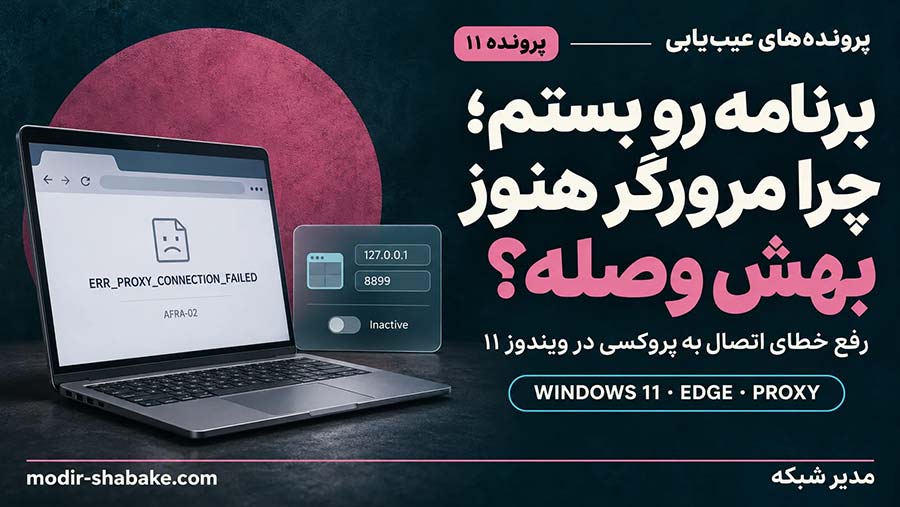
پرونده ۱۱ | برنامه رو بستم؛ چرا مرورگر هنوز بهش وصله؟
بررسی
ERR_PROXY_CONNECTION_FAILED
در Edge،
پس از خروج از برنامهٔ پروکسی
لپتاپ ویندوز ۱۱ به وایفای وصل است، اما Microsoft Edge سایتها را باز نمیکند. دیروز همهچیز کار میکرد؛ امروز مرورگر خطای اتصال به پروکسی نشان میدهد. آیا باید DNS را عوض کنیم یا تنظیمات شبکه را از نو بسازیم؟
پیش از هر تغییری، باید ببینیم مرورگر برای رسیدن به سایت از چه مسیری استفاده میکند.
دسترسی سریع به بخشهای پرونده
پاسخ کوتاه: خطای ERR_PROXY_CONNECTION_FAILED در ویندوز ۱۱ یعنی چه؟
این خطا یعنی مرورگر برای باز کردن سایتها به یک پروکسی مراجعه میکند، اما آن پروکسی پاسخ نمیدهد. یکی از رایجترین حالتها این است که برنامهای که پروکسی را تنظیم کرده بسته شده، ولی تنظیم پروکسی دستی ویندوز هنوز روشن مانده است. Edge و Chrome بهطور پیشفرض از همین تنظیم ویندوز استفاده میکنند.
برای رفع آن، به این ترتیب پیش بروید:
- در Settings، بخش Network & internet و سپس Proxy را باز کنید.
- ببینید Use a proxy server روشن است و به چه آدرس و پورتی اشاره میکند.
- اگر مطمئن شدید این پروکسی دیگر لازم نیست و شبکه اتصال مستقیم را مجاز میداند، فقط همین گزینه را خاموش و ذخیره کنید.
داستان پرونده: تمرین تمام شده، تنظیم باقی مانده است
در دفتر فرضی «افرا»، کاربر لپتاپ
AFRA-02
برای یک تمرین آموزشی از برنامهای استفاده کرده که یک
پروکسی HTTP محلی
ارائه میکرده است.
هنگام تمرین، آدرس و پورت آن در تنظیمات پروکسی دستی ویندوز
وارد شدهاند.
پس از پایان کار، کاربر از برنامه کاملاً خارج شده است. در سناریوی ما، بخش ارائهدهندهٔ پروکسی نیز متوقف شده و دیگر روی پورت تعیینشده پاسخ نمیدهد؛ اما هنوز نمیدانیم تنظیم ویندوز به حالت قبلی برگشته است یا نه.
صبح روز بعد، کاربر میگوید:
«برنامه رو دیروز بستم؛ چرا امروز مرورگر هنوز خطای پروکسی میده؟»
این پرونده یک سناریوی آموزشی است؛ مراحل بر اساس مستندات رسمی مایکروسافت نوشته شده است. فرض میکنیم Edge از تنظیم پروکسی ویندوز استفاده میکند و افزونه، سیاست سازمانی یا گزینهٔ اجرای اختصاصی، این رفتار را تغییر نداده است. VPN فعال نیست، اسکریپت تنظیم خودکار خاموش است و شناسایی خودکار نیز پروکسی دیگری اعمال نمیکند. اتصال مستقیم در این شبکه مجاز است. پیش از تغییر، تنظیمات فعلی پروکسی را یادداشت کنید و روی کامپیوتر سازمانی بدون هماهنگی با مدیر شبکه تغییری ندهید.
Edge بهطور پیشفرض از تنظیمات شبکهٔ سیستم استفاده میکند؛ تنظیمات اختصاصی میتوانند این رفتار را تغییر دهند. راهنمای تنظیمات پروکسی Edge در Microsoft Learn
قدم اول: خطای دقیق و دو نشانی ثابت را ثبت کنید
روی AFRA-02،
Microsoft Edge
را باز کنید و این دو نشانی را جداگانه در نوار آدرس وارد
کنید:
https://example.com/
https://www.microsoft.com/
این دو نشانی را تا پایان بررسی ثابت نگه میداریم. در سناریوی آموزشی، هر دو پیش از اصلاح با خطای زیر روبهرو میشوند:
ERR_PROXY_CONNECTION_FAILED
همکار کاربر در همان زمان و روی همان شبکه میتواند آنها را باز کند. این مقایسه، احتمال مشکل عمومی آن دو سایت یا اتصال دفتر را کمتر میکند؛ اما سلامت اتصال لپتاپ مشکلدار را ثابت نمیکند.
مایکروسافت در مستندات Edge، این خطا را در نمونهای با پروکسی دسترسناپذیر توضیح میدهد. بااینحال، خود خطا نمیگوید کدام برنامه یا تنظیم باعث آن شده است. توضیح رفتار پروکسی و خطای اتصال در Microsoft Learn
اگر از Google Chrome استفاده میکنید، مسیر بررسی همین است؛
Chrome نیز بهطور پیشفرض از تنظیمات پروکسی ویندوز استفاده میکند و در این وضعیت همان کد
ERR_PROXY_CONNECTION_FAILED را نشان میدهد.
قدم دوم: تنظیم پروکسی دستی ویندوز را بخوانید
هنوز چیزی را خاموش نکنید. ابتدا روی همان لپتاپ این مسیر را دنبال کنید:
- کلیدهای Windows + I را بزنید تا Settings باز شود.
- وارد Network & internet شوید.
- بخش Proxy را انتخاب کنید.
- قسمت Manual proxy setup را پیدا کنید.
- کنار Use a proxy server، گزینهٔ Set up یا Edit را، متناسب با وضعیت نمایشدادهشده، باز کنید.
در داستان ما، استفاده از پروکسی دستی روشن است و این مقادیر دیده میشوند:
| فیلد | مقدار سناریو |
|---|---|
| Use a proxy server | On |
| Proxy IP address | 127.0.0.1 |
| Port | 8899 |
پیش از تغییر، وضعیت گزینه، آدرس، پورت و استثناهای احتمالی را ثبت کنید.
آدرس و پورت دو فیلد جداگانهاند.
عبارت
127.0.0.1:8899
برای توصیف مقصد مناسب است؛ نباید تمام آن را داخل فیلد
IP
وارد کرد.
پورت 8899
نیز انتخاب همین تمرین است، نه پورت ثابت تمام برنامههای
پروکسی.
محل تنظیم دستی و فیلدهای آن در راهنمای مایکروسافت مشخص
شده است.
راهنمای استفاده و تنظیم پروکسی در Microsoft Support
قدم سوم: مشخص کنید این مقصد متعلق به چیست
آدرس 127.0.0.1
به خود دستگاه اشاره میکند.
بنابراین در این مثال،
Edge
برای ارسال درخواستها به یک واسطه روی همان لپتاپ مراجعه
میکند.
با مراجعه به تنظیمات ثبتشدهٔ تمرین، تأیید میکنیم که آدرس و پورت متعلق به همان برنامهٔ پروکسی HTTP بودهاند. همچنین مسئول شبکه تأیید میکند این لپتاپ برای دسترسی عادی به اینترنت به آن واسطه نیاز ندارد.
حالا شواهد کنار هم قرار میگیرند:
- خطای مرورگر به اتصال پروکسی مربوط است.
- پروکسی دستی ویندوز هنوز روشن است.
- مقصد آن با برنامهٔ تمرینی مطابقت دارد.
- در فرض سناریو، ارائهدهندهٔ پروکسی کاملاً متوقف شده است.
نکتهٔ تشخیصی: بستهبودن پنجرهٔ برنامه، توقف پروکسی را ثابت نمیکند؛ برنامه ممکن است در پسزمینه فعال باشد. همچنین دیدن آدرس محلی بهتنهایی نشانهٔ تنظیم اشتباه نیست. در این داستان، توقف پروکسی و کاربرد قبلی تنظیم از فرضها و اطلاعات تمرین هستند.
در شبکهای که استفاده از پروکسی سازمانی الزامی است، همین مرحله میتواند مسیر حل را عوض کند؛ تنظیم را بدون تأیید مسئول شبکه غیرفعال نکنید.
قدم چهارم: فقط تنظیم دستی باقیمانده را غیرفعال کنید
پس از ثبت تنظیمات و تأیید مجازبودن اتصال مستقیم،
روی AFRA-02:
- به Settings → Network & internet → Proxy برگردید.
- در بخش Manual proxy setup، تنظیم Use a proxy server را باز کنید.
- گزینهٔ Use a proxy server را روی Off قرار دهید.
- دکمهٔ Save را بزنید.
- بررسی کنید وضعیت استفاده از پروکسی دستی خاموش شده باشد.
گزینههای شناسایی خودکار و اسکریپت را بیدلیل تغییر ندهید. در این پرونده، فقط همان تنظیم دستی تأییدشده اصلاح میشود.
نیازی به تغییر DNS، ریست شبکه یا خاموشکردن فایروال نداریم. تغییر همزمان چند مورد، مشخص نمیکند کدام اصلاح مؤثر بوده است.
قدم پنجم: همان صفحهها را دوباره بارگذاری کنید
به همان Edge برگردید و دو نشانی ابتدای پرونده را دوباره آزمایش کنید. برای بارگذاری مجدد بدون استفاده از محتوای کششده، در هر صفحه Ctrl + Shift + R را بزنید؛ صرف دیدن محتوای تب قدیمی کافی نیست.
سپس پنجرههای Edge را ببندید، مرورگر را دوباره باز کنید و همان دو نشانی را بارگذاری کنید.
این مرحله، بررسی نتیجه پس از بازکردن دوبارهٔ پنجرههای مرورگر است؛ بستهشدن پنجرهها الزاماً به معنی توقف تمام پردازشهای پسزمینه نیست.
| آزمایش | قبل از اصلاح | نتیجهٔ مورد انتظار پس از اصلاح |
|---|---|---|
بارگذاری
example.com
در Edge
|
خطای پروکسی | بارگذاری موفق |
| بارگذاری سایت مایکروسافت در Edge | خطای پروکسی | بارگذاری موفق |
| بررسی پس از بازکردن مجدد مرورگر | انجام نشده | تداوم دسترسی به هر دو صفحه |
ناپدیدشدن خطای پروکسی بهتنهایی پایان بررسی نیست. اگر خطای دیگری ظاهر شود و صفحهها همچنان باز نشوند، دسترسی مورد انتظار هنوز تأیید نشده است.
اگر خطای اتصال به پروکسی باقی ماند یا تنظیم دوباره روشن شد
اگر خطای قبلی باقی است، ابتدا ذخیرهشدن تغییر و وضعیت فعلی تنظیم را بررسی کنید. سپس باید فرض استفادهٔ Edge از تنظیمات ویندوز را بازبینی کرد؛ سیاست مدیریتی، افزونه یا روش اجرای اختصاصی میتواند مسیر دیگری تعیین کرده باشد.
اگر گزینه قابل تغییر نیست یا ویندوز اعلام میکند تنظیم توسط سازمان مدیریت میشود، بررسی را با مسئول شبکه ادامه دهید؛ این پرونده شامل تغییر سیاست سازمانی نیست.
اگر پروکسی دستی دوباره روشن شد، برنامه یا سیاستی که آن را اعمال میکند باید شناسایی شود. خاموشکردن مکرر گزینه، راهحل پایدار نیست.
اگر خطای پروکسی برطرف شد اما خطای نامیابی دیدید، بررسی DNS میتواند قدم بعدی باشد؛ این بار بر اساس خطای تازه، نه از روی حدس اولیه.
سه پرسش کوتاه
آیا بستن پنجرهٔ برنامه برای قطع پروکسی کافی است؟
الزاماً خیر. بعضی برنامهها پس از بستهشدن پنجره در پسزمینه فعال میمانند. در این سناریو، خروج کامل و توقف ارائهدهندهٔ پروکسی فرض شده است.
آیا 127.0.0.1 آدرس مودم است؟
خیر. به خود دستگاه اشاره میکند. اینجا پروکسی روی همان لپتاپ اجرا میشده است.
آیا خاموشکردن پروکسی همیشه راهحل مناسبی است؟
خیر. ممکن است شبکه به آن نیاز داشته باشد. این راهحل برای تنظیم باقیماندهٔ تمرین و شبکهای است که اتصال مستقیم در آن مجاز است.
پایان پرونده: تنظیم باقی مانده بود؛ واسطه دیگر پاسخ نمیداد
در سناریوی دفتر افرا، تنظیم پروکسی دستی ویندوز همچنان به برنامهٔ محلی اشاره میکند و Edge نیز از همان تنظیم استفاده میکند. پس از تأیید کاربرد تنظیم، فقط استفاده از پروکسی دستی را غیرفعال میکنیم. نتیجهٔ مورد انتظار، بارگذاری مجدد همان دو صفحه است؛ تا وقتی این نتیجه تأیید نشده، پرونده را حلشده در نظر نمیگیریم.
درس پرونده: بستهشدن یک برنامه، لزوماً تنظیماتی را که برای اتصال وارد کردهایم برنمیگرداند.
برای مقایسهٔ علتهای متفاوت بازنشدن سایتها، پروندهٔ ۰۶؛ بررسی DNS در ویندوز و پروندهٔ ۰۷؛ بررسی Default Gateway را بخوانید.
دیدگاهتان را بنویسید