
ساعت ۸:۵۸ است و سارا دو دقیقه تا شروع جلسه وقت دارد. لپتاپ را به هاتاسپات گوشی وصل میکند. ویندوز میگوید «متصل»، اما صفحهٔ جلسه باز نمیشود. گوشی همکارش به همان هاتاسپات وصل میشود و همان صفحه را بیدردسر باز میکند. حالا سارا یک سرنخ مهم دارد: اینترنت گوشی سالم است و گره جایی بین گوشی و لپتاپ است.
برای رفع مشکل وصل نشدن لپتاپ به هاتاسپات گوشی، اول ببینید اتصال در کدام مرحله گیر میکند. ویندوز باید نام شبکه را ببیند، به آن وصل شود، از گوشی آدرس بگیرد و از مسیر گوشی به اینترنت برسد. هر مرحله نشانهٔ خودش را دارد. از جدول زیر حالت خودتان را پیدا کنید و مستقیم به همان بخش بروید.
دربارهٔ این راهنما: سارا و خروجی دستورها سناریوی آموزشیاند. نام و جای گزینهها در گوشیها به مدل و نسخهٔ نرمافزار بستگی دارد. مسیرها با راهنماهای رسمی اپل، گوگل، سامسونگ و مایکروسافت بررسی شدهاند و منبعها آخر مقاله آمدهاند.
راهحل سریع بر اساس نشانه
| روی لپتاپ چه میبینید؟ | اولین بررسی | برو به |
|---|---|---|
| اسم گوشی در فهرست وایفای نیست | هاتاسپات روشن بماند؛ در آیفون Maximize Compatibility و در اندروید باند ۲٫۴ گیگاهرتز را امتحان کنید. | بخش ۱ |
| اسم هست، ولی ویندوز وصل نمیشود | شبکهٔ ذخیرهشدهٔ همان گوشی را Forget کنید و با رمز فعلی وصل شوید. | بخش ۲ |
| ویندوز «متصل» است، ولی سایت باز نمیشود | اینترنت خود گوشی و یک دستگاه دوم را امتحان کنید، بعد IP و DNS لپتاپ را بخوانید. | بخش ۳ |
| همین حالا جلسه یا کار فوری دارید | اینترنت گوشی را با کابل USB به لپتاپ بدهید. | بخش ۴ |

۱. اسم هاتاسپات گوشی در فهرست وایفای ویندوز نیست
گوشی را کنار لپتاپ بگذارید. در ویندوز ۱۱ با Win + A تنظیمات سریع را باز کنید، مطمئن شوید حالت پرواز خاموش و Wi‑Fi روشن است و فهرست شبکهها را باز کنید. اگر شبکههای همسایه دیده میشوند و فقط اسم گوشی غایب است، مشکل از تنظیمات هاتاسپات است. اگر هیچ شبکهای نمیبینید، اول خود وایفای لپتاپ را بررسی کنید (بخش ۲، عیبیاب و درایور).
یک نکتهٔ ساده که زیاد جا میماند: خیلی از گوشیها وقتی چند دقیقه هیچ دستگاهی به هاتاسپات وصل نباشد، خودشان خاموشش میکنند. در گوشیهای سامسونگ این تنظیم در Advanced با نام Turn off when no device connected for است. پس پیش از جستوجو در ویندوز، دوباره ببینید هاتاسپات هنوز روشن است.
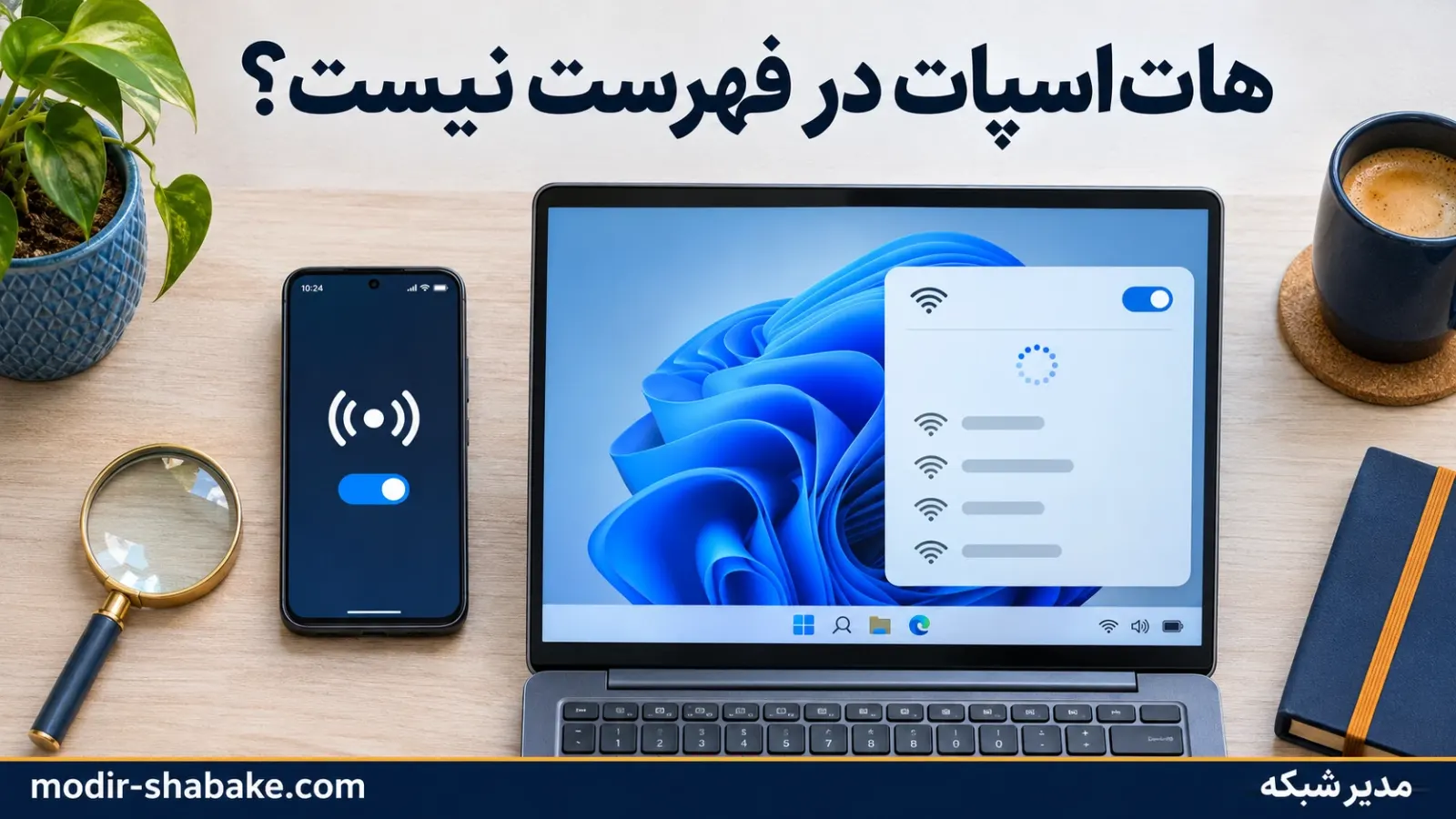
آیفون: Allow Others to Join و Maximize Compatibility
- به Settings → Personal Hotspot بروید. اگر آن را در صفحهٔ اول تنظیمات نمیبینید، از Settings → Cellular → Personal Hotspot بروید.
- Allow Others to Join را روشن کنید و تا وقتی لپتاپ وصل نشده، روی همین صفحه بمانید. اپل صریحاً میگوید تا اتصال دستگاه دیگر از این صفحه بیرون نروید.
- در ویندوز دنبال نام آیفون بگردید (همان نامی که در Settings → General → About آمده است).
- اگر باز هم دیده نشد و آیفون ۱۲ یا جدیدتر دارید، Maximize Compatibility را روشن کنید و فهرست وایفای ویندوز را دوباره باز کنید. اپل هشدار میدهد این حالت ممکن است سرعت و امنیت وایفای هاتاسپات را کمی پایین بیاورد، پس بعد از حل مشکل تصمیم بگیرید روشن بماند یا نه.
اگر خود گزینهٔ Personal Hotspot وجود ندارد یا روشن نمیشود، مشکل از ویندوز نیست. اپل میگوید در این حالت ببینید اپراتور آن را فعال کرده و طرح اینترنتتان اشتراک اینترنت را پشتیبانی میکند یا نه.
اندروید و سامسونگ: باند، نام شبکه و حالت پنهان
روی کاشی Hotspot در تنظیمات سریع لمس طولانی کنید، یا در تنظیمات گوشی «هاتاسپات» را جستوجو کنید. در گوشیهای گلکسی مسیر Settings → Connections → Mobile Hotspot and Tethering → Mobile Hotspot است. سه چیز را همینجا بررسی کنید:
- نام شبکه: اسم را از همین صفحه بخوانید؛ گاهی با اسم گوشی فرق دارد و کاربر دنبال اسم اشتباه میگردد.
- Band: اگر گزینه دارد، برای آزمایش 2.4 GHz را انتخاب کنید. سامسونگ میگوید ۲٫۴ با دستگاههای بیشتری سازگار است و ۵ گیگاهرتز سرعت بهتری دارد.
- پنهان کردن شبکه: اگر گزینهای مثل
Hide my deviceیاHidden networkروشن است، خاموشش کنید تا نام در فهرست ویندوز بیاید.
⭐ نکتهای که کمتر گفته میشود: مشکل شاید فقط «باند» باشد. بعضی لپتاپهای قدیمیتر یا ارزانتر کارت وایفای تکباند دارند و شبکهٔ ۵ گیگاهرتز را اصلاً نمیبینند. گوشیهای جدید هم اغلب هاتاسپات را روی ۵ گیگاهرتز میسازند. نتیجه: گوشی دوم شبکه را میبیند و لپتاپ نه. برای سنجیدن، در Command Prompt دستور netsh wlan show drivers را بزنید و ردیف Radio types supported را بخوانید. اگر فقط 802.11b 802.11g 802.11n آمده و 802.11a، 802.11ac یا 802.11ax در آن نیست، کارت شما احتمالاً فقط ۲٫۴ گیگاهرتز را میبیند. آن وقت در آیفون Maximize Compatibility و در اندروید باند 2.4 GHz راهحل اصلی است، نه یک آزمایش.
۲. نام هاتاسپات پیدا میشود، ولی لپتاپ وصل نمیشود
رایجترین علت، رمزی است که روی گوشی عوض شده ولی ویندوز هنوز نسخهٔ قدیمیاش را نگه داشته است. اول رمز فعلی را از صفحهٔ هاتاسپات گوشی بخوانید و به حروف بزرگ و کوچک و زبان صفحهکلید دقت کنید. اگر گوشی سقف تعداد دستگاه دارد، یک دستگاه بلااستفاده را جدا کنید. بعد تنظیم ذخیرهشده را پاک کنید:
- در ویندوز به Settings → Network & internet → Wi‑Fi → Manage known networks بروید.
- نام هاتاسپات گوشی را پیدا کنید و Forget را بزنید.
- فهرست وایفای را باز کنید، همان شبکه را انتخاب کنید و رمز فعلی را وارد کنید.
اگر هنوز پیام Can't connect to this network میآید، دو آزمایش جدا مشکل را نصف میکنند: یک دستگاه دیگر را با همان رمز به هاتاسپات وصل کنید، و لپتاپ را به یک وایفای مطمئن دیگر. اگر دستگاه دوم وصل میشود و لپتاپ روی شبکههای دیگر هم سالم است، برگردید به نکتهٔ باند در بخش ۱. اگر لپتاپ روی هیچ شبکهای درست وصل نمیشود، این ترتیب را بروید:
- عیبیاب خودکار Network and Internet در برنامهٔ Get Help ویندوز ۱۱.
- بهروزرسانی درایور کارت وایفای از Windows Update یا سایت سازندهٔ لپتاپ.
- Network reset بهعنوان آخرین قدم. مایکروسافت توضیح میدهد این کار کارتهای شبکه را حذف و دوباره نصب میکند، تنظیماتشان را به پیشفرض برمیگرداند و کامپیوتر را ریاستارت میکند. برنامههایی مثل کلاینت VPN ممکن است بعدش نصب یا تنظیم دوباره بخواهند.
۳. لپتاپ به هاتاسپات وصل است، ولی اینترنت ندارد
اینجا باید ثابت کنید اینترنت در کدام حلقه قطع است: خط گوشی، هاتاسپات یا خود لپتاپ. اول روی خود گوشی از وایفای خانه یا محل کار جدا شوید و با دیتای سیمکارت یک سایت باز کنید. اگر باز نشد، مشکل از آنتن، بستهٔ اینترنت یا اپراتور است و ویندوز تقصیری ندارد. در گوشی دوسیمه ببینید دیتای موبایل روی کدام خط است.
اگر گوشی اینترنت دارد، یک دستگاه دوم (مثلاً گوشی همکار) را به هاتاسپات وصل کنید و دیتای سیمکارت آن را چند لحظه خاموش کنید تا مطمئن شوید صفحه واقعاً از مسیر هاتاسپات باز میشود. روی لپتاپ هم دو سایت متفاوت را امتحان کنید، نه فقط یکی.
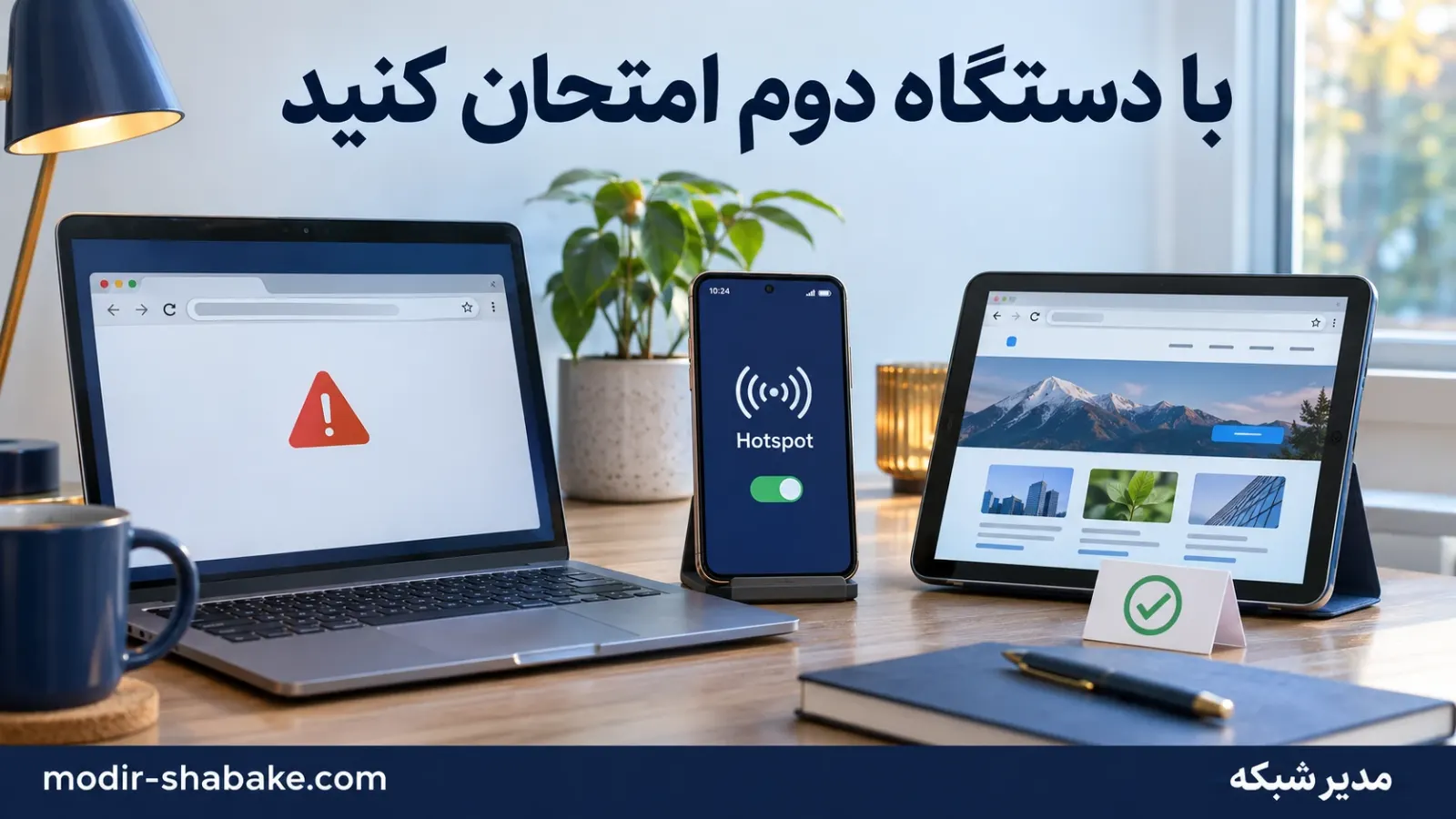
| نتیجهٔ آزمایش | یعنی چه و قدم بعدی |
|---|---|
| خود گوشی هم با سیمکارت سایت باز نمیکند | مشکل از خط است: دیتا، آنتن و بستهٔ اینترنت را بررسی کنید. |
| گوشی اینترنت دارد، ولی هیچ دستگاه متصلی سایت باز نمیکند | اشتراک اینترنت در گوشی یا طرح اپراتور مشکل دارد؛ هاتاسپات را خاموش و روشن کنید و شرایط اپراتور را بپرسید. |
| گوشی و دستگاه دوم سالماند، فقط لپتاپ مشکل دارد | مشکل در لپتاپ است: IP و DNS را با دو دستور پایین بخوانید. |
| فقط یک سایت یا برنامه باز نمیشود | اتصال سالم است؛ همان سایت یا برنامه را جدا بررسی کنید. |
علامت No internet زیر نام شبکه را هم تنها مبنا نگیرید. ویندوز برای این علامت یک درخواست آزمایشی HTTP کوچک به اینترنت میفرستد (Microsoft به آن «active probe» میگوید) و اگر جواب نگیرد، این برچسب را نشان میدهد. پس معیار اصلی باز شدن یک صفحهٔ تازه است، نه آیکن. صفحهٔ قبلی ممکن است از حافظهٔ مرورگر بیاید؛ صفحه را تازه کنید یا نشانی دیگری باز کنید. اگر مرورگر صریحاً خطای پروکسی میدهد، راهنمای رفع خطای اتصال به پروکسی در ویندوز ۱۱ را ببینید.
وقتی فقط لپتاپ اینترنت ندارد: دو دستور، دو جواب
Command Prompt را از منوی Start باز کنید. این دو دستور فقط اطلاعات نشان میدهند و چیزی را عوض نمیکنند. پیش از اجرا، اگر کابل اترنت یا VPN روی لپتاپ وصل است و اجازه دارید، موقتاً قطعش کنید؛ وگرنه ممکن است جواب مسیر دیگری را ببینید.
سؤال اول: آیا لپتاپ از گوشی آدرس گرفته است؟
ipconfig
در خروجی، بخش Wireless LAN adapter Wi-Fi را پیدا کنید. خروجی لپتاپ سارا این بود:
Wireless LAN adapter Wi-Fi:
   Autoconfiguration IPv4 Address. . : 169.254.42.18
   Default Gateway . . . . . . . . . :
آدرسی که با 169.254 شروع شود یعنی ویندوز از سرویس DHCP گوشی جوابی نگرفته و برای خودش یک آدرس خودکار (APIPA) ساخته است. با این آدرس و بدون Default Gateway، اینترنتی در کار نیست. سارا وایفای لپتاپ را یک بار قطع و وصل کرد و این بار خروجی آدرس 192.168.43.36 و دروازهٔ 192.168.43.1 را نشان داد. صفحهٔ جلسه باز شد. این عددها نمونهاند؛ هر گوشی محدودهٔ خودش را میدهد و نباید آنها را دستی وارد کنید.
اگر آدرس 169.254 بعد از وصل دوباره هم برگشت، هاتاسپات را خاموش و روشن کنید و ببینید دریافت خودکار IP روی کارت وایفای لپتاپ فعال است. برای بررسی کاملتر، راهنمای رفع مشکل IP با 169.254 در ویندوز قدمبهقدم جلو میرود. اگر آدرس معتبر دارید ولی Default Gateway خالی است، راهنمای بررسی Default Gateway را ببینید.
سؤال دوم: آدرس و دروازه دارید؛ آیا DNS جواب میدهد؟
nslookup example.com
دو خط اول خروجی (Server و Address) سروری را نشان میدهند که از آن پرسیده شده است. اگر بعد از آن یک آدرس زیر نام example.com آمد، DNS جواب داده است. Server: UnKnown بهتنهایی نشانهٔ خرابی نیست؛ جواب خود دامنه مهم است. اگر DNS request timed out دیدید، یعنی سرور در زمان مقرر جواب نداده است. یک دامنهٔ دیگر را امتحان کنید و نتیجه را با دستگاه دوم مقایسه کنید. ادامهٔ مسیر در راهنمای عیبیابی DNS در ویندوز آمده است. اگر DNS جواب میدهد و صفحه باز نمیشود، متن دقیق خطای مرورگر قدم بعدی را مشخص میکند.
۴. عجله دارید؟ اینترنت گوشی را با کابل USB به لپتاپ بدهید
وقتی وایفای بین گوشی و لپتاپ لج میکند، کابل USB آن را کلاً دور میزند. این راه برای جلسهٔ فوری کافی است و همزمان نشان میدهد مشکل از بخش بیسیم بوده یا نه.
- اندروید: گوشی را با کابلی که انتقال داده دارد به لپتاپ وصل کنید و در تنظیمات هاتاسپات، USB tethering را روشن کنید. اگر گزینه خاکستری است، کابل یا پورت دیگری را امتحان کنید؛ بعضی کابلها فقط شارژ میکنند.
- آیفون: Personal Hotspot را روشن کنید و آیفون را با کابل به لپتاپ وصل کنید. اپل میگوید روی ویندوز باید آخرین نسخهٔ Apple Devices یا iTunes for Windows نصب باشد. اگر آیفون پرسید به این کامپیوتر اعتماد دارید، فقط روی کامپیوتر خودتان یا کامپیوتر مجاز Trust را بزنید.
برای اطمینان، وایفای لپتاپ را موقتاً خاموش کنید و کابل اترنت را هم جدا کنید، بعد همان سایتی را که باز نمیشد امتحان کنید. اگر با USB کار کرد و با وایفای نه، حالا میدانید جستوجو را باید روی وایفای گوشی و لپتاپ (بخش ۱ و ۲) متمرکز کنید.
بعد از وصل شدن: مراقب حجم اینترنت باشید
لپتاپ نمیداند پشت این وایفای سیمکارت شماست. ممکن است بهروزرسانی ویندوز، همگامسازی OneDrive یا دانلود خودکار برنامهها چند صد مگابایت از بسته را بخورد. در ویندوز ۱۱ از Settings → Network & internet → Wi‑Fi، روی ویژگیهای همین شبکه بروید و Metered connection را روشن کنید تا ویندوز روی این شبکه صرفهجویی کند. بعد از جلسه هم هاتاسپات را خاموش کنید یا کابل را جدا کنید.
پرسشهای متداول دربارهٔ وصل نشدن لپتاپ به هاتاسپات
چرا لپتاپ هاتاسپات آیفون را پیدا نمیکند؟
صفحهٔ Personal Hotspot را باز نگه دارید و Allow Others to Join را روشن کنید. اگر اسم آیفون باز هم نیامد و آیفون ۱۲ یا جدیدتر دارید، Maximize Compatibility را روشن کنید؛ این حالت مخصوصاً برای لپتاپهایی که شبکهٔ ۵ گیگاهرتز را نمیبینند کار میکند.
چرا گوشی دیگر به هاتاسپات وصل میشود ولی لپتاپ نه؟
دو علت رایج دارد: رمز قدیمی ذخیرهشده در ویندوز، یا کارت وایفایی که باند هاتاسپات را پشتیبانی نمیکند. شبکه را در Manage known networks با Forget پاک کنید و دوباره وصل شوید. اگر نشد، باند را روی ۲٫۴ گیگاهرتز بگذارید.
هاتاسپات وصل است ولی هیچ دستگاهی اینترنت ندارد. از کجا شروع کنم؟
از خود گوشی: با دیتای سیمکارت یک سایت باز کنید. اگر گوشی اینترنت دارد و هیچ دستگاه متصلی ندارد، هاتاسپات را خاموش و روشن کنید و ببینید طرح اینترنت اپراتور اشتراکگذاری را پشتیبانی میکند یا نه.
چرا هاتاسپات گوشی بعد از چند دقیقه خودش خاموش میشود؟
بسیاری از گوشیها هاتاسپات بیاستفاده را برای صرفهجویی در باتری خاموش میکنند. در سامسونگ زمانش در Advanced با گزینهٔ Turn off when no device connected for تنظیم میشود. برای اتصال اول، هاتاسپات را درست پیش از وصل کردن لپتاپ روشن کنید.
آیا باید تنظیمات مودم خانه را تغییر بدهم؟
نه. وقتی لپتاپ به هاتاسپات گوشی وصل است و گوشی اینترنت سیمکارتش را به اشتراک میگذارد، مودم خانه در این مسیر نیست. بررسی را روی گوشی، سیمکارت و لپتاپ متمرکز کنید.
اشتراک اینترنت با کابل USB امنتر و پایدارتر است؟
اتصال کابلی به سیگنال وایفای و باند بستگی ندارد و گوشی هم همزمان شارژ میشود، برای همین در جلسههای طولانی معمولاً پایدارتر است. فقط به کامپیوتری که مال خودتان یا مجاز است اعتماد (Trust) کنید.
اگر لپتاپ هنوز به هاتاسپات وصل نمیشود، این سه نتیجه را گزارش کنید
برای گرفتن کمک از پشتیبانی، سه چیز را بنویسید: نام هاتاسپات دیده میشود یا نه، ویندوز چه پیامی میدهد و دستگاه دوم چه نتیجهای دارد. مثلاً: «نام آیفون دیده میشود، ویندوز Can’t connect to this network میدهد و گوشی دوم وصل میشود.» اگر دستورها را اجرا کردهاید، آدرس IPv4 و Default Gateway بخش Wi‑Fi یا جواب nslookup را هم اضافه کنید. همین سه خط، پشتیبان را از مرحلهٔ درست شروع میکند.
اگر کارتان پشتیبانی کاربران است و میخواهید این نوع عیبیابی را منظم و از پایه یاد بگیرید، دورهٔ معرفیشده در کادر پایین همین مسیر را دنبال میکند. راهنماهای مشابه را هم در دستهٔ پشتیبانی IT و هلپدسک ببینید.
منابع
- Apple: اگر Personal Hotspot در آیفون کار نمیکند (Maximize Compatibility، ماندن در صفحه)
- Apple: راهاندازی Personal Hotspot و اتصال USB در ویندوز
- Android Help: هاتاسپات وایفای و USB tethering
- Samsung: Mobile Hotspot، باند و خاموش شدن خودکار
- Microsoft Support: رفع مشکل اتصال Wi‑Fi در ویندوز (Forget، Get Help، Network reset)
- Microsoft Learn: NCSI و علامت No internet
- Microsoft Learn: آدرس خودکار 169.254 (APIPA)
- Microsoft Learn: ipconfig و nslookup
سؤالی دربارهی هلپدسک و پشتیبانی IT داری؟در ساعت کاری (شنبه تا چهارشنبه، ۹ صبح تا ۴ عصر) جواب میدهیم.فرستادن پیام
- ۱کانالهای تلگرامی استخدام و کاریابی که هنوز فعالاند (بهروزرسانی ۱۴۰۵)۵۲۲ بازدید
- ۲CCNA 2.0 چه تغییری میکند؟ تغییرات آزمون 200-301 از ۱۴ بهمن ۱۴۰۵۵۱۴ بازدید
- ۳نتورک پلاس در یک ثانیه؛ سفر یک درخواست از مرورگر تا گوگل و اینکه هر قدمش کجای +Network است۵۱۲ بازدید
- ۴MTCNA میکروتیک در عمل؛ روز اول راهاندازی یک روتر میکروتیک۵۰۶ بازدید
- ۵لینک وایرلس با میکروتیک؛ از برنامهریزی تا عیبیابی، با نگاهی به دورهی MTCWE۵۰۳ بازدید
- ۱چرا گوشی اندرویدی با کابل USB فقط شارژ میشود؟ انتقال فایل در ویندوز ۱۱4 آذر 1405
- ۲چرا فلش در ویندوز ۱۱ نشان داده نمیشود؟ عیبیابی بدون فرمت4 آذر 1405
- ۳خالی کردن درایو C در ویندوز ۱۱ بدون حذف فایلهای مهم4 آذر 1405
- ۴چرا وایفای در یک اتاق ضعیف است؟ آزمایش سهنقطهای خانه4 آذر 1405
- ۵چرا لپتاپ به هاتاسپات گوشی وصل نمیشود؟ راهنمای ویندوز ۱۱4 آذر 1405