
رامین میخواهد ویدیوی جشن تولد را به لپتاپ ببرد. کابل را وصل میکند، علامت شارژ روی گوشی روشن میشود، اما در This PC هیچ اسمی از گوشی نیست. اولین فکرش «کابل خراب است» است، ولی همین کابل گوشی را شارژ میکند. پس کجا گیر کرده است؟
وقتی گوشی به کامپیوتر وصل نمیشود و فقط شارژ میشود، معمولاً یکی از سه چیز مقصر است: گوشی هنوز روی حالت «فقط شارژ» است، کابل سیمهای داده ندارد، یا ویندوز دستگاه را دیده ولی گوشی اجازه نداده است. هر کدام نشانهٔ خودش را دارد. این راهنما برای اندروید و ویندوز ۱۱ است. هر بار فقط یک چیز را عوض میکنیم و نتیجه را با کپی یک فایل کوچک میسنجیم.
دربارهٔ این راهنما: ماجرای رامین آموزشی است. نام گزینهها به مدل و نسخهٔ اندروید بستگی دارد؛ گوگل میگوید بعضی از این قدمها فقط در اندروید ۱۴ و بالاتر کار میکنند. مسیرها با راهنماهای رسمی گوگل، سامسونگ و مایکروسافت بررسی شدهاند و منبعها آخر مقاله آمدهاند.
از روی چیزی که میبینید، قدم بعد را انتخاب کنید
| نشانه | اولین بررسی |
|---|---|
| گوشی شارژ میشود و اعلان USB هست | قفل را باز کنید و File transfer را بزنید (بخش ۱). |
| شارژ میشود، ولی هیچ اعلان یا گزینهای برای USB نمیآید | کابل دادهای که قبلاً با آن فایل کپی کردهاید، در همان پورت (بخش ۲). |
| File transfer را زدهاید، ولی گوشی در This PC نیست | رایانهٔ دوم، بعد Device Manager (بخش ۵). |
| اسم گوشی هست، ولی پوشه خالی است | قفل گوشی و پیام اجازه (بخش ۳). |
| فقط عکسها دیده میشوند | گوشی روی PTP است؛ File transfer را بزنید (بخش ۳). |
| کپی شروع میشود ولی وسطش قطع یا خطا میدهد | فضای مقصد و پایداری اتصال (بخش ۴). |

۱. حالت انتقال فایل را روی خود گوشی روشن کنید
کابل USB گوشی را شارژ میکند حتی وقتی هیچ مسیر دادهای برقرار نیست. برای انتقال فایل، هم کابل باید سیم داده داشته باشد و هم گوشی باید اجازه بدهد. این کار را فقط روی کامپیوتر خودتان یا کامپیوتری که به آن اعتماد دارید انجام دهید.
- قفل گوشی را باز کنید و آن را با کابل به کامپیوتر وصل کنید.
- نوار اعلانها را پایین بکشید و روی اعلان Charging this device via USB (یا «در حال شارژ این دستگاه از طریق USB») بزنید.
- زیر Use USB for، گزینهٔ File transfer را انتخاب کنید. در بعضی گوشیها نامش File transfer / Android Auto است.
- در ویندوز
Win + Eرا بزنید، در This PC روی نام گوشی دوبار بزنید و به Internal shared storage بروید.
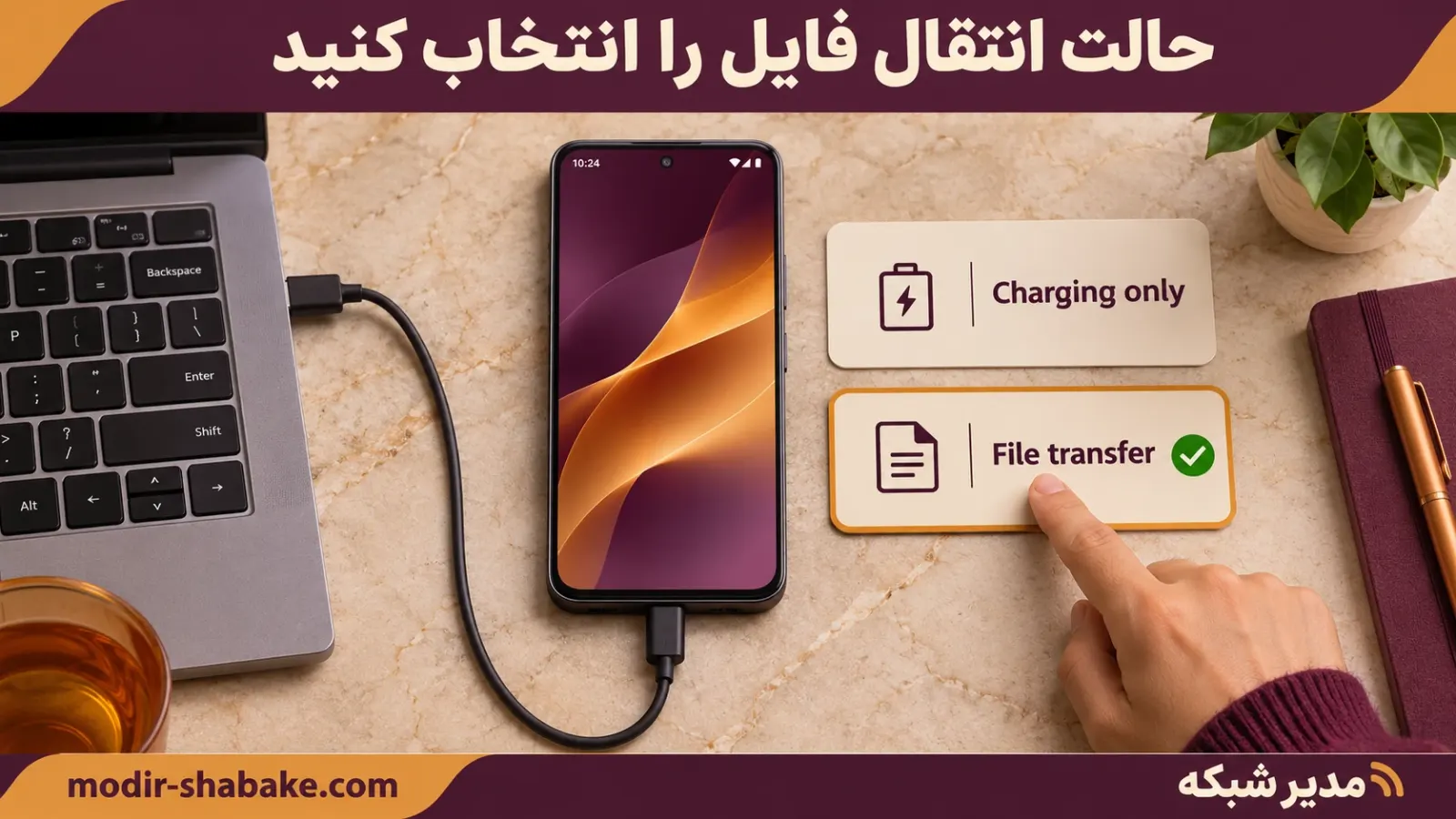
⭐ نکتهای که کمتر گفته میشود: در گوشیهای تازهٔ سامسونگ، «فقط شارژ» پیشفرض است. سامسونگ میگوید از One UI 8.0 به بعد، حالت پیشفرض اتصال USB در گوشیهای گلکسی Charging phone only است. یعنی با کابل سالم و کامپیوتر سالم هم گوشی هر بار فقط شارژ میشود، تا خودتان عوضش کنید. مسیر: اعلان USB for charging phone را بزنید، دوباره روی آن بزنید تا گزینههای بیشتر بیاید، و Transferring files / Android Auto را انتخاب کنید. اگر این کار را زیاد میکنید، در بسیاری از گوشیهای اندرویدی در Developer options گزینهای به نام Default USB configuration هست که حالت پیشفرض را عوض میکند. فقط روی کامپیوترهای خودتان اینطور تنظیمش کنید.
۲. اعلان USB نمیآید؟ هر بار فقط یک چیز را عوض کنید
اگر هیچ اعلانی برای انتخاب حالت USB نمیآید، گوشی احتمالاً اصلاً ارتباط دادهای با کامپیوتر نگرفته است. گوگل صریحاً میگوید هر کابل USB نمیتواند فایل منتقل کند. سه آزمایش، به همین ترتیب:
- کابل: گوشی را قفلگشوده نگه دارید و روی همان کامپیوتر و همان پورت کابل دیگری بزنید؛ کابلی که قبلاً واقعاً با آن فایل کپی کردهاید. شارژ کردن ثابت نمیکند کابل سیم داده دارد. کابلهای ارزان یا کابل همراه پاوربانک گاهی فقط سیم برق دارند.
- پورت: اگر کابل داده هم جواب نداد، همان کابل را به پورت دیگری بزنید. هاب، تبدیل و پورت مانیتور را از مسیر بیرون بگذارید و مستقیم به خود کامپیوتر وصل شوید.
- دستگاه: گوشی را با همان کابل روی کامپیوتر دیگری امتحان کنید؛ اگر بشود، گوشی دیگری را هم روی کامپیوتر اول. اگر گوشی جای دیگر کار میکند، مشکل از کامپیوتر اول است (بخش ۵). اگر این گوشی با کابلهای سالم روی همهجا فقط شارژ میشود، تنظیمات USB یا درگاه خود گوشی را بررسی کنید.
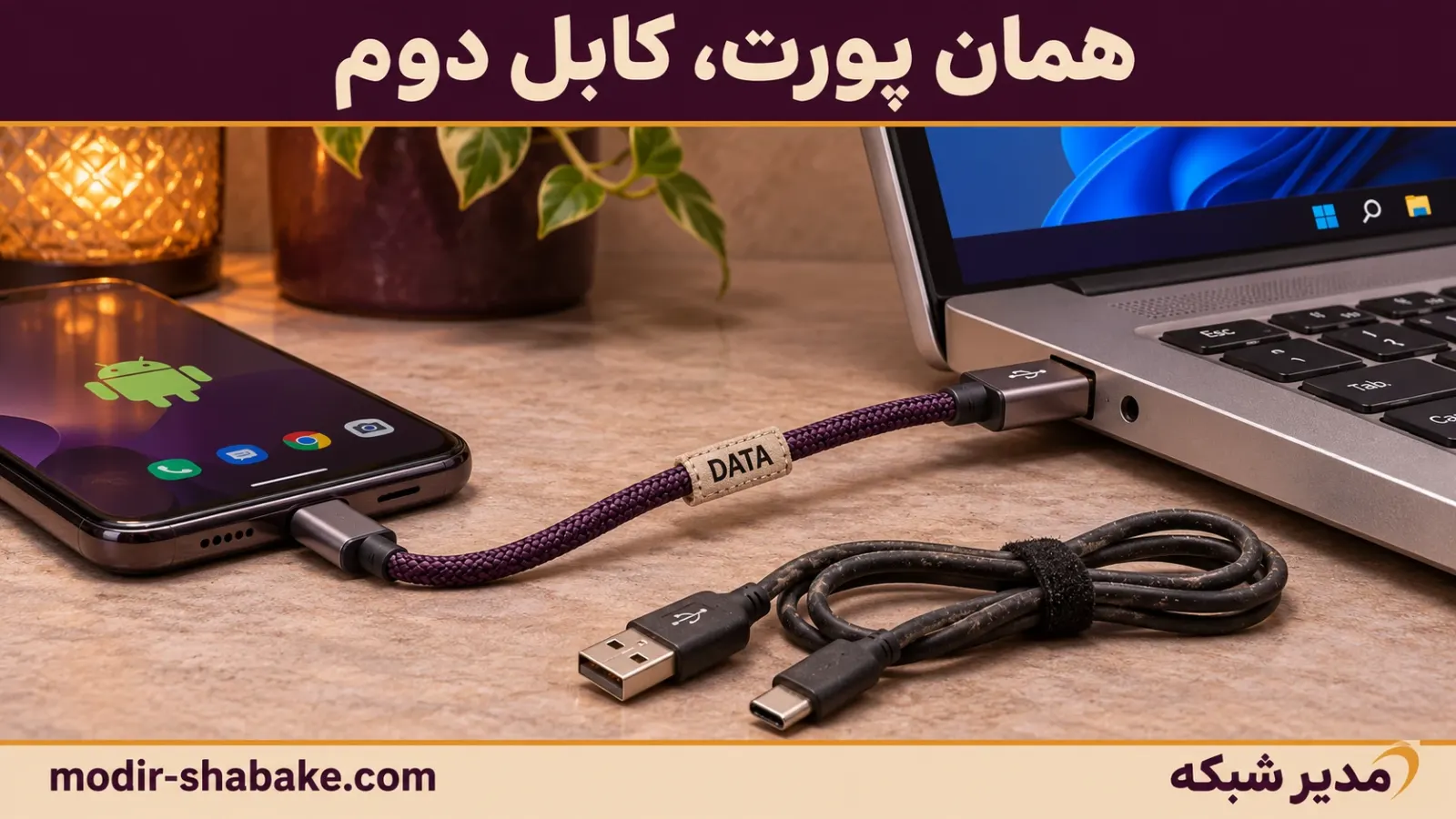
رامین کابل دوم را به همان پورت زد و گزینهٔ File transfer آمد. اگر همزمان پورت را هم عوض کرده بود، نمیدانست کدام تغییر کار کرد. حالا میداند کابل اول فقط برای شارژ خوب است و آن را جدا گذاشت.
۳. اسم گوشی هست، ولی فایلها پیدا نمیشوند
اسم گوشی در This PC یعنی ویندوز دستگاه را دیده است، نه اینکه گوشی اجازهٔ دیدن فایلها را داده است. اگر پوشه خالی است، صفحهٔ گوشی را روشن و قفلگشوده نگه دارید، حالت File transfer را دوباره چک کنید و این دو حالت را بشناسید:
| حالت USB | ویندوز چه میبیند |
|---|---|
| File transfer (MTP) | حافظهٔ گوشی با پوشههایی مثل DCIM، Download و Documents. گوشی حرف درایو مثل E: نمیگیرد و در This PC زیر «Devices and drives» میآید. |
| PTP (انتقال عکس) | فقط عکسها و ویدیوها؛ برای همین PDF و فایلهای دیگر پیدا نمیشوند. |
اگر پوشهٔ DCIM باز میشود ولی فایل خاصی را پیدا نمیکنید، جای واقعیاش را در برنامهٔ مدیریت فایل گوشی ببینید؛ Download رایجترین جاست. فایلی که فقط داخل یک برنامه است (مثلاً پیوست پیامرسان)، از راه USB دیده نمیشود؛ اول با Save یا Export خود برنامه آن را در Download ذخیره کنید.
۴. فایل کوچک کپی میشود، ولی ویدیوی بزرگ نه
اول یک عکس و بعد همان ویدیو را به یک پوشهٔ مشخص روی کامپیوتر کپی کنید، نه جابهجا. پیام خطا راه را نشان میدهد:
- کمبود فضا: در This PC ببینید مقصد کدام درایو است و چقدر جا دارد. اگر C پر است، راهنمای خالی کردن درایو C در ویندوز ۱۱ را ببینید.
- «فایل برای فایلسیستم مقصد بزرگ است»: اگر مستقیم روی فلش کپی میکنید، مایکروسافت میگوید FAT32 فایل تکی ۴ گیبیبایتی یا بزرگتر را نمیپذیرد، حتی با جای خالی کافی. روی درایو داخلی کپی کنید یا فلش را با exFAT ببینید.
- اسم گوشی وسط کپی از This PC ناپدید میشود: این دیگر خطای فایل نیست، ارتباط قطع شده است. کابل و گوشی را ثابت نگه دارید و پورت مستقیم دیگری را امتحان کنید.
در مثال رامین، اسم گوشی ماند و پیام از کمبود جای مقصد بود. ویدیو را روی درایوی با جای کافی کپی کرد، نسخهٔ کپیشده را باز کرد و فقط بعد از آن دربارهٔ پاک کردن نسخهٔ گوشی تصمیم گرفت.
۵. بررسی Device Manager، وقتی فقط این کامپیوتر مشکل دارد
اگر گوشی روی کامپیوتر دیگری درست کار میکند، روی Start راستکلیک کنید و Device Manager را باز کنید. پیش و پس از وصل کردن گوشی (با قفل باز و File transfer روشن)، بخشهای Portable Devices، Universal Serial Bus controllers و Other devices را مقایسه کنید. اگر کنار ردیف تازه علامت زرد است، در Properties → General متن Device status را بخوانید:
- Code 28: درایور این دستگاه نصب نشده است. از Windows Update یا درایور رسمی سازنده نصبش کنید.
- Code 43: ویندوز دستگاه را متوقف کرده چون گزارش خرابی داده است. این کد بهتنهایی نمیگوید مشکل از کابل است یا گوشی؛ نتیجهٔ کابل و پورت دوم را کنارش بگذارید.
همین منطق برای فلش هم کار میکند؛ اگر حافظهٔ USB هم دیده نمیشود، راهنمای نشان داده نشدن فلش در ویندوز ۱۱ را ببینید.
بررسی اختیاری با PowerShell
در Windows PowerShell این دستور را یک بار پیش از وصل کردن گوشی و یک بار پس از باز کردن قفل و انتخاب File transfer بزنید. فقط فهرست دستگاههای قابلحمل (کلاس WPD) را میخواند؛ همان چیزی که Device Manager با نام Portable Devices نشان میدهد:
Get-PnpDevice -PresentOnly -Class WPD | Select-Object Status, FriendlyName, InstanceId
| نتیجه | قدم بعد |
|---|---|
ردیف تازه با وضعیت OK آمد |
ویندوز گوشی را میشناسد. در This PC بازش کنید و یک فایل کوچک کپی کنید. |
| در WPD چیزی نیامد، ولی در Device Manager دستگاه USB ناشناس هست | ارتباط برقرار است ولی گوشی روی File transfer نیست، یا درایور مشکل دارد؛ متن Device status را بخوانید. |
| هیچجا تغییری نیست | ارتباط داده برقرار نشده است: قفل گوشی، کابل داده و پورت مستقیم (بخش ۲). |
اگر عجله دارید: انتقال بیسیم با Quick Share
گوگل برنامهٔ Quick Share را برای ویندوز ۱۰ و ۱۱ (۶۴ بیتی) هم دارد. اگر گوشی و کامپیوتر نزدیک هماند و برنامه نصب است، میتوانید فایل را بیکابل بفرستید. در تنظیمات دیدهشدن، Your devices (اگر هر دو با یک حساب گوگلاند) یا Contacts را انتخاب کنید، نه Everyone، و درخواست را فقط روی دستگاه خودتان بپذیرید. بعد فایل را روی ویندوز باز کنید تا مطمئن شوید سالم رسیده است.
پرسشهای متداول دربارهٔ وصل نشدن گوشی به کامپیوتر
برای کپی فایل باید USB debugging را روشن کنم؟
نه. مسیر عادی کپی فایل همان اعلان USB و گزینهٔ File transfer است. USB debugging برای برنامهنویسهاست و روشن ماندنش روی کامپیوترهای ناشناس، دسترسی بیشتری به گوشی میدهد. اگر برای کار دیگری روشنش کردهاید، بعد از کار خاموشش کنید.
هر کابل USB-C میتواند فایل منتقل کند؟
نه. گوگل صریحاً میگوید همهٔ کابلهای USB نمیتوانند فایل منتقل کنند. شکل سوکت چیزی دربارهٔ سیمهای داده نمیگوید؛ با کابلی امتحان کنید که قبلاً با آن فایل کپی کردهاید، یا کابل اصلی همراه گوشی.
چرا گزینهٔ File transfer در سامسونگ ظاهر نمیشود؟
از One UI 8.0، حالت پیشفرض گلکسی «فقط شارژ» است. اعلان USB for charging phone را بزنید، دوباره روی آن بزنید و Transferring files / Android Auto را انتخاب کنید. اگر اعلان نمیآید، کابل داده و پورت مستقیم را امتحان کنید.
چرا عکسها را میبینم ولی PDF پیدا نمیشود؟
گوشی احتمالاً روی PTP (انتقال عکس) است؛ File transfer را انتخاب کنید. اگر PDF داخل یک برنامه است، اول با Save یا Export آن را در پوشهٔ Download ذخیره کنید.
هر بار که گوشی را وصل میکنم باید دوباره File transfer را بزنم؟
معمولاً بله، چون بیشتر گوشیها برای امنیت با «فقط شارژ» شروع میکنند. در بسیاری از گوشیها گزینهٔ Default USB configuration در Developer options این پیشفرض را عوض میکند؛ فقط اگر گوشی را به کامپیوترهای ناشناس وصل نمیکنید.
گوشی روی کامپیوتر دیگر وصل میشود ولی روی کامپیوتر اداره نه؛ چرا؟
ممکن است سیاست سازمان دسترسی به دستگاههای جداشدنی را بسته باشد، یا درایور آن کامپیوتر مشکل دارد. متن Device status در Device Manager را به پشتیبانی IT بدهید.
اگر گوشی هنوز فقط شارژ میشود، این سه نتیجه را گزارش کنید
برای گرفتن کمک، سه چیز را بنویسید: آیا اعلان USB آمد؟ آیا اسم گوشی در This PC ظاهر شد؟ آیا کپی یک فایل کوچک انجام شد؟ مثلاً: «گوشی شارژ میشود، File transfer را زدم، ولی ویندوز گوشی را نشان نمیدهد و همین کابل روی لپتاپ دوم کار میکند.» همین سه خط میگوید مشکل در کدام حلقه است. برای انتقال حجم زیاد بین دو کامپیوتر هم راهنمای انتقال داده بین دو کامپیوتر را ببینید.
اگر کارتان پشتیبانی کاربران است و میخواهید عیبیابی ویندوز ۱۱ را منظم یاد بگیرید، دورهٔ معرفیشده در کادر پایین همین مسیر را دنبال میکند. راهنماهای مشابه در دستهٔ پشتیبانی IT و هلپدسک است.
منابع
- Android Help: انتقال فایل بین کامپیوتر و دستگاه اندرویدی
- Samsung: تغییر حالت اتصال USB در گلکسی (One UI 8.0)
- Android Help: Quick Share بین اندروید و ویندوز
- Microsoft Support: وارد کردن عکس و ویدیو از گوشی
- Microsoft Support: کدهای خطای Device Manager (Code 28 و 43) و بهروزرسانی درایور
- Microsoft Learn: Get-PnpDevice و کلاس WPD برای دستگاههای MTP و PTP
- Microsoft Learn: مقایسهٔ فایلسیستمها (حد ۴ گیبیبایت FAT32)
سؤالی دربارهی هلپدسک و پشتیبانی IT داری؟در ساعت کاری (شنبه تا چهارشنبه، ۹ صبح تا ۴ عصر) جواب میدهیم.فرستادن پیام
- ۱کانالهای تلگرامی استخدام و کاریابی که هنوز فعالاند (بهروزرسانی ۱۴۰۵)۵۲۲ بازدید
- ۲CCNA 2.0 چه تغییری میکند؟ تغییرات آزمون 200-301 از ۱۴ بهمن ۱۴۰۵۵۱۴ بازدید
- ۳نتورک پلاس در یک ثانیه؛ سفر یک درخواست از مرورگر تا گوگل و اینکه هر قدمش کجای +Network است۵۱۲ بازدید
- ۴MTCNA میکروتیک در عمل؛ روز اول راهاندازی یک روتر میکروتیک۵۰۶ بازدید
- ۵لینک وایرلس با میکروتیک؛ از برنامهریزی تا عیبیابی، با نگاهی به دورهی MTCWE۵۰۳ بازدید
- ۱چرا گوشی اندرویدی با کابل USB فقط شارژ میشود؟ انتقال فایل در ویندوز ۱۱4 آذر 1405
- ۲چرا فلش در ویندوز ۱۱ نشان داده نمیشود؟ عیبیابی بدون فرمت4 آذر 1405
- ۳خالی کردن درایو C در ویندوز ۱۱ بدون حذف فایلهای مهم4 آذر 1405
- ۴چرا وایفای در یک اتاق ضعیف است؟ آزمایش سهنقطهای خانه4 آذر 1405
- ۵چرا لپتاپ به هاتاسپات گوشی وصل نمیشود؟ راهنمای ویندوز ۱۱4 آذر 1405