
آوا فلش را برای چاپ یک فایل به لپتاپ وصل میکند. صدای اتصال ویندوز میآید و چراغ فلش روشن میشود، اما در This PC خبری از آن نیست. فایل جای دیگری هم ذخیره نشده است. پیش از زدن هر دکمهای که کلمهٔ Format دارد، آوا یک کار ساده میکند: فهرست دیسکهای ویندوز را پیش و پس از وصل کردن فلش مقایسه میکند.
برای عیبیابی نشان داده نشدن فلش در ویندوز ۱۱، همین مقایسه میگوید کجا را بگردید. شاید ویندوز حافظه را دیده و فقط حرفی مثل E: به آن نداده است؛ این با چند کلیک و بیخطر درست میشود. شاید هم دیسک را میبیند ولی فایلهایش را نمیخواند؛ اینجا یک کلیک اشتباه میتواند داده را از بین ببرد. این راهنما این دو را از هم جدا میکند.
اگر تنها نسخهٔ فایل روی فلش است: پیام Format یا Initialize را ببندید (Cancel). مایکروسافت صریحاً میگوید Initialize همهٔ دادههای دیسک را پاک میکند. تا نسخهٔ دیگری از داده ندارید، پارتیشن نسازید و ابزار تعمیری را که روی دیسک مینویسد اجرا نکنید. اگر فلش مدام قطع و وصل میشود یا آسیب ظاهری دارد، آزمایشهای تکراری را متوقف کنید. ماجرای آوا سناریوی آموزشی است.
۱. اول ببینید ویندوز فلش را کجا میبیند
صدای اتصال و چراغ روشن فقط میگویند برق و ارتباط USB برقرار است. برای اینکه بفهمید ویندوز خود حافظه و پارتیشنهایش را میبیند یا نه، Disk Management را باز کنید. فقط نگاه کنید؛ در این مرحله چیزی را تغییر ندهید.
- اگر فلش وصل است و ویندوز اجازه میدهد، آن را با Eject جدا کنید تا نمای «پیش از اتصال» را ببینید.
- روی دکمهٔ Start راستکلیک کنید (یا
Win + X) و Disk Management را بزنید. به نیمهٔ پایین پنجره نگاه کنید: ردیفهایی مثل Disk 0 و Disk 1. - فلش را مستقیم به یکی از پورتهای خود لپتاپ وصل کنید، نه هاب یا تبدیل. اگر پیام فرمت آمد، ببندیدش. ردیف تازه را پیدا کنید و شماره و ظرفیتش را یادداشت کنید. اگر چیزی عوض نشد، Action → Rescan Disks را بزنید.
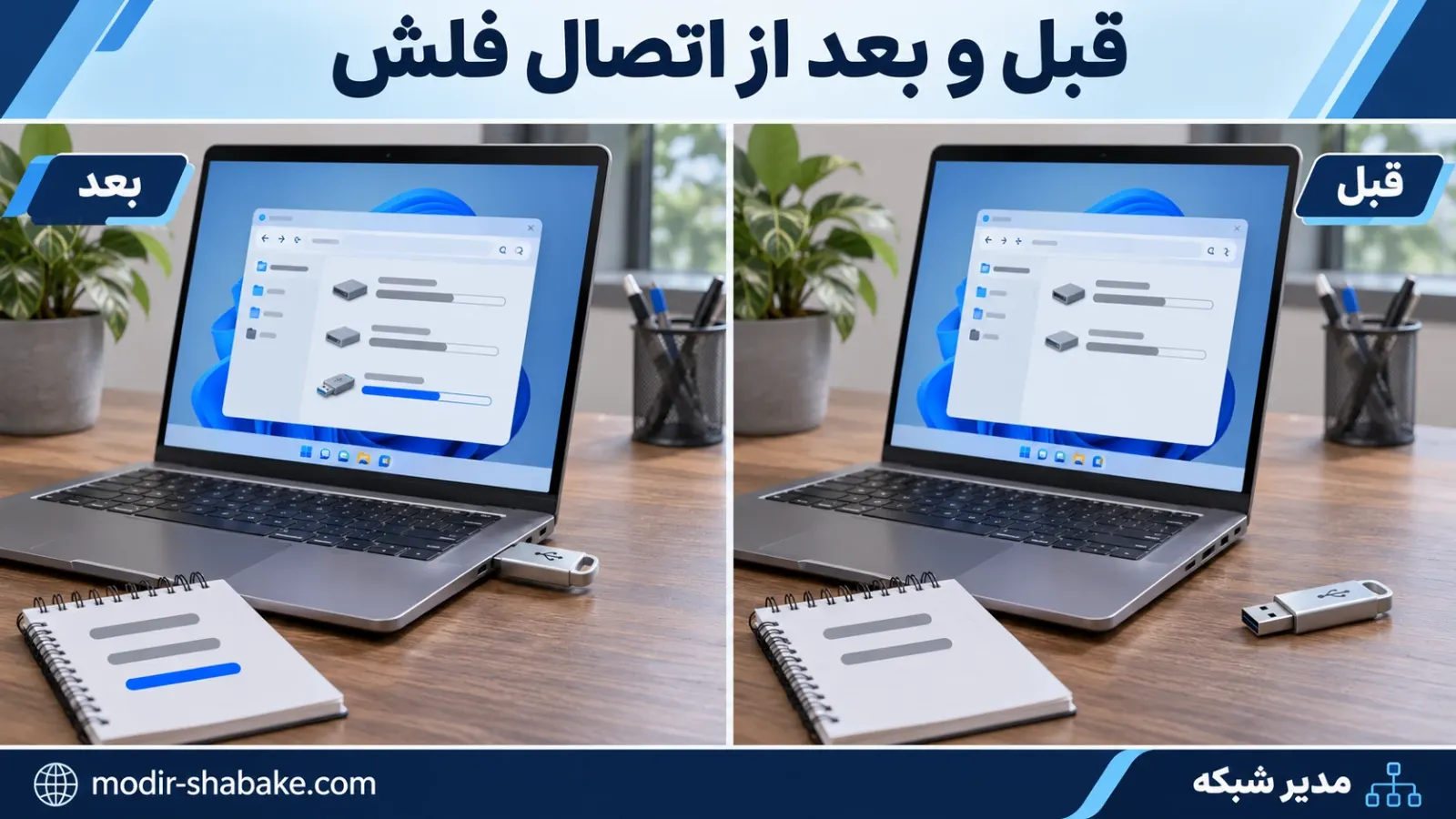
شمارهٔ دیسک را بهتنهایی مبنا نگیرید؛ ردیفی مهم است که با وصل کردن همین فلش اضافه میشود و ظرفیتش با فلش جور است. یادتان باشد فلش «۳۲ گیگابایتی» در ویندوز حدود ۲۹٫۸ نشان داده میشود، چون سازنده با ۱۰۰۰ و ویندوز با ۱۰۲۴ میشمارد. اما ظرفیت کل صفر با «فضای آزاد صفر» فرق دارد و نشانهٔ مشکل است.

۲. از روی وضعیت فلش، قدم بعد را انتخاب کنید
| آنچه در Disk Management میبینید | قدم بعد |
|---|---|
| پارتیشن با ظرفیت درست و فایلسیستم شناختهشده (exFAT، FAT32، NTFS)، ولی بیحرف | یک حرف آزاد اضافه کنید (بخش ۳). بیخطر است. |
| حرف دارد، ولی در This PC نیست | همان حرف را در نوار نشانی File Explorer بزنید (مثل E:\) و پیام دقیق را بخوانید. |
| دیسک Offline است | هویتش را با ظرفیت تأیید کنید؛ روی دستگاه شخصی، راستکلیک و Online. |
| پارتیشن RAW است یا ویندوز میگوید Format کنید | پنجره را ببندید؛ اگر فایل مهم است، اول به فکر بازیابی باشید (بخش ۴). |
| فلشی که داده داشته، Unallocated یا Not Initialized است | پارتیشن نسازید و Initialize را تأیید نکنید (بخش ۴). |
| No Media یا ظرفیت صفر | پورت دیگر و کامپیوتر دیگر؛ اگر تکرار شد، احتمالاً خود فلش مشکل سختافزاری دارد. |
| با وصل کردن فلش هیچ ردیف تازهای نمیآید | پورت، کامپیوتر دیگر، Device Manager و سیاست سازمان (بخش ۵). |
۳. فلش دیده میشود و فقط حرف درایو ندارد
آوا ردیفی با ظرفیت حدود ۲۹٫۸ گیگابایت میبیند که درست بعد از وصل کردن فلش ۳۲ گیگابایتیاش ظاهر شده است. روی پارتیشن نوشته exFAT و Healthy، اما کنارش هیچ حرفی نیست. این سادهترین حالت است:
- روی همان پارتیشن در سمت راست ردیف فلش راستکلیک کنید.
- Change Drive Letter and Paths را بزنید، بعد Add.
- یک حرف آزاد انتخاب کنید و OK را بزنید. این کار فقط یک حرف به پارتیشن موجود میدهد و هیچ فایلی را عوض نمیکند.
این کار را فقط روی پارتیشن فلش انجام دهید، نه روی پارتیشنهای EFI، Recovery یا درایو ویندوز؛ مایکروسافت هشدار میدهد عوض کردن حرف درایوی که ویندوز یا برنامه روی آن است، برنامهها را دچار مشکل میکند. اگر گزینه خاکستری است، برای روشن کردنش پارتیشن تازه نسازید و فرمت نکنید.
حالا This PC را باز کنید. آوا فلش را با حرف E: دید، فایل چاپ را باز کرد و یک نسخه هم روی لپتاپ گذاشت. «Healthy» بودن در Disk Management جای باز کردن واقعی فایل را نمیگیرد.
اگر فلش با BitLocker To Go رمزگذاری شده، ویندوز رمز یا کلید بازیابی میخواهد؛ فرق ابزارهای رمزگذاری را در راهنمای رمزگذاری در ویندوز ببینید.
۴. فلش RAW است یا ویندوز میگوید فرمتش کنید
RAW یعنی ویندوز در آن لحظه فایلسیستم قابلاستفادهای روی پارتیشن نمیبیند؛ مایکروسافت آن را در برابر NTFS، FAT32 یا exFAT میگذارد. دو علت متفاوت دارد:
- فایلسیستمی که ویندوز نمیشناسد: فلش روی دستگاه ضبط، تلویزیون، مک یا لینوکس فرمت شده است. روی همان دستگاه باز کنید و فایلها را بردارید.
- خرابی ساختار فایلسیستم: فلشی که دیروز در همین ویندوز باز میشد، امروز RAW است؛ معمولاً بعد از کشیدن ناگهانی فلش یا قطع برق. اگر فایل مهمی دارد، فرمت، ساخت پارتیشن و حتی
chkdsk /fرا عقب بیندازید؛ مایکروسافت میگوید/fخطاهای دیسک را «تعمیر» میکند، یعنی روی دیسک مینویسد.
Not Initialized یعنی ویندوز امضای معتبری برای دیسک پیدا نمیکند و Unallocated یعنی جایی بدون پارتیشن میبیند. روی حافظهٔ نو این طبیعی است؛ روی فلشی که دیروز فایل داشته، نشانهٔ خرابی ساختار یا سختافزار است. هر دو پیشنهاد ویندوز، Initialize و New Simple Volume، روی دیسک مینویسند و بازیابی را سختتر میکنند. اگر داده ارزشمند است، دیگر روی فلش چیزی ننویسید و سراغ بازیابی تخصصی بروید.
۵. فلش در Disk Management هم ظاهر نمیشود
اول سختافزار را جدا کنید. مایکروسافت میگوید حافظهٔ خارجی را به پورتی که مستقیم روی خود کامپیوتر است وصل کنید، نه هاب. یک فلش سالم را در همان پورت امتحان کنید و فلش مشکوک را روی کامپیوتر دیگری:
| نتیجه | یعنی |
|---|---|
| فلش سالم در همان پورت کار میکند، فلش مشکوک روی دو کامپیوتر دیده نمیشود | مشکل از خود فلش است. |
| فلش مشکوک روی کامپیوتر دیگر کار میکند | مشکل از همین کامپیوتر است: Device Manager و سیاست سازمان را ببینید. |
| هیچ فلشی در این پورت کار نمیکند | پورت یا درایور USB این کامپیوتر را بررسی کنید. |
اگر فقط این کامپیوتر مشکل دارد، روی Start راستکلیک کنید و Device Manager را باز کنید. بخشهای Disk drives و Universal Serial Bus controllers را ببینید. اگر با وصل کردن فلش دستگاهی با علامت زرد میآید، در Properties → General → Device status متن و کد خطا را بخوانید. مثلاً Code 43 یعنی ویندوز دستگاه را متوقف کرده چون گزارش خرابی داده است؛ مایکروسافت پیشنهاد میکند دستگاه را Uninstall کنید و Scan for hardware changes را بزنید.
⭐ نکتهای که کمتر گفته میشود: شاید فلش خراب نیست، بسته است. روی لپتاپهای سازمانی، مدیر شبکه ممکن است با سیاست All Removable Storage classes: Deny all access (مسیر System → Removable Storage Access) دسترسی به همهٔ حافظههای جداشدنی را بسته باشد. در این حالت فلش روی کامپیوتر خانه سالم است و روی لپتاپ کاری یا دیده نمیشود یا خطای دسترسی میدهد. راه درست، تیکت به پشتیبانی است، نه دست بردن در تنظیمات. اینکه این سیاست در سازمانها چرا و چطور اعمال میشود، در مقالهٔ مهارتهای ویندوز ۷ و معادل امروزشان در ویندوز ۱۱ آمده است.
بررسی اختیاری با PowerShell: دیسک، پارتیشن و فایلسیستم را جدا ببینید
اگر فلش اتصال پایداری دارد، Windows PowerShell را باز کنید. این دستورها فقط میخوانند. دیسک خود حافظه است، پارتیشن بخشی از آن، و فایلسیستم (مثل exFAT) روش نگهداری فایلها روی پارتیشن.
۱. دیسک USB را پیدا کنید. این دستور را پیش و پس از وصل کردن فلش بزنید؛ ستون Size بر حسب بایت است:
Get-Disk | Where-Object BusType -eq 'USB' | Select-Object Number, FriendlyName, OperationalStatus, Size
اگر ردیف تازهای نیامد، یک بار Get-Disk را بیفیلتر بزنید؛ بعضی کارتخوانها نوع اتصال را چیز دیگری گزارش میکنند.
۲. پارتیشن و فایلسیستم همان دیسک را ببینید. عدد 2 را با شمارهٔ دیسک فلش خودتان عوض کنید:
$p = Get-Partition -DiskNumber 2
$p | Select-Object PartitionNumber, DriveLetter, Type, Size
$p | Get-Volume | Select-Object DriveLetter, FileSystem, HealthStatus
در مثال آوا، دیسک ۲ یک پارتیشن داشت، ستون DriveLetter خالی بود و FileSystem نوشته بود exFAT؛ یعنی همان حالت بیحرف بخش ۳. اگر FileSystem خالی یا Unknown بود، با حالت RAW بخش ۴ تطبیق دهید.
پرسشهای متداول دربارهٔ نشان داده نشدن فلش در ویندوز ۱۱
چرا صدای اتصال میآید ولی فلش در This PC نیست؟
صدا یعنی ویندوز یک دستگاه USB را دید، نه اینکه درایو قابلبازکردنی دارد. رایجترین علت نبودن حرف درایو است. در Disk Management ظرفیت، فایلسیستم و حرف درایو را ببینید.
آیا اضافه کردن حرف درایو فلش را فرمت میکند؟
نه. گزینهٔ Add در Change Drive Letter and Paths فقط یک حرف به پارتیشن موجود میدهد و به فایلها دست نمیزند. فقط آن را روی پارتیشن خود فلش انجام دهید.
ویندوز میگوید فلش را فرمت کنید؛ چه کنم؟
اگر فایلها مهماند، Cancel را بزنید. فلش را روی دستگاهی که آخرین بار با آن کار کرده امتحان کنید. اگر هیچجا باز نشد و نسخهٔ دیگری ندارید، پیش از هر کاری که روی فلش مینویسد، بازیابی اطلاعات را بررسی کنید.
فلش باز میشود ولی فایلها نیستند و فقط چند میانبر (Shortcut) دیده میشود؟
این نشانهٔ رایج بدافزارهایی است که فایلها را پنهان میکنند. اول فلش را با Microsoft Defender اسکن کنید و میانبرهای مشکوک را باز نکنید. بعد در Command Prompt، با حرف درایو فلش خودتان، attrib -h -s -r /s /d E:\* را بزنید تا ویژگی پنهان، سیستمی و فقطخواندنی از فایلها و پوشهها برداشته شود.
No Media یعنی فلش خالی است؟
نه. در فلش USB یعنی ویندوز حافظهٔ قابلاستفادهای از دستگاه نمیگیرد. در کارتخوان بدون کارت طبیعی است، ولی در فلش، اگر روی چند پورت و کامپیوتر تکرار شد، نشانهٔ خرابی سختافزاری است.
فلش روی کامپیوتر خانه کار میکند ولی روی لپتاپ اداره نه؛ چرا؟
احتمالاً سیاست سازمان دسترسی به حافظههای جداشدنی را بسته است. این را با پشتیبانی IT هماهنگ کنید و سعی نکنید دورش بزنید.
از وضعیت دیسک شروع کنید، نه از دکمهٔ فرمت
اگر فلش در Disk Management با ظرفیت درست و فایلسیستم شناختهشده دیده میشود و فقط حرف ندارد، یک حرف اضافه کنید، فایل را باز کنید و همان لحظه یک نسخه جای دیگری بگذارید. اگر ویندوز ظرفیت یا فایلسیستم را درست نمیبیند، اول تصمیم بگیرید فایلها چقدر ارزش دارند؛ همین تصمیم میگوید مسیر بعدی بررسی اتصال است یا بازیابی داده. برای انتقال امن فایلهای حجیم بین دو کامپیوتر هم راهنمای انتقال داده بین دو کامپیوتر را ببینید.
اگر کارتان پشتیبانی کاربران است و میخواهید عیبیابی ویندوز ۱۱ را منظم یاد بگیرید، دورهٔ معرفیشده در کادر پایین همین مسیر را دنبال میکند. راهنماهای مشابه در دستهٔ پشتیبانی IT و هلپدسک است.
منابع
- Microsoft Learn: عیبیابی Disk Management (RAW، Offline، Not Initialized، Rescan، پورت مستقیم)
- Microsoft Learn: تغییر و افزودن حرف درایو
- Microsoft Learn: Initialize فقط برای دیسک نو؛ همهٔ داده را پاک میکند
- Microsoft Learn: chkdsk و attrib
- Microsoft Support: کدهای خطای Device Manager (Code 43)
- Microsoft Learn: سیاست Removable Storage Access
- Microsoft Learn: Get-Disk، Get-Partition و Get-Volume
سؤالی دربارهی هلپدسک و پشتیبانی IT داری؟در ساعت کاری (شنبه تا چهارشنبه، ۹ صبح تا ۴ عصر) جواب میدهیم.فرستادن پیام
- ۱کانالهای تلگرامی استخدام و کاریابی که هنوز فعالاند (بهروزرسانی ۱۴۰۵)۵۲۲ بازدید
- ۲CCNA 2.0 چه تغییری میکند؟ تغییرات آزمون 200-301 از ۱۴ بهمن ۱۴۰۵۵۱۴ بازدید
- ۳نتورک پلاس در یک ثانیه؛ سفر یک درخواست از مرورگر تا گوگل و اینکه هر قدمش کجای +Network است۵۱۲ بازدید
- ۴MTCNA میکروتیک در عمل؛ روز اول راهاندازی یک روتر میکروتیک۵۰۶ بازدید
- ۵لینک وایرلس با میکروتیک؛ از برنامهریزی تا عیبیابی، با نگاهی به دورهی MTCWE۵۰۳ بازدید
- ۱چرا فلش در ویندوز ۱۱ نشان داده نمیشود؟ عیبیابی بدون فرمت4 آذر 1405
- ۲خالی کردن درایو C در ویندوز ۱۱ بدون حذف فایلهای مهم4 آذر 1405
- ۳چرا وایفای در یک اتاق ضعیف است؟ آزمایش سهنقطهای خانه4 آذر 1405
- ۴چرا لپتاپ به هاتاسپات گوشی وصل نمیشود؟ راهنمای ویندوز ۱۱4 آذر 1405
- ۵چرا نسخهٔ قدیمی سایت فقط روی یک کامپیوتر باز میشود؟4 آذر 1405