
مینا گوشی را روی میز اتاق میگذارد و تماس تصویری باز هم قطع میشود. با گوشی به راهرو میرود و تصویر برمیگردد. سبد خرید فروشگاه پر از تقویتکنندهی وایفای است، اما یک سؤال ساده جلوی سفارش را میگیرد: اگر تقویتکننده را به پریز کنار همین میز بزند، خودش از کجا سیگنال خوب میگیرد؟
برای پیدا کردن علت ضعیف بودن وایفای در اتاق لازم نیست چیزی بخرید. یک گوشی یا لپتاپ و سه جای ثابت کافی است: کنار مودم، راهرو و پشت میز همان اتاق. همان دستگاه را در هر سه نقطه امتحان میکنید، بعد هر بار فقط یک چیز را عوض میکنید و آزمایش را تکرار میکنید. نتیجه نشان میدهد اول باید جای مودم را عوض کنید، باند دیگری را امتحان کنید یا سراغ تقویتکننده بروید، و اگر سراغ تقویتکننده رفتید، کدام پریز.
دربارهٔ این راهنما: ماجرای مینا و عددهای جدولها سناریوی آموزشیاند و قرار نیست خانهٔ شما همان عددها را بدهد. توصیههای جای مودم، باند و تقویتکننده با راهنماهای رسمی مایکروسافت، گوگل و TP-Link بررسی شدهاند و منبعها آخر مقاله آمدهاند.
از نتیجهٔ آزمایش به قدم بعد برسید
| اگر این را دیدید | قدم بعدی |
|---|---|
| کنار مودم و راهرو خوب است، پشت میز اتاق مرتب افت میکند | اول جای مودم و بعد باند را امتحان کنید. |
| فقط یک دستگاه در همان نقطه مشکل دارد | پیش از خرید، همان نقطه را با دستگاه دوم بسنجید؛ شاید مشکل از خود دستگاه باشد. |
| کنار مودم هم کند است | مشکل پوشش نیست: یک آزمون با کابل بگیرید و مصرف همزمان خانه را بررسی کنید. |
| اتاق ضعیف است، ولی راهرو هنوز اتصال پایدار دارد | اگر جای مودم و باند جواب نداد، پریز راهرو را برای تقویتکننده امتحان کنید. |

وایفای ضعیف است یا اینترنت کند؟ اول این دو را جدا کنید
وایفای فقط فاصلهٔ گوشی تا روتر خانه است. در بیشتر خانهها روتر داخل همان دستگاهی است که به آن «مودم» میگوییم. اینترنت بعد از مودم مسیر دیگری هم میرود: خط تلفن یا فیبر، مخابرات یا شرکت اینترنتی و بقیهٔ راه. پس دو حالت کاملاً متفاوت داریم:
- ضعف وایفای: کنار مودم همهچیز خوب است و با دور شدن، بعد از یکی دو دیوار، اتصال ناپایدار میشود. این مسئلهٔ پوشش است و جای مودم، باند یا تقویتکننده رویش اثر دارد.
- کندی اینترنت: حتی کنار مودم و با آنتن کامل هم صفحهها دیر باز میشوند یا تماس میلرزد. تقویتکننده این را درست نمیکند؛ باید مصرف همزمان، آپلودهای پسزمینه یا خود سرویس را بررسی کرد. اگر تماس فقط همزمان با آپلود خراب میشود، راهنمای قطع و وصل شدن تماس تصویری هنگام آپلود مسیر را توضیح میدهد.
خطهای کنار علامت وایفای فقط یک سرنخاند. معیار تصمیم، رفتار همان برنامهای است که برایش مشکل دارید: تماس تصویری، بازی یا باز شدن سایتها.
آزمایش سهنقطهای: وایفای را کنار مودم، راهرو و پشت میز بسنجید
پیش از شروع، شرایط را ثابت کنید. روی گوشی دیتای سیمکارت را موقتاً خاموش کنید تا مطمئن شوید آزمایش روی وایفای خانه است. اگر لپتاپ کابل شبکه دارد، کابل را جدا کنید. دانلود و بکاپ سنگین را چند دقیقه متوقف کنید و هر سه نقطه را در یک بازهٔ کوتاه امتحان کنید. اگر مشکل فقط شبها پیش میآید، یک دور دیگر هم در همان ساعت بگیرید.
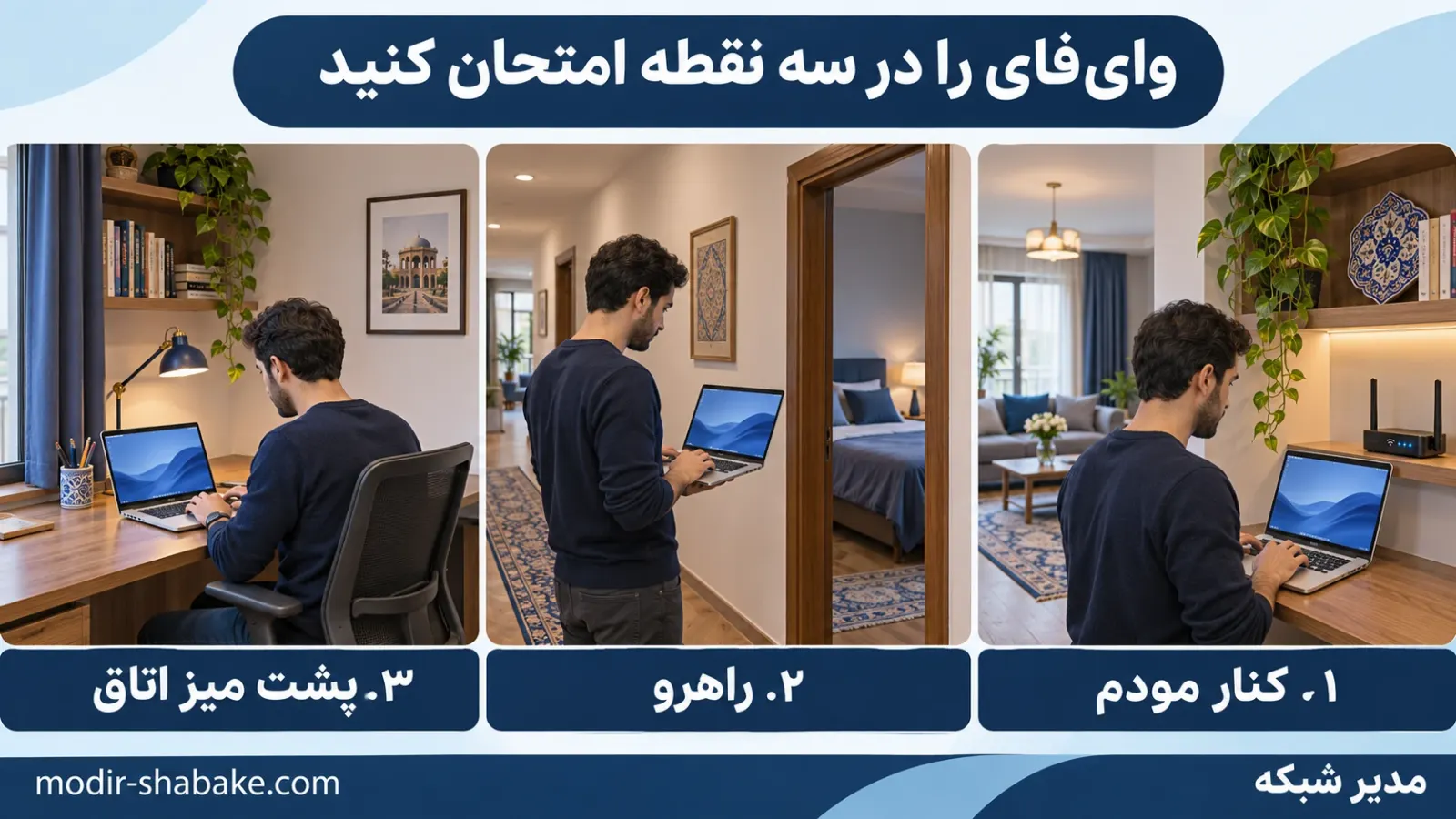
- کنار مودم (مرجع): در فاصلهٔ یکی دو متری، همان کاری را بکنید که در اتاق خراب میشود: یک تماس آزمایشی کوتاه، یا باز کردن دو سایت. اگر تست سرعت میگیرید، همان برنامه و همان سرور را برای همهٔ نقطهها نگه دارید.
- راهرو یا جلوی در اتاق: همین را تکرار کنید. این نقطه نشان میدهد افت از کجا شروع میشود و بعداً کاندیدای جای تقویتکننده است.
- پشت میز اتاق: در همان حالتی که معمولاً کار میکنید بنشینید؛ اگر در اتاق معمولاً بسته است، با در بسته آزمایش کنید. چند ثانیه صبر کنید تا اتصال ثابت شود.
- دوباره کنار مودم: یک آزمون کوتاه دیگر بگیرید. اگر اینجا هم نسبت به چند دقیقه پیش بدتر شده، وضع خط یا مصرف خانه عوض شده و باید دور را تکرار کنید.
نتیجهٔ آموزشی مینا این بود:
| نقطه | دانلود در تست نمونه | تماس تصویری |
|---|---|---|
| کنار مودم | ۴۷ مگابیتبرثانیه | پایدار |
| راهرو | ۳۲ مگابیتبرثانیه | پایدار |
| پشت میز اتاق | ۷ مگابیتبرثانیه | تصویر چند بار ایستاد |
عدد دقیق مهم نیست؛ افتی که در همان نقطه تکرار میشود مهم است. اگر دو دستگاه در اتاق مشکل مشابه دارند و کنار مودم خوباند، مسئله پوشش همان قسمت است. اگر فقط یک دستگاه افت دارد، تفاوت دستگاهها را جدی بگیرید. و اگر همهجا کند است، یک لپتاپ را با کابل به مودم وصل کنید: اگر با کابل هم کند است، مشکل وایفای نیست. راهنمای پیدا کردن کندترین حلقهٔ شبکه همین جدا کردن را قدمبهقدم انجام میدهد.
آزمایش دقیقتر در ویندوز: سیگنال، سرعت لینک و پینگ دروازه
اگر لپتاپ ویندوزی دارید، دو دستور بدون نصب برنامه عددهای دقیقتری میدهند. این بخش اختیاری است.
۱. سیگنال و سرعت لینک را در هر سه نقطه ثبت کنید. در Command Prompt بزنید:
netsh wlan show interfaces
در خروجی، SSID نام شبکه، Band باند (در ویندوز ۱۱)، Signal درصد سیگنالی که کارت وایفای میبیند و Receive rate و Transmit rate سرعت لینک بین لپتاپ و مودم است. سرعت لینک با عدد تست سرعت اینترنت یکی نیست؛ فقط کیفیت همان فاصلهٔ بیسیم را نشان میدهد. درصد سیگنال را فقط با همان لپتاپ و روی همان باند مقایسه کنید. اگر تقویتکننده یا مش دارید و BSSID بین دو نقطه عوض شد، یعنی لپتاپ با همان نام شبکه به دستگاه دیگری وصل شده است.
۲. پینگ دروازه را مقایسه کنید. با ipconfig آدرس Default Gateway بخش Wi‑Fi را بخوانید. اگر مثلاً 192.168.1.1 بود، در هر نقطه بزنید:
ping -n 20 192.168.1.1
این دستور ۲۰ بار از مودم جواب میخواهد و هیچ ربطی به اینترنت بیرون ندارد. در بخش Packets تعداد Lost و در پایان کمترین و بیشترین زمان پاسخ را ببینید. پینگ را جدا از تست سرعت بگیرید تا بار تست روی نتیجه اثر نگذارد. اگر مودم در هیچ نقطهای جواب پینگ نمیدهد، احتمالاً پینگ را بسته است؛ از این آزمون بگذرید.
مینا روی یک باند ثابت این را ثبت کرد: کنار مودم ۸۸٪ سیگنال و صفر پاسخ گمشده، در راهرو ۶۹٪ و صفر، پشت میز ۳۸٪ و ۵ پاسخ گمشده از ۲۰. این الگو، اگر در تکرار هم دیده شود، یعنی مسیر بیسیم تا اتاق ضعیف است و تغییر جای مودم ارزش امتحان دارد. اما اگر پینگ دروازه در همهجا پایدار ماند و تماس فقط همزمان با آپلود خانه خراب شد، مشکل پوشش نیست.
قبل از خرید، جای مودم را عوض کنید
مایکروسافت توصیه میکند روتر تا جای ممکن به وسط خانه و بالاتر برود و جایی قرار بگیرد که دیوارها و موانع کمتری تا محل استفاده باشد. همان راهنما از منبعهای تداخل هم نام میبرد: مایکروویو، تلفن بیسیم و سطحهای فلزی مثل کمد فایل فلزی. پس اگر مودم روی زمین، داخل کمد، پشت تلویزیون یا کنار یخچال است، یک جای باز و بالاتر، مثلاً روی قفسه، را امتحان کنید.
در خانههای ما مودم معمولاً کنار پریز تلفن یا جعبهٔ فیبر است و جابهجاییاش آسان نیست. اگر کابلها اجازه نمیدهند، دستگاه را به زور جابهجا نکنید؛ همین بخش را رد کنید و از بخش باند ادامه دهید.
مینا مودم را از داخل کمد کنار تلویزیون به قفسهای باز نزدیک ورودی راهرو برد و از پشت همان میز دوباره تماس گرفت. تماس دیگر مکث نداشت. بعد آشپزخانه را هم امتحان کرد، چون جای تازه نباید یک اتاق را درست کند و نقطهٔ مهم دیگری را خراب. وقتی فقط یک چیز را عوض کرده باشید، میدانید بهبود از کجا آمده است.
باند ۲٫۴ و ۵ گیگاهرتز را در همان اتاق مقایسه کنید
اگر مودم دو شبکهٔ جدا برای دو باند دارد (معمولاً یکی با پسوند 5G)، هر دو را از همان صندلی امتحان کنید. طبق راهنمای مایکروسافت:
| باند | نقطهٔ قوت | نقطهٔ ضعف |
|---|---|---|
| ۲٫۴ گیگاهرتز | برد بیشتر و عبور بهتر از دیوار | شلوغتر؛ مایکروویو و تلفن بیسیم هم در همین باندند |
| ۵ گیگاهرتز | سرعت بیشتر نزدیک مودم | برد کمتر و افت سریعتر پشت دیوار |
برای اتاق دور با چند دیوار، ۲٫۴ معمولاً پایدارتر است؛ ولی در ساختمانی که دهها مودم همسایه روی ۲٫۴ هستند، ممکن است ۵ گیگاهرتز با وجود سیگنال کمتر بهتر کار کند. ملاک، نتیجهٔ همان برنامه در همان اتاق است، نه اسم باند. اگر هر دو باند یک نام دارند، گوشی خودش بین آنها جابهجا میشود؛ در این حالت نتیجه را به باند خاصی نسبت ندهید و برای یک آزمایش ساده نام شبکه را عوض نکنید.
اگر هنوز ضعیف است: پریز تقویتکننده را از روی آزمایش پیدا کنید
جایی که وایفای لازم دارید، معمولاً جای بدی برای تقویتکننده است. تقویتکنندهٔ بیسیم باید خودش سیگنال خوبی از مودم بگیرد و همان را جلوتر ببرد؛ اگر آن را در اتاقی بگذارید که سیگنال مودم آنجا ضعیف است، همان سیگنال ضعیف را تکرار میکند. راهنمای TP-Link هم میگوید تقویتکننده را تقریباً وسط راه مودم و نقطهٔ ضعیف بگذارید، جایی که سیگنال مودم هنوز قوی است.

⭐ نکتهای که کمتر گفته میشود: آزمایش سهنقطهای همان نقشهٔ جای تقویتکننده است. نقطهٔ «راهرو» در آزمایش شما دقیقاً همان «وسط راه» است. اگر تماس در راهرو پایدار بود، پریز راهرو اولین کاندیداست، نه پریز کنار میز. بعد از نصب، چراغ وضعیت خود دستگاه را ببینید: در بسیاری از تقویتکنندههای TP-Link چراغ قرمز یعنی سیگنال مودم آنجا ضعیف است و باید دستگاه را به مودم نزدیکتر کنید. یادتان باشد هر پرش بیسیم اضافه سرعت را کم میکند؛ پس یک تقویتکننده در جای درست بهتر از دو تقویتکننده پشت سر هم است.
آزمایش را اینطور ببندید: پیش از نصب، بعد از نصب در پریز راهرو، و اگر لازم شد بعد از رفتن به پریز دیگر، از پشت همان میز تماس بگیرید. اگر تقویتکننده و مودم یک نام شبکه دارند، در برنامهٔ دستگاه یا با BSSID ببینید گوشی واقعاً به کدام وصل است.
| وضع خانه | گزینهای که ارزش بررسی دارد |
|---|---|
| فقط یک اتاق ضعیف است و راهرو اتصال خوبی دارد | تقویتکنندهٔ بیسیم در پریز راهرو |
| تا اتاق یا نزدیکش کابل شبکه هست | اکسسپوینت با کابل؛ کابل پرش بیسیم ندارد و پایدارتر است. بسیاری از تقویتکنندهها هم حالت Access Point دارند. |
| چند اتاق یا طبقه ضعیفاند | سیستم مش؛ گوگل توصیه میکند هر نقطه بیش از دو اتاق از روتر یا نقطهٔ قبلی دور نباشد. |
| کنار مودم و روی کابل هم کند است | خرید تجهیزات پوشش فایده ندارد؛ مصرف همزمان، مودم یا سرویس اینترنت را بررسی کنید. |
اگر تصمیم گرفتید اکسسپوینت یا مودم دوم بگذارید، برگهٔ دهتنظیمی پیکربندی Access Point و مودم وایفای تنظیمهای امن آن را مرور میکند.
پرسشهای متداول دربارهٔ ضعیف بودن وایفای در اتاق
چرا وایفای فقط شبها در اتاق کند میشود؟
در همان ساعت کنار مودم و اتاق را دوباره مقایسه کنید. اگر افت در هر دو نقطه هست، مصرف بقیهٔ خانه یا شلوغی سرویس در آن ساعت مقصر است. اگر فقط در اتاق تکرار میشود، پوشش یا تداخل وایفایهای همسایه در همان قسمت را بررسی کنید.
چرا با آنتن کامل هم تماس تصویری قطع میشود؟
خطهای وایفای فقط قدرت سیگنال تا مودم را نشان میدهند. اگر اینترنت یا آپلود خانه زیر بار باشد، تماس با سیگنال کامل هم خراب میشود. همان تماس را کنار مودم و با دستگاه دوم امتحان کنید؛ اگر آنجا هم قطع شد، مشکل پوشش نیست.
برای اتاق دور از مودم، ۲٫۴ بهتر است یا ۵؟
۲٫۴ گیگاهرتز برد بیشتری دارد و از دیوار بهتر رد میشود، پس معمولاً اول آن را امتحان کنید. ولی در ساختمان شلوغ، ۵ گیگاهرتز ممکن است با سیگنال کمتر پایدارتر باشد. هر دو را از همان صندلی و با همان برنامه بسنجید.
تقویتکنندهٔ وایفای سرعت بستهٔ اینترنت را هم بیشتر میکند؟
نه. سرعت بسته همان است که هست. تقویتکننده فقط پوشش را به نقطهٔ ضعیف میبرد و خودش هم کمی سرعت را برای پرش بیسیم خرج میکند. اگر کنار مودم هم کند است، تقویتکننده کمکی نمیکند.
تقویتکننده را کجا بگذارم؟ کنار میز یا وسط راه؟
وسط راه، جایی که سیگنال مودم هنوز خوب است؛ معمولاً همان نقطهٔ «راهرو» در آزمایش سهنقطهای. پریز کنار میز در منطقهٔ ضعیف است و تقویتکننده آنجا فقط سیگنال ضعیف را تکرار میکند.
جای مودم را نمیتوانم عوض کنم. چه کنم؟
اول باندها را از همان اتاق مقایسه کنید. اگر کافی نبود، اگر تا نزدیک اتاق کابل شبکه دارید، اکسسپوینت با کابل پایدارترین راه است؛ وگرنه تقویتکننده در پریز راهرو یا سیستم مش برای چند اتاق.
وایفای اتاق را از همان پشت میز قضاوت کنید
معیار موفقیت، تماسی است که از همان صندلی و در همان ساعتی که معمولاً مشکل پیش میآید، بیوقفه برقرار بماند؛ نه عدد بهتر تست سرعت کنار مودم. ترتیب را نگه دارید: اول جای مودم، بعد باند، بعد تقویتکننده در جایی که آزمایش نشان داد. اگر همهجا کند است، نتیجهٔ آزمون کابلی و ساعتهای افت را یادداشت کنید و سراغ مصرف خانه و سرویس بروید.
اگر میخواهید این نوع عیبیابی شبکه را از پایه و منظم یاد بگیرید، دورهٔ معرفیشده در کادر پایین همین مسیر را دنبال میکند. راهنماهای مشابه را هم در دستهٔ پشتیبانی IT و هلپدسک ببینید.
منابع
- Microsoft Support: وایفای و چیدمان خانه (جای روتر، باندها و تداخل)
- Microsoft Support: رفع مشکل اتصال Wi‑Fi (دستگاه دوم و پینگ دروازه)
- Microsoft Learn: عیبیابی شبکهٔ بیسیم و netsh wlan
- Google Nest: جای روتر و نقطههای مش
- TP-Link: جای تقویتکننده برای بهترین سیگنال و معنای چراغ سیگنال
- TP-Link: حالت Access Point تقویتکننده با کابل
سؤالی دربارهی هلپدسک و پشتیبانی IT داری؟در ساعت کاری (شنبه تا چهارشنبه، ۹ صبح تا ۴ عصر) جواب میدهیم.فرستادن پیام
- ۱کانالهای تلگرامی استخدام و کاریابی که هنوز فعالاند (بهروزرسانی ۱۴۰۵)۵۲۲ بازدید
- ۲CCNA 2.0 چه تغییری میکند؟ تغییرات آزمون 200-301 از ۱۴ بهمن ۱۴۰۵۵۱۴ بازدید
- ۳نتورک پلاس در یک ثانیه؛ سفر یک درخواست از مرورگر تا گوگل و اینکه هر قدمش کجای +Network است۵۱۲ بازدید
- ۴MTCNA میکروتیک در عمل؛ روز اول راهاندازی یک روتر میکروتیک۵۰۶ بازدید
- ۵لینک وایرلس با میکروتیک؛ از برنامهریزی تا عیبیابی، با نگاهی به دورهی MTCWE۵۰۳ بازدید
- ۱چرا گوشی اندرویدی با کابل USB فقط شارژ میشود؟ انتقال فایل در ویندوز ۱۱4 آذر 1405
- ۲چرا فلش در ویندوز ۱۱ نشان داده نمیشود؟ عیبیابی بدون فرمت4 آذر 1405
- ۳خالی کردن درایو C در ویندوز ۱۱ بدون حذف فایلهای مهم4 آذر 1405
- ۴چرا وایفای در یک اتاق ضعیف است؟ آزمایش سهنقطهای خانه4 آذر 1405
- ۵چرا لپتاپ به هاتاسپات گوشی وصل نمیشود؟ راهنمای ویندوز ۱۱4 آذر 1405