
در ویندوز سرور ۲۰۱۲ میشد با یک دستور PowerShell و یک ریاستارت، سرور را از حالت گرافیکی به Core برد و برگرداند. این صفحه همین را آموزش میداد و هنوز خیلیها دنبالش میآیند. خبر مهم این است: از ویندوز سرور ۲۰۱۶ به بعد، این در بسته شده است. انتخاب بین Core و Desktop Experience حالا یک تصمیم یکطرفه است که فقط موقع نصب گرفته میشود. پس قبل از نصب، بیایید یک مناظره برگزار کنیم: دو نامزد، سه دور بحث، و یک داور.
نامزدها را بشناسید
| Server Core | بدون دسکتاپ، بدون File Explorer، بدون Server Manager روی خود سرور. بعد از ورود، فقط یک پنجرهی خط فرمان و منوی متنی sconfig. |
| Desktop Experience | همان ویندوز سرور آشنا با دسکتاپ کامل، Server Manager و همهی کنسولهای گرافیکی. |
دور اول: امنیت و نگهداری
- Core: «من کد کمتری دارم، پس ضعف امنیتی کمتری هم دارم. آپدیتهای کمتری لازم دارم و هر آپدیت کمتر ریاستارت میخواهد. برای سروری که باید شب و روز روشن بماند، این یعنی خواب راحتتر.»
- Desktop Experience: «قبول، ولی امنیت فقط تعداد خط کد نیست. مدیری که نتواند سرور را راحت بررسی کند، خطا را دیرتر میبیند.»
دور دوم: منابع و سرعت
- Core: «من حافظه و دیسک کمتری مصرف میکنم. روی میزبانی با دهها ماشین مجازی، این صرفهجویی جمع میشود.»
- Desktop Experience: «روی سختافزار امروز این تفاوت برای یکیدو سرور به چشم نمیآید. ولی قبول دارم در مقیاس بالا مهم است.»
دور سوم: مدیریت روزمره
- Desktop Experience: «بعضی نرمافزارها، مثل برخی برنامههای حسابداری و نرمافزارهای قدیمی، فقط با من کار میکنند. و مدیر تازهکار با من راحتتر است.»
- Core: «من را از راه دور مدیریت کنید: Windows Admin Center از مرورگر، Server Manager از یک سرور دیگر، و PowerShell. برای چند ابزار گرافیکی ضروری هم بستهی App Compatibility را دارم که کنسولهایی مثل Event Viewer و MMC را به من اضافه میکند.»
رأی داور: برای نقشهای زیرساختی مثل کنترلر دامین، DNS، DHCP، میزبان Hyper-V و فایل سرور، اگر تیم شما با PowerShell و Windows Admin Center راحت است، Core انتخاب بهتری است. برای سروری که نرمافزار گرافیکی خاصی رویش نصب میشود، یا تیمی که تازه شروع کرده، Desktop Experience. و چون این تصمیم بعداً عوض نمیشود، قبل از نصب فهرست نرمافزارهای آن سرور را بررسی کنید.
اولین دقیقهها با Core
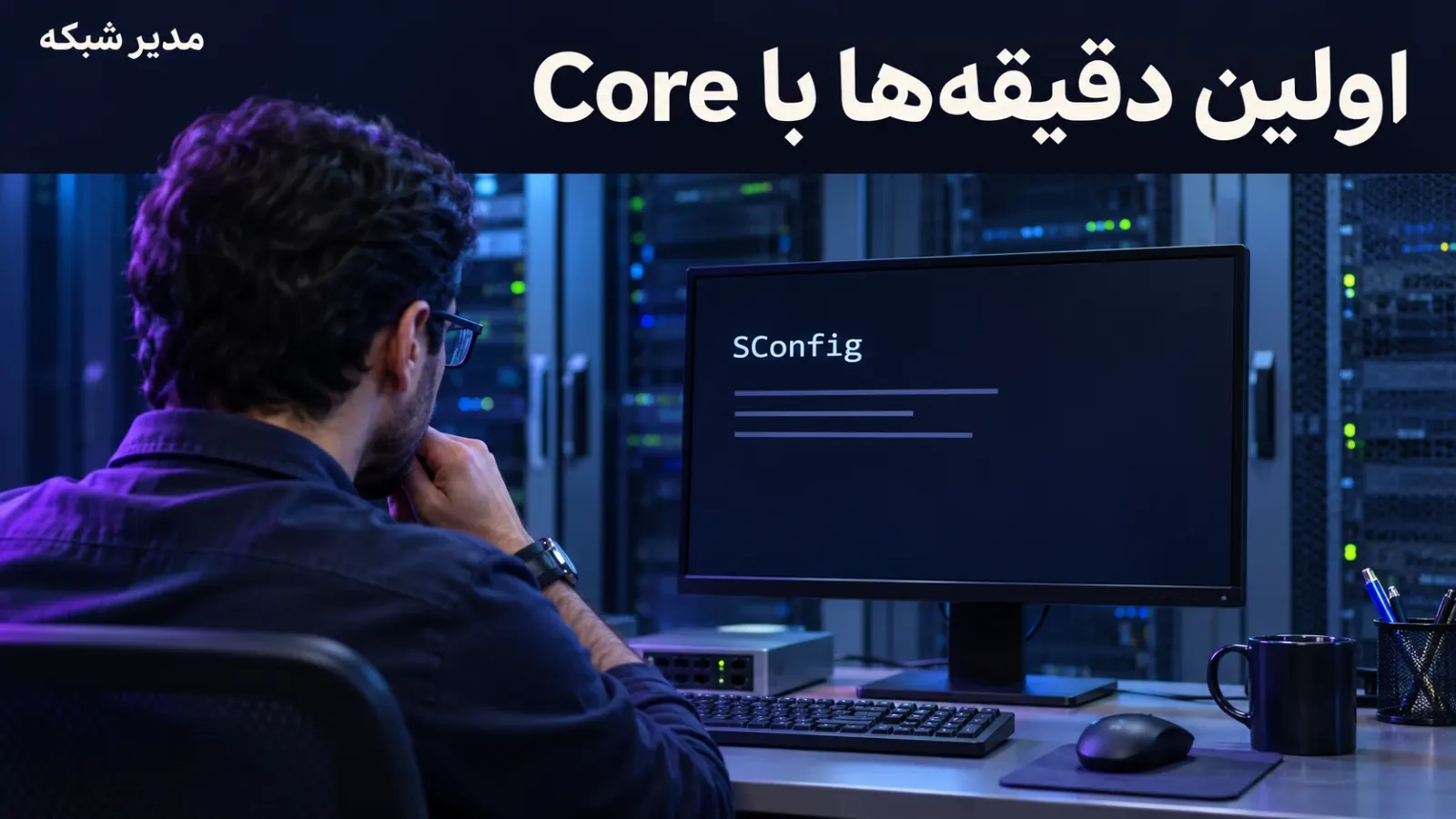
در ویندوز سرور ۲۰۲۲ و ۲۰۲۵، بعد از ورود به Core، منوی sconfig خودش باز میشود و نام کامپیوتر، IP، عضویت دامین، Remote Desktop و آپدیتها را با چند عدد تنظیم میکنید. همین کارها با PowerShell، برای وقتی که میخواهید روی چند سرور تکرارش کنید:
Rename-Computer -NewName DC02 -Restart
New-NetIPAddress -InterfaceAlias Ethernet -IPAddress 192.168.10.12 -PrefixLength 24 -DefaultGateway 192.168.10.1
Set-DnsClientServerAddress -InterfaceAlias Ethernet -ServerAddresses 192.168.10.11
Add-Computer -DomainName ad.company.com -Restart
اگر اشتباهی Core نصب کردید و Desktop Experience لازم داشتید، تنها راه نصب دوباره است. قبل از نصب دوباره، ببینید بستهی App Compatibility مشکلتان را حل میکند یا نه. قابلیتهای قابل نصب بعدی ویندوز را در Feature on Demand ببینید.
ابزارهای مدیریت از راه دور را در Server Manager، Windows Admin Center یا PowerShell مقایسه کردهایم، و اینکه اصلاً کدام نسخهی ویندوز سرور را بخرید، در سه رزومه روی میز.
پرسشهای رایج
هنوز ویندوز سرور ۲۰۱۲ دارم؛ تبدیل Core و GUI آنجا کار میکند؟
بله، در ۲۰۱۲ و ۲۰۱۲ R2 با اضافه یا حذف Featureهای Server-Gui-Shell و Server-Gui-Mgmt-Infra ممکن است. ولی این نسخهها دیگر وصلهی امنیتی نمیگیرند و وقت مهاجرتشان است.
کنترلر دامین روی Core مشکلی ندارد؟
نه؛ یکی از رایجترین و توصیهشدهترین کاربردهای Core است. مدیریت کاربران و گروهها از کنسولهای RSAT روی کامپیوتر مدیر انجام میشود.
اگر شبکهی سرور Core قطع شود، چطور به آن برسم؟
از کنسول ماشین مجازی یا کنسول سختافزاری سرور، مثل iDRAC یا iLO، وارد شوید و با sconfig یا PowerShell شبکه را درست کنید. همین دلیل خوبی است که دسترسی کنسولی را از قبل آماده داشته باشید.
یک تصمیم، موقع نصب
Core برای نقشهای زیرساختی و تیمهایی که با مدیریت از راه دور راحتاند، Desktop Experience برای نرمافزارهای گرافیکی و شروع کار. هر دو را بهصورت عملی در دورهی Windows Server 2025 کاربردی و سناریومحور یاد بگیرید.
سؤالی دربارهی ویندوز سرور داری؟در ساعت کاری (شنبه تا چهارشنبه، ۹ صبح تا ۴ عصر) جواب میدهیم.فرستادن پیام
- ۱CCNA 2.0 چه تغییری میکند؟ تغییرات آزمون 200-301 از ۱۴ بهمن ۱۴۰۵۵۱۴ بازدید
- ۲کانالهای تلگرامی استخدام و کاریابی که هنوز فعالاند (بهروزرسانی ۱۴۰۵)۵۰۹ بازدید
- ۳نتورک پلاس در یک ثانیه؛ سفر یک درخواست از مرورگر تا گوگل و اینکه هر قدمش کجای +Network است۵۰۷ بازدید
- ۴MTCNA میکروتیک در عمل؛ روز اول راهاندازی یک روتر میکروتیک۵۰۵ بازدید
- ۵لینک وایرلس با میکروتیک؛ از برنامهریزی تا عیبیابی، با نگاهی به دورهی MTCWE۵۰۲ بازدید
- ۱چرا پینگ جواب نمیدهد ولی سایت باز میشود؟2 آذر 1405
- ۲رفع خطای NET::ERR_CERT_DATE_INVALID در کروم و ویندوز ۱۱2 آذر 1405
- ۳چرا سرعت کارت شبکه در ویندوز روی ۱۰۰ مگابیت مانده؟2 آذر 1405
- ۴مقایسهٔ نرمافزارهای مانیتورینگ شبکه: Zabbix، PRTG و LibreNMS1 آذر 1405
- ۵نصب اوبونتو روی VMware ESXi؛ اتصال از ویندوز با RDP و Samba1 آذر 1405
3 دیدگاه
به گفتگوی ما بپیوندید و دیدگاه خود را با ما در میان بگذارید.
سلام .با تشکر از زحمات شما که زکات علم را می پردازید
درود بر شما
اموخته های خودم رو در حوضه ی ای تی مدیون گروه اموزشی فرزان هستم
از این بابت از شما متچکرم
موفق باشید.
سپاس از لطف شما، البته که سهم فرزان در موفقیت های شما بسیار کم بوده است و در حقیقت افتخار ما موفقیت شما می باشد.