
نصب اوبونتو روی VMware ESXi معمولاً جای سختی نیست؛ سختی از بعدش شروع میشود. ماشین مجازی بهجای صفحهی ورود، صفحهی سیاه یا پیام Operating System not found نشان میدهد. یا نصب درست تمام میشود، ولی نمیدانید چطور از ویندوز وارد دسکتاپ اوبونتو شوید، چرا ریموت قطع میشود و یک فایل دهگیگابایتی را چطور بدون اینترنت منتقل کنید.
این راهنما کل مسیر را قدمبهقدم میرود: ساخت ماشین مجازی و نصب Ubuntu 24.04 از فایل ISO، رفع خطای بوت، نصب دسکتاپ، اتصال Remote Desktop از ویندوز و اشتراک پوشه با Samba تا آزمون انتقال فایل. کلید کار این است که مسیر را لایهلایه ببینید: سختافزار مجازی و بوت، بعد شبکهی اوبونتو، بعد سرویس ریموت یا Samba، و در آخر کلاینت ویندوز. وقتی بدانید خطا در کدام لایه است، دیگر هر مشکلی به نصب دوباره ختم نمیشود.
| پاسخ کوتاه | یک VM سازگار بسازید، اوبونتو را روی دیسک مجازی نصب کنید و کارت شبکه را به Port Group درست وصل کنید. برای دسکتاپ از قابلیت Remote Login داخلی Ubuntu 24.04 و برای فایل از یک اشتراک Samba با حساب مشخص استفاده کنید. |
| مهمترین نکته | مقصد RDP و Samba، IP خود اوبونتو است، نه IP پنل مدیریت ESXi. |
| نسخهی مبنا | Ubuntu 24.04 LTS با دسکتاپ GNOME؛ کلاینت Windows 10 یا 11. |
پیشنیازها و طرح آزمایشگاه نارون
برای اینکه مثالها ملموس باشند، یک آزمایشگاه فرضی به اسم «نارون» در نظر میگیریم: یک سرور فیزیکی با ESXi، یک ماشین مجازی اوبونتو و یک کامپیوتر ویندوزی در همان شبکه. همهی IPها نمونهاند و باید با آدرسهای شبکهی خودتان عوض شوند.
| دستگاه یا تنظیم | مقدار نمونه | کاربرد |
|---|---|---|
| کامپیوتر ویندوزی | 192.168.10.11 |
کلاینت RDP و Samba |
| پنل مدیریت ESXi | 192.168.10.10 |
ساخت و کنترل VM |
| اوبونتوی مهمان | 192.168.10.20 |
مقصد واقعی ریموت و اشتراک فایل |
| دروازهی شبکه | 192.168.10.1 |
خروج به شبکههای دیگر |
| حساب لینوکس و Samba | labuser |
حساب این تمرین |
پیش از شروع اینها را آماده کنید:
- دسترسی مدیریتی به ESXi، یک Datastore با فضای کافی، و کنسول VM بهعنوان راه دسترسی جایگزین پیش از دست زدن به شبکه یا سرویسهای ریموت.
- فایل ISO رسمی amd64 اوبونتو، که صحت دانلودش را طبق راهنمای Ubuntu بررسی کردهاید.
- یک VM تازه با دیسک خالی. این راهنما برای پاک کردن VM موجود نیست.
- دسترسی VM به مخزن بستهها، از اینترنت یا مخزن داخلی؛ نصب بسته با
aptآفلاین نیست.
دستورهای Bash داخل اوبونتو، دستورهای PowerShell در ویندوز و دستورهای CMD در پنجرهی CMD اجرا میشوند. هر مرحله را جدا اجرا کنید و نتیجهاش را ببینید.
VMware ESXi چیست و چطور به پنل آن وصل شویم؟
VMware ESXi یک هایپروایزر نوع اول است: مستقیم روی سختافزار سرور نصب میشود و برخلاف VMware Workstation به ویندوز میزبان نیاز ندارد. اگر با خود مفهوم مجازیسازی تازه آشنا شدهاید، مقالهی مجازیسازی چیست را هم ببینید.
از ویندوز، مرورگر را باز کنید و نشانی پنل را بزنید:
https://192.168.10.10/ui/
با حساب مدیریتی ESXi وارد شوید. ساخت VM، تخصیص CPU و RAM، اتصال ISO و باز کردن کنسول همه از همین پنل انجام میشود. اگر پنل باز نشد، از PowerShell دو چیز را جدا بسنجید:
ping 192.168.10.10
Test-NetConnection 192.168.10.10 -Port 443
جواب ندادن ping همیشه یعنی قطع ارتباط نیست، چون ICMP ممکن است بسته باشد. فرمان دوم خود پورت پنل را آزمایش میکند. در اولین ورود به پنل، هشدار گواهی را بیبررسی نپذیرید.
نکتهی مهم: IP پنل ESXi با IP اوبونتوی داخل VM یکی نیست. اگر SSH یا RDP را روی آدرس ESXi امتحان کنید، نتیجه هیچ چیزی دربارهی اوبونتو نمیگوید.
Ubuntu Server یا Desktop؟ نسخه و منابع ماشین مجازی
Ubuntu Server برای سرویسها، وبسرور، پایگاهداده و کانتینر ساخته شده و بهطور پیشفرض محیط گرافیکی ندارد. Ubuntu Desktop با GNOME میآید.
| نیاز | انتخاب مناسب |
|---|---|
| وبسایت و سرویسهای شبکه | Ubuntu Server |
| کار مداوم با محیط گرافیکی | Ubuntu Desktop |
| سرور، بهعلاوهی دسکتاپ برای گاهبهگاه | Ubuntu Server و نصب GNOME (همین راهنما) |
در زمان نوشتن این راهنما، Ubuntu 26.04 LTS هم منتشر شده، ولی Ubuntu 24.04 LTS هنوز در دورهی پشتیبانی استاندارد است و دستورها و تصویرهای این راهنما بر پایهی 24.04 است. اگر نسخهی دیگری نصب میکنید، مستندات همان نسخه و سازگاریاش با ESXi را ببینید.
اگر هنوز ESXi 7 دارید، بدانید پشتیبانی عمومی ESXi 7.x و vCenter 7.x در ۲ اکتبر ۲۰۲۵ تمام شده است. برای محیط عملیاتی، مهاجرت به نسخهی پشتیبانیشده را برنامهریزی کنید و سازگاری سیستمعامل مهمان را با نسخهی ESXi خودتان در راهنمای سازگاری Broadcom بررسی کنید.
| سختافزار مجازی | نقطهی شروع برای دسکتاپ |
|---|---|
| vCPU | ۲ تا ۴ |
| RAM | ۸ گیگابایت |
| دیسک | ۸۰ تا ۱۲۰ گیگابایت، بسته به کاربرد |
| کارت شبکه | VMXNET3 |
| Firmware | UEFI یا BIOS؛ پیش از نصب انتخاب و ثبت شود |
این عددها پیشنهاد آموزشیاند، نه حداقل رسمی. دادن ۲۰ پردازنده و ۱۰۰ گیگابایت رم به یک VM لزوماً سریعترش نمیکند؛ منابع را با مصرف واقعی تنظیم کنید. دیسک Thin هم با رشد داده، فضای واقعی Datastore را میگیرد.
ساخت ماشین مجازی و نصب Ubuntu از فایل ISO
ساخت VM
در ESXi Host Client به Virtual Machines بروید و Create / Register VM و بعد Create a new virtual machine را بزنید. نام گزینهها بین نسخهها و در vCenter کمی فرق دارد.
- نامی مثل
NARVAN-UBUNTU-01بگذارید. - Compatibility را با میزبان فعلی و میزبانهایی که ممکن است VM به آنها منتقل شود هماهنگ کنید. بالاترین نسخه همیشه بهترین انتخاب نیست.
- Guest OS را Linux و Ubuntu 64-bit انتخاب کنید.
- Datastore، CPU، RAM و دیسک تازه را تعیین کنید.
- کارت شبکه را به Port Group مخصوص ماشینهای مجازی وصل کنید و Connected و Connect at power on را روشن نگه دارید.
- Firmware را همین حالا تعیین کنید. BIOS و UEFI دو روش بوتاند، نه دو گزینه برای امتحان کردن بعد از نصب.
Port Group باید به vSwitch و پورت فیزیکی درست برسد و اگر VLAN دارید، تنظیمش با سوئیچ فیزیکی هماهنگ باشد. اینکه پنل ESXi باز میشود ثابت نمیکند VM هم به همان شبکه دسترسی دارد. برای مشکل شبکهی VM، شبکهی مدیریت میزبان را دست نزنید. Secure Boot هم بخشی از UEFI است؛ برای نصب استاندارد لازم نیست خاموشش کنید.
مرحلهی اول: آپلود و اتصال ISO
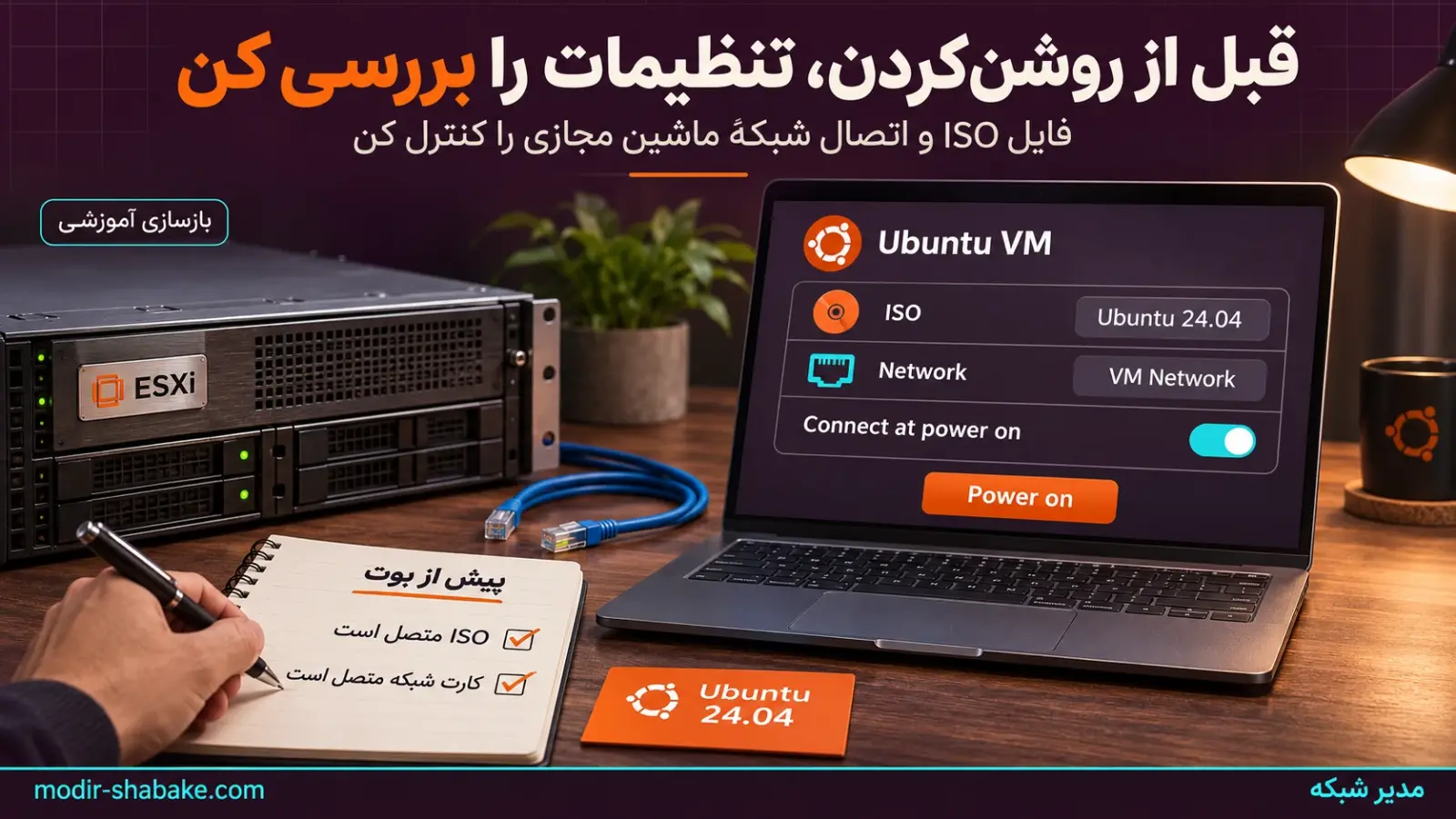
در پنل ESXi از مسیر Storage و Datastore Browser فایل ISO رسمی اوبونتو را آپلود کنید. بعد در تنظیمات VM (Edit Settings و Virtual Hardware)، برای CD/DVD Drive گزینهی Datastore ISO File را انتخاب کنید، همان فایل را بدهید و Connect at power on را روشن کنید. پیش از روشن کردن، یک بار دیگر ISO و کارت شبکه را نگاه کنید:
مرحلهی دوم: بوت از فایل ISO
اگر VM بهجای نصبکننده از دیسک خالی بوت میشود، در VM Options و Boot Options گزینهی ورود به Firmware در بوت بعدی را روشن کنید. در BIOS، درایو CD را جلوتر از دیسک بگذارید؛ در UEFI، از Boot Manager درایو CD/DVD مجازی را انتخاب کنید. برای رسیدن به منوی بوت، نوع Firmware را عوض نکنید. این تغییر موقتی است و بعد از نصب برمیگردد.
مرحلهی سوم: شبکه، حساب و پارتیشنبندی
زبان و صفحهکلید را انتخاب کنید و در مرحلهی Network ببینید کارت شبکه آدرس گرفته است. اگر آدرس ندارد، پیش از ادامه، اتصال کارت، Port Group، VLAN و DHCP را بررسی کنید. در مرحلهی Profile، نام دستگاه و حساب محلی را بسازید؛ اینجا labuser. این حساب با حساب مدیریت ESXi فرق دارد. نصب OpenSSH اختیاری است و پیشنیاز RDP یا Samba نیست.
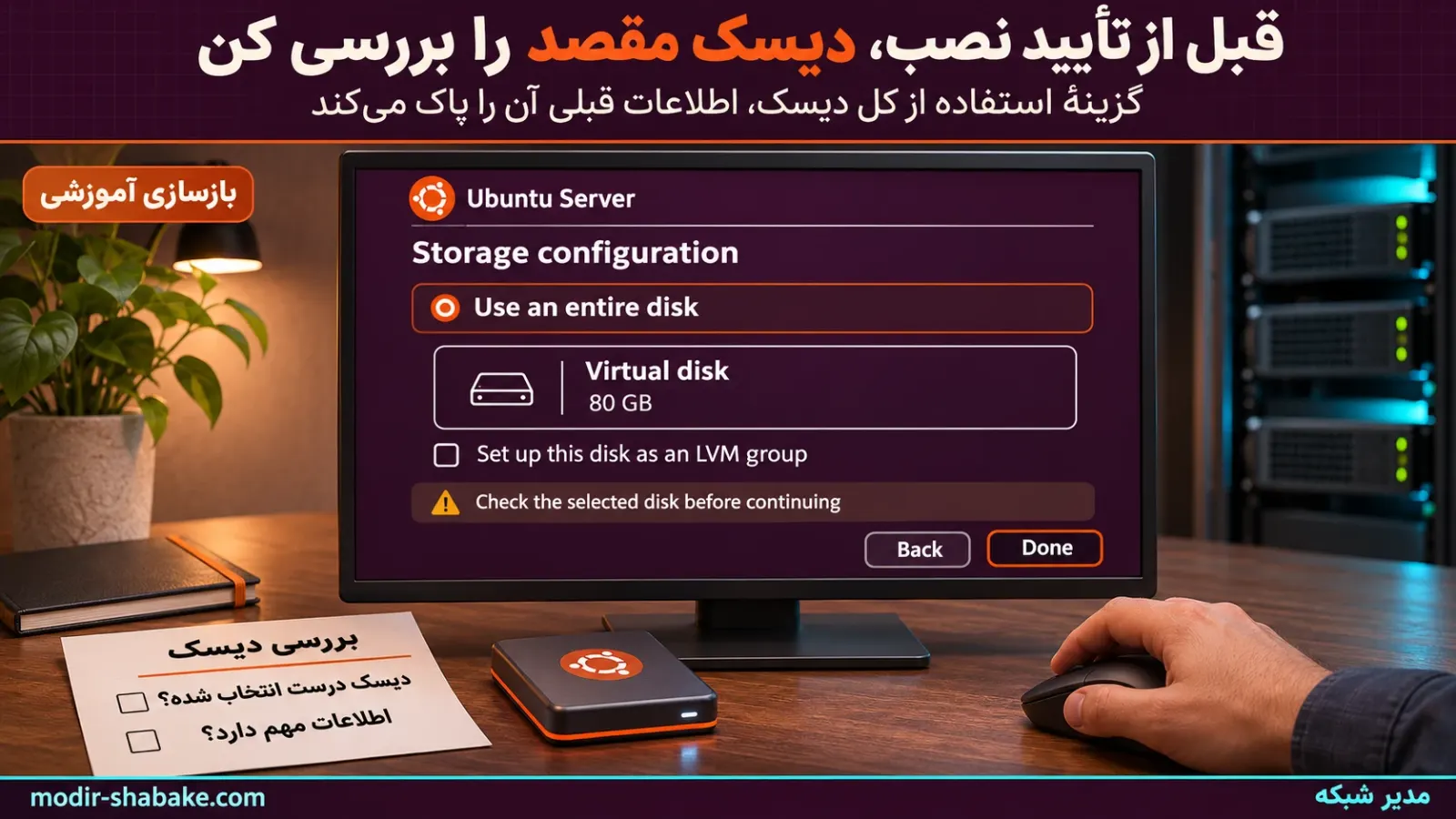
در Guided Storage Configuration دو انتخاب رایج دارید: پارتیشنبندی ساده، یا LVM که بعدها تغییر اندازهی دیسک را آسانتر میکند. LVM جای بکاپ را نمیگیرد.
هشدار: گزینهی Use an entire disk همهی پارتیشنها و دادههای دیسک انتخابشده را پاک میکند. پیش از Done، مطمئن شوید همان دیسک مجازی تازه انتخاب شده است.
مرحلهی چهارم: پایان نصب و بوت از دیسک
نصبکننده بوتلودر را خودش نصب میکند (GRUB روی دیسک در BIOS، یا پارتیشن EFI در UEFI). وقتی پیام Installation complete آمد:
- فایل ISO را از CD/DVD جدا کنید و Connect at power on آن را خاموش کنید.
- ماشین را دوباره راهاندازی کنید.
- مطمئن شوید دیسک سخت در مسیر بوت است.
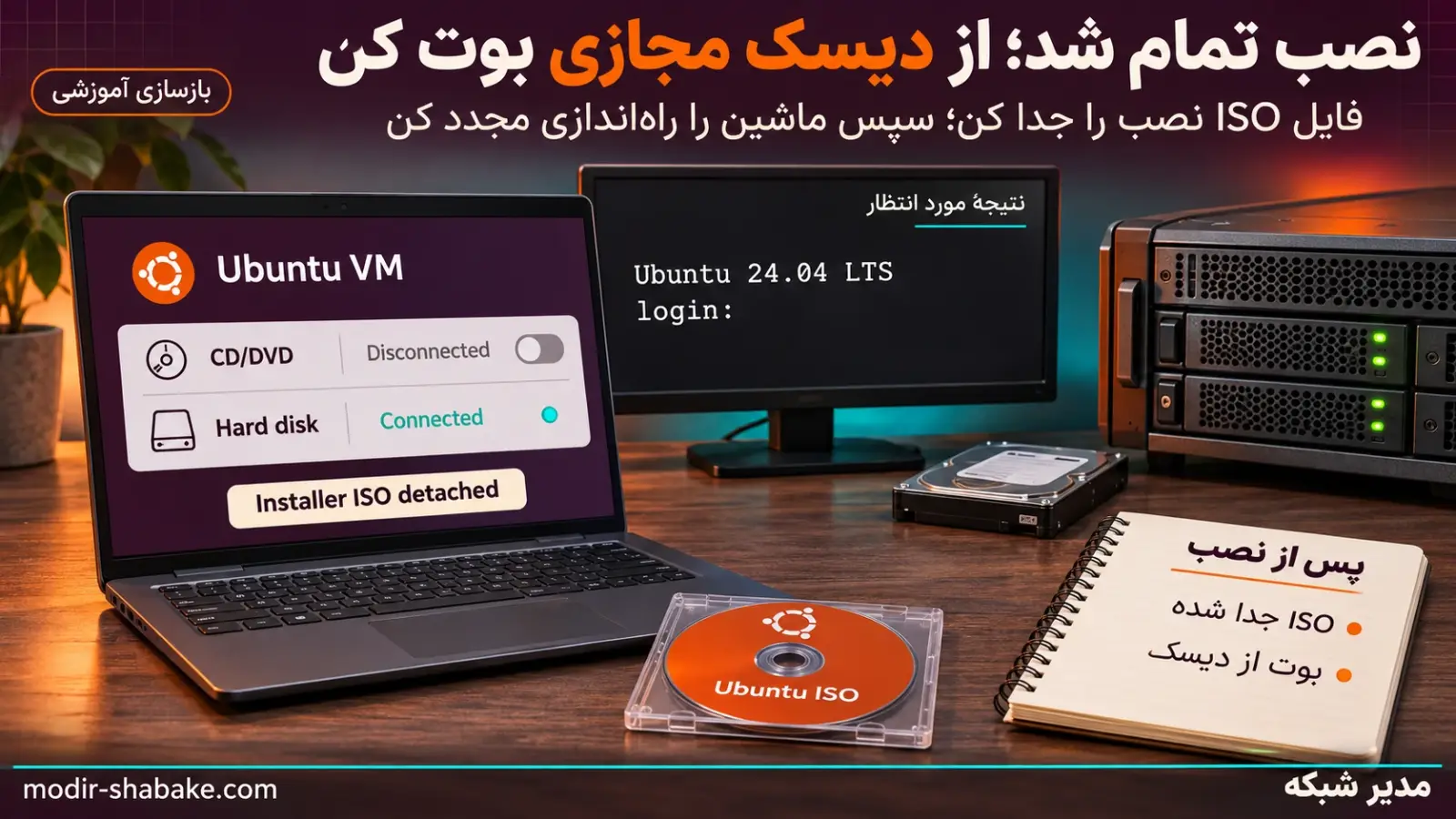
صفحهی ورود متنی بعد از بوت از دیسک یعنی نصب به مقصد رسیده است. وارد شوید و نسخه، IP و فضای دیسک را ببینید:
cat /etc/os-release
ip -br a
ip route
df -h /
اگر دیسک را رمزگذاری کردهاید، بعد از هر روشن شدن باید از کنسول ESXi رمزش را بزنید؛ Remote Login این کار را انجام نمیدهد.
عیبیابی صفحهی سیاه و خطای Operating System not found
صفحهی سیاه همیشه مشکل کارت گرافیک نیست. فرض کنید در آزمایشگاه نارون، VM روشن میشود، کنسول سیاه میماند و بعد این پیام میآید:
PXE-E53: No boot filename received
PXE-M0F: Exiting Intel PXE ROM.
Operating System not found
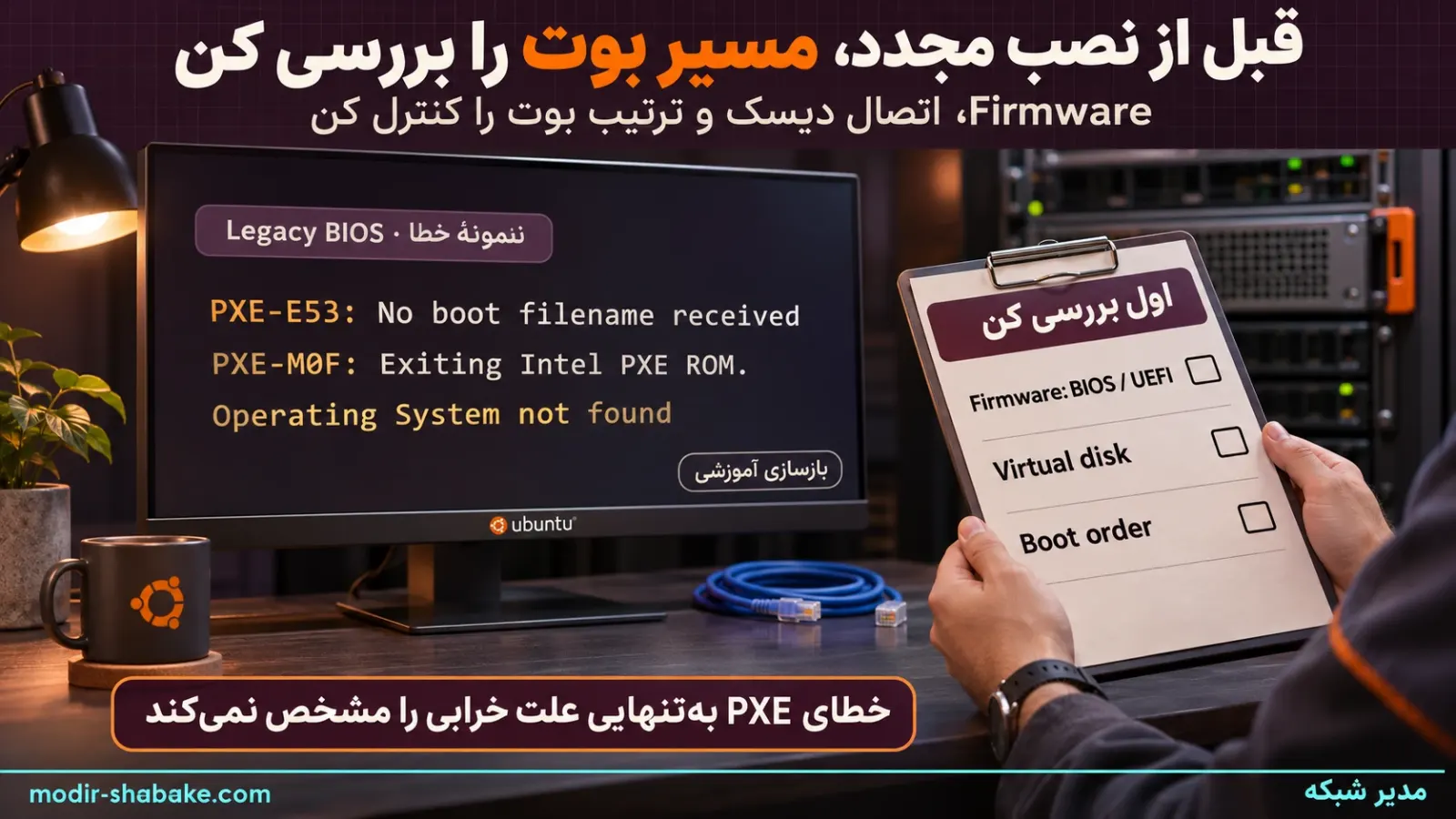
PXE-E53 یعنی تلاش برای بوت از شبکه (PXE) نام فایل بوتی دریافت نکرد، و Operating System not found یعنی بوت به سیستمعامل نرسید. این پیام معمولاً وقتی میآید که ماشین روی دیسک چیز قابلبوتی پیدا نکرده و سراغ کارت شبکه رفته است. پس مشکل لزوماً شبکه نیست؛ این نمونه هم پیام مسیر Legacy BIOS است و UEFI پیام دیگری نشان میدهد. به ترتیب بررسی کنید:
- دیسک: در Virtual Hardware، Hard Disk وصل است و فایل VMDK درست انتخاب شده؟
- Firmware: سیستمی که با BIOS نصب شده با تغییر به UEFI بوت نمیشود، و برعکس. Firmware را با همان چیزی که موقع نصب انتخاب کردید مقایسه کنید.
- ترتیب بوت: دیسک پیش از شبکه است؟
- بوت از ISO: اگر منوی نصب ISO رسمی میآید، کنسول و بوت از رسانه سالماند و مشکل به نصب روی دیسک یا بوتلودر برمیگردد.
- بوتلودر: اگر VM دادهی مهم دارد، از محیط Rescue همان ISO پارتیشنها را بررسی کنید. تا دیسک بوت و فایلسیستم ریشه را دقیق نشناختهاید، فرمان تعمیر GRUB نزنید.
- لاگ VMware: فایل
vmware.logدر پوشهی VM باز شدن VMDK و اتصال ISO را ثبت میکند. این لاگ لایهی VMware است، نه کرنل لینوکس.
| نشانه | علت محتمل | بررسی بعدی |
|---|---|---|
| سیاه از همان لحظهی روشن شدن | کنسول، Firmware یا بوت | صفحهی BIOS یا UEFI را بیاورید |
| Operating System not found | دیسک قابلبوت پیدا نشد | اتصال VMDK، Firmware و ترتیب بوت |
| GRUB میآید و بعد سیاه میشود | کرنل یا گرافیک | لاگ بوت و کنسول متنی (TTY) |
| VMware Tools اجرا نیست | Tools نصب نیست یا مهمان بالا نیامده | وضعیت خود سیستمعامل را جدا بسنجید |
| منوی نصب ISO میآید | بوت از ISO سالم است | نصب روی دیسک و بوتلودر |
⭐ نکتهی کمتر گفتهشده: وقتی VM بوت نمیشود، اولین کار عوض کردن RAM، حافظهی گرافیک یا نوع کنترلر دیسک نیست. اول بفهمید شکست در کدام مرحله است: Firmware، بوتلودر، کرنل یا محیط گرافیکی. تغییر تصادفی، یک مشکل را به دو مشکل تبدیل میکند.
نصب محیط گرافیکی روی Ubuntu Server
اگر بعد از نصب این صفحه را میبینید، سیستم خراب نیست. Ubuntu Server بهطور پیشفرض خط فرمان دارد:
Ubuntu 24.04 LTS
login:
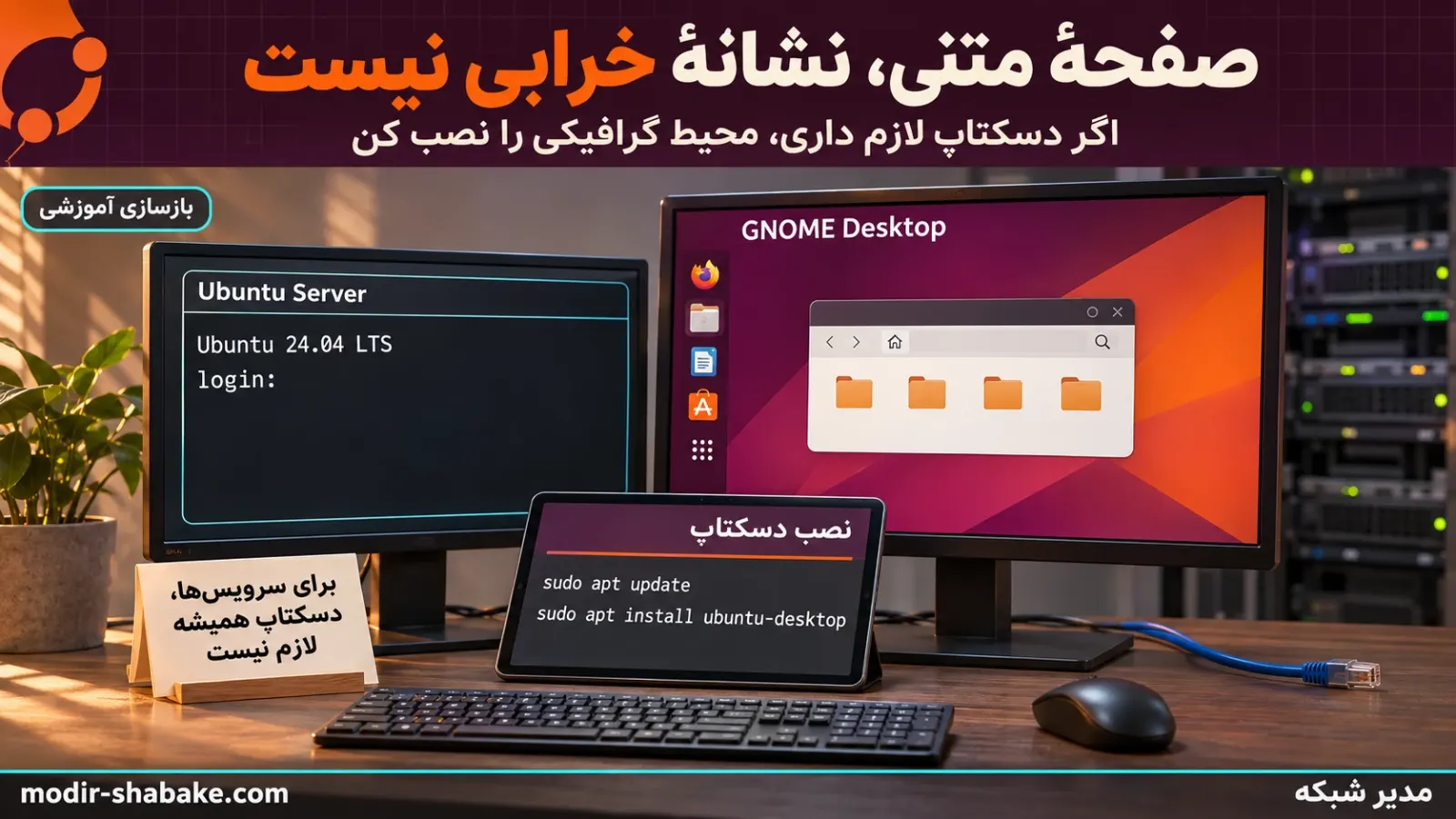
اگر دسکتاپ لازم دارید، بعد از ورود اینها را بزنید:
sudo apt update
sudo apt install ubuntu-desktop
sudo apt install open-vm-tools-desktop
بستهی open-vm-tools-desktop یکپارچگی VM دارای دسکتاپ با VMware را بهتر میکند (اندازهی صفحه، کپی و جایگذاری). در VM بدون دسکتاپ، بستهی پایهی open-vm-tools کافی است. اگر هنگام نصب پرسید کدام Display Manager، برای دسکتاپ استاندارد اوبونتو GDM3 را انتخاب کنید. فقط وقتی نصب بیخطا تمام شد، بوت گرافیکی را روشن کنید:
sudo systemctl set-default graphical.target
sudo reboot
بعد از راهاندازی، باید صفحهی ورود GNOME بیاید. اگر نیامد، از کنسول اینها را ببینید:
systemctl get-default
systemctl status display-manager --no-pager
systemctl status open-vm-tools --no-pager
اگر نصب بستهها با خطای DNS متوقف شد
پیام Temporary failure resolving یعنی سیستم نام مخزن را به IP تبدیل نکرد. اول ببینید مشکل DNS است یا کل شبکه:
ping -c 4 1.1.1.1
resolvectl query archive.ubuntu.com
ip route
resolvectl status
اگر IP و مسیر درست است ولی نامها resolve نمیشوند، DNSی را که از DHCP، NetworkManager یا Netplan میآید بررسی کنید. DNS سازمانی را فقط برای رد شدن از خطا با DNS عمومی عوض نکنید؛ با مسئول شبکه هماهنگ کنید.
اتصال Remote Desktop از ویندوز به اوبونتو
وقتی GNOME نصب شد، دیگر لازم نیست برای هر کار کنسول VMware را باز کنید. Ubuntu 24.04 خودش RDP را پشتیبانی میکند. در این راهنما از GNOME Remote Desktop داخلی استفاده میکنیم، نه xrdp؛ نصب همزمان هر دو روی یک پورت، تشخیص را سخت میکند.
روشن کردن Remote Login
در اوبونتو به Settings، System و Remote Desktop بروید. در تب Remote Login، با Unlock و رمز مدیر قفل را باز کنید، آن را روشن کنید و نام کاربری و رمز ورود ریموت را بگذارید. بعد از ذخیره، از نشست محلی Log Out کنید؛ بستن پنجرهی کنسول یعنی خروج نیست.
در این مسیر دو مرحلهی ورود دارید که نباید قاطی شوند: نام کاربری و رمزی که در صفحهی Remote Login گذاشتید فقط برای رسیدن به صفحهی ورود ریموت است. بعد از آن، با حساب لینوکسی خودتان (labuser) وارد اوبونتو میشوید. هیچکدام از این دو، رمز Samba یا ESXi نیست.
| ویژگی | Remote Login | Desktop Sharing |
|---|---|---|
| کار | ورود به یک نشست گرافیکی تازه | دیدن یا کنترل نشست باز فعلی |
| نشست محلی | لازم نیست؛ برای تمرین از نشست محلی خارج شوید | کاربر باید در همان نشست وارد باشد |
| پورت | 3389 |
3389، یا 3390 اگر هر دو روشن باشند |
اتصال از ویندوز
در ویندوز کلید Win و R را بزنید، mstsc را بنویسید و در Computer، IP اوبونتو را وارد کنید: 192.168.10.20. اگر پورت دیگری است، صریح بنویسید، مثل 192.168.10.20:3390. اول مشخصات Remote Login و بعد حساب لینوکسی را بزنید.
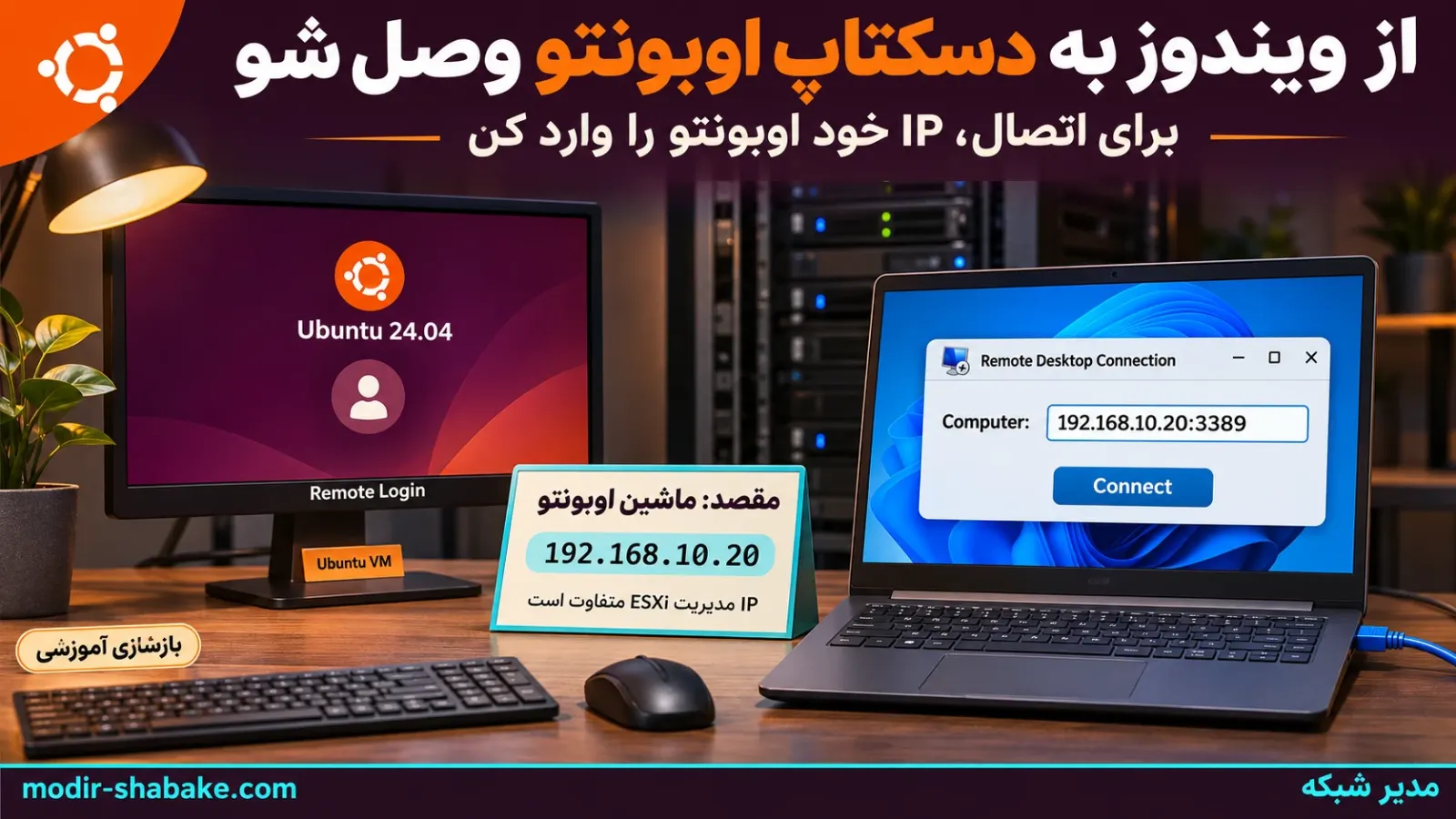
اگر فایروال UFW روشن است، RDP را فقط برای شبکهی مورد اعتماد باز کنید:
sudo ufw status verbose
sudo ufw allow from 192.168.10.0/24 to any port 3389 proto tcp
برای یک کلاینت مشخص، بهجای کل زیرشبکه 192.168.10.11 را بنویسید. افزودن قانون به UFW خاموش، آن را روشن نمیکند، و ufw enable را از راه دور و بدون کنسول آماده نزنید. RDP را هیچوقت با Port Forward روی اینترنت باز نکنید.
صفحهی ریموت کوچک است؟ در Remote Desktop Connection روی Show Options بزنید و در تب Display نوار را روی Full Screen بگذارید. میانبر تمامصفحه معمولاً Ctrl+Alt+Break است. تغییر رزولوشن کنسول ESXi روی نشست RDP اثری ندارد.
چرا ریموت قطع میشود؟
قطع شدن RDP همیشه به خاطر Sleep نیست. ممکن است IP عوض شده باشد، شبکه قطع شده باشد، یا سرویس ریموت یا Display Manager متوقف شده باشد. اول از ویندوز:
Test-NetConnection 192.168.10.20 -Port 3389
اگر TcpTestSucceeded مقدار False بود، اتصال TCP از این کلاینت در آن لحظه نشد؛ IP، مسیر، فایروال و سرویس را بررسی کنید. روی اوبونتو، از کنسول:
sudo ss -lntp 'sport = :3389'
sudo systemctl status gnome-remote-desktop.service --no-pager
sudo journalctl -u gnome-remote-desktop.service -b --no-pager -n 60
اینها مربوط به سرویس سیستمی Remote Loginاند؛ Desktop Sharing سرویس نشست کاربر را دارد. ریاستارت Display Manager همهی نشستها و کارهای ذخیرهنشده را میبندد، پس اولین قدم تشخیص نیست.
اگر شواهد نشان داد سیستم واقعاً به Suspend میرود، اول از Settings و Power خاموشش کنید. برای سیستمی که باید همیشه روشن بماند، میتوانید حالتهای خواب را در systemd ببندید، و برای برگرداندن، همانها را باز کنید:
sudo systemctl mask sleep.target suspend.target hibernate.target hybrid-sleep.target
sudo systemctl unmask sleep.target suspend.target hibernate.target hybrid-sleep.target
خاموش شدن تصویر (Blank) با Suspend فرق دارد، و Suspend خود VM در ESXi با این فرمان کنترل نمیشود.
اشتراک فایل بین لینوکس و ویندوز با Samba
برای انتقال یک آرشیو چنددهگیگابایتی بین دو دستگاه در یک شبکه، پیامرسان یا فضای ابری لازم نیست. Samba پوشهی لینوکس را با پروتکل SMB به ویندوز میدهد و ترافیک از شبکهی محلی بیرون نمیرود.
مرحلهی اول: نصب Samba و ساخت پوشه
پوشهی اشتراک را به Desktop وابسته نمیکنیم، چون Ubuntu Server آن را ندارد. یک پوشهی جدا زیر /srv میسازیم که فقط مال labuser است:
sudo apt update
sudo apt install samba
id labuser
sudo mkdir -p /srv/samba
sudo install -d -m 0700 -o labuser -g "$(id -gn labuser)" /srv/samba/share
sudo -u labuser test -w /srv/samba/share && echo "labuser can write"
اگر id labuser حسابی پیدا نکرد، آن را با sudo adduser labuser بسازید. این حساب برای Samba به گروه sudo نیاز ندارد. مالکیت پوشههایی را که از قبل داده دارند بیبررسی عوض نکنید.
مرحلهی دوم: تعریف اشتراک احراز هویتشده
پیش از ویرایش، از تنظیمات فعلی نسخه بگیرید و فایل را باز کنید:
sudo cp -a /etc/samba/smb.conf /etc/samba/smb.conf.bak-$(date +%Y%m%d-%H%M%S)
sudo nano /etc/samba/smb.conf
این بخش را یک بار به انتهای فایل اضافه کنید:
[Share]
   path = /srv/samba/share
   browseable = yes
   read only = no
   guest ok = no
   valid users = labuser
   create mask = 0600
   directory mask = 0700
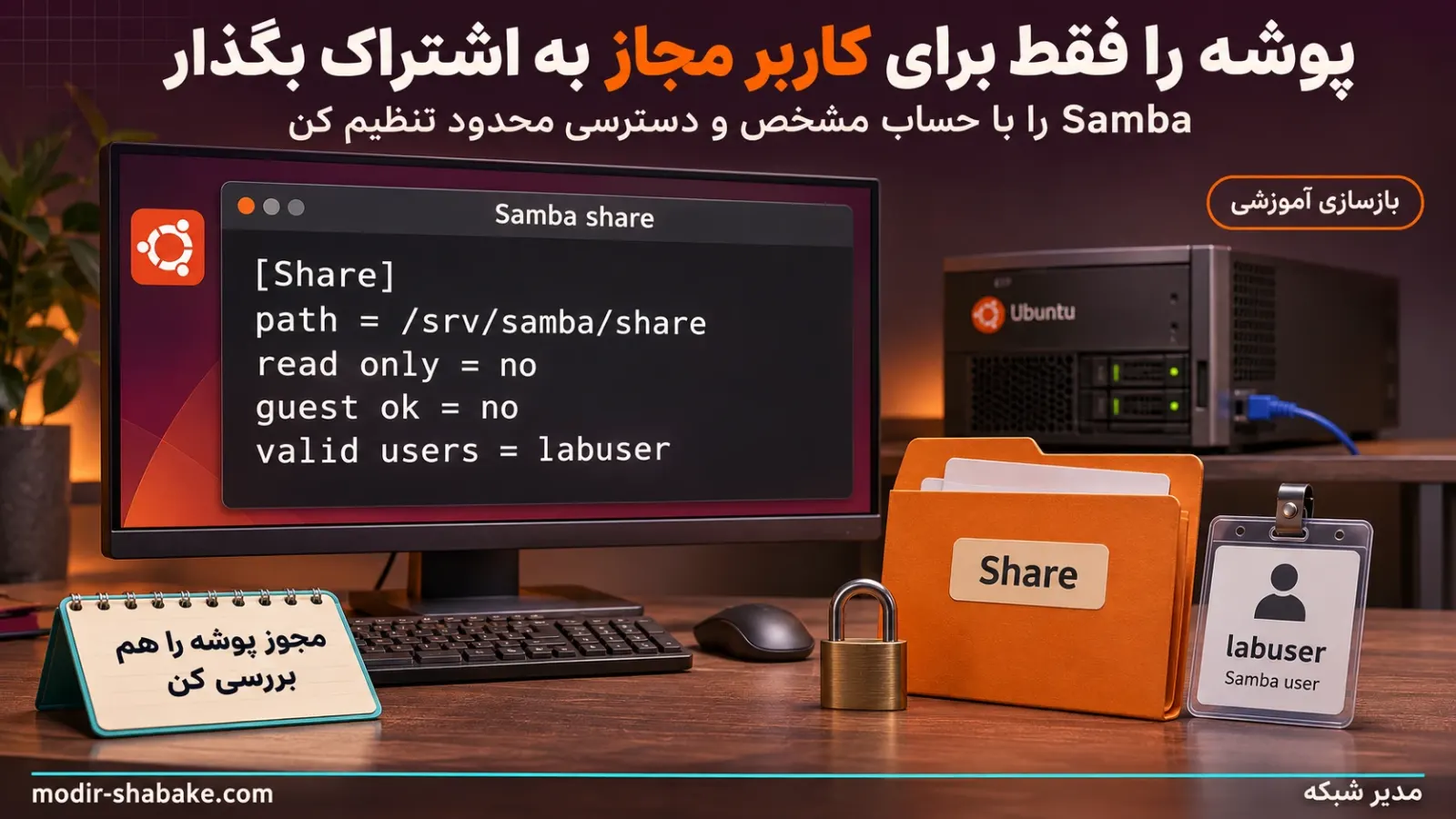
guest ok = no ورود بدون رمز را میبندد و valid users فقط labuser را راه میدهد. Samba مجوزهای خود پوشه را دور نمیزند؛ اگر پوشه اجازهی نوشتن ندهد، read only = no هم کاری نمیکند. این تنظیم تککاربره است؛ برای پوشهی چندکاربره گروه و ACL طراحی کنید، نه chmod 777. روی سروری که از قبل Samba دارد، بخش [global] و اشتراکهای قبلی را بیشناخت عوض نکنید.
مرحلهی سوم: رمز Samba و راهاندازی سرویس
sudo smbpasswd -a labuser
sudo smbpasswd -e labuser
sudo testparm -s
sudo systemctl enable --now smbd
sudo systemctl restart smbd
sudo ss -lntp 'sport = :445'
حساب لینوکسی خودبهخود کاربر Samba نیست؛ smbpasswd -a آن را در پایگاه Samba ثبت میکند و رمز Samba میتواند با رمز ورود اوبونتو فرق داشته باشد. فقط اگر testparm بیخطا بود، سرویس را ریاستارت کنید. ریاستارت روی سرور در حال کار، اتصال بقیهی کاربران را قطع میکند.
اگر UFW روشن است، پورت ۴۴۵ را فقط برای شبکهی مورد اعتماد باز کنید و هیچوقت روی اینترنت منتشرش نکنید. برای این اتصال، SMB1 لازم نیست:
sudo ufw allow from 192.168.10.0/24 to any port 445 proto tcp
افزودن پوشهی Samba به This PC ویندوز
اول از PowerShell ببینید پورت ۴۴۵ در دسترس است:
Test-NetConnection 192.168.10.20 -Port 445
TcpTestSucceeded : True یعنی ارتباط تا سرویس هست، ولی هنوز درستی نام کاربری و رمز را نشان نمیدهد. بعد در نوار آدرس File Explorer مسیر \\192.168.10.20\Share را باز کنید تا اتصال مستقیم را از حرف درایو جدا آزمایش کرده باشید.
برای ساخت درایو، CMD عادی همان کاربر را باز کنید، نه Run as Administrator:
net use U: \\192.168.10.20\Share /user:labuser * /persistent:yes
dir U:\
explorer U:\
ستارهی فرمان رمز Samba را جداگانه میپرسد تا در متن فرمان نماند. /persistent:yes نگاشت را برای ورودهای بعدی نگه میدارد. پیام The command completed successfully یعنی نگاشت ساخته شد؛ حالا نوشتن را هم آزمایش کنید: در درایو U یک پوشهی تازه بسازید، داخلش فایل transfer-check.txt با یک خط متن بسازید، ذخیره کنید، ببندید و دوباره باز کنید. بعد همان فایل را در /srv/samba/share روی اوبونتو ببینید.
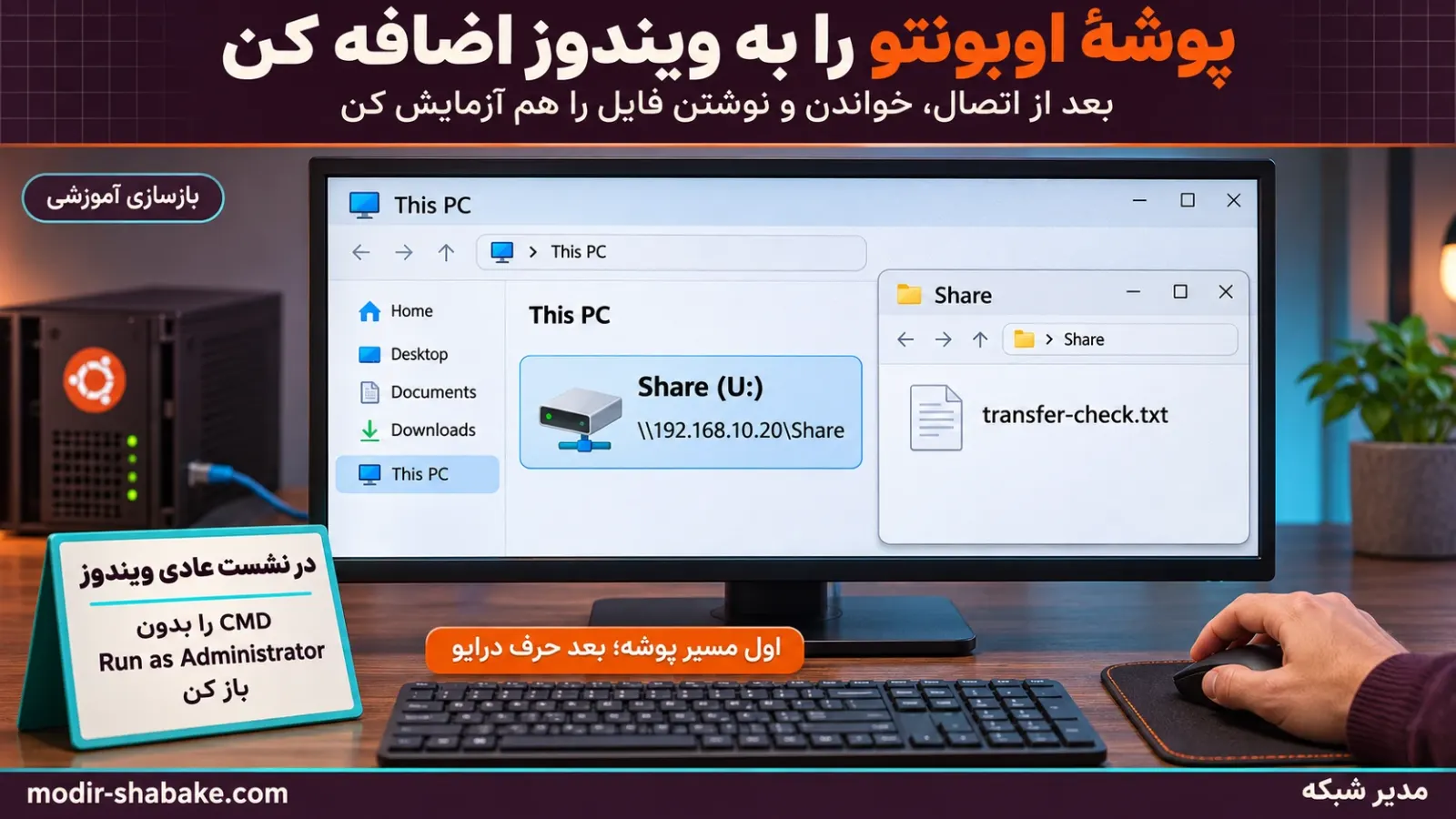
اگر حرف U از قبل گرفته شده، با net use اتصالها را ببینید و یک حرف آزاد انتخاب کنید، یا اگر اتصال قبلی لازم نیست، با net use U: /delete آن را بردارید.
انتقال فایل حجیم و بررسی سالم رسیدن آن
پیش از فایل حجیم، فضای مقصد را روی اوبونتو ببینید (df -h /srv/samba/share) و فضای Datastore میزبان را هم جدا کنترل کنید. بعد از کپی یک فایل مهم، SHA-256 مبدأ و مقصد را مقایسه کنید. در PowerShell ویندوز:
Get-FileHash -Algorithm SHA256 -LiteralPath 'C:\Transfer\project-backup.zip'
و روی اوبونتو:
sha256sum /srv/samba/share/project-backup.zip
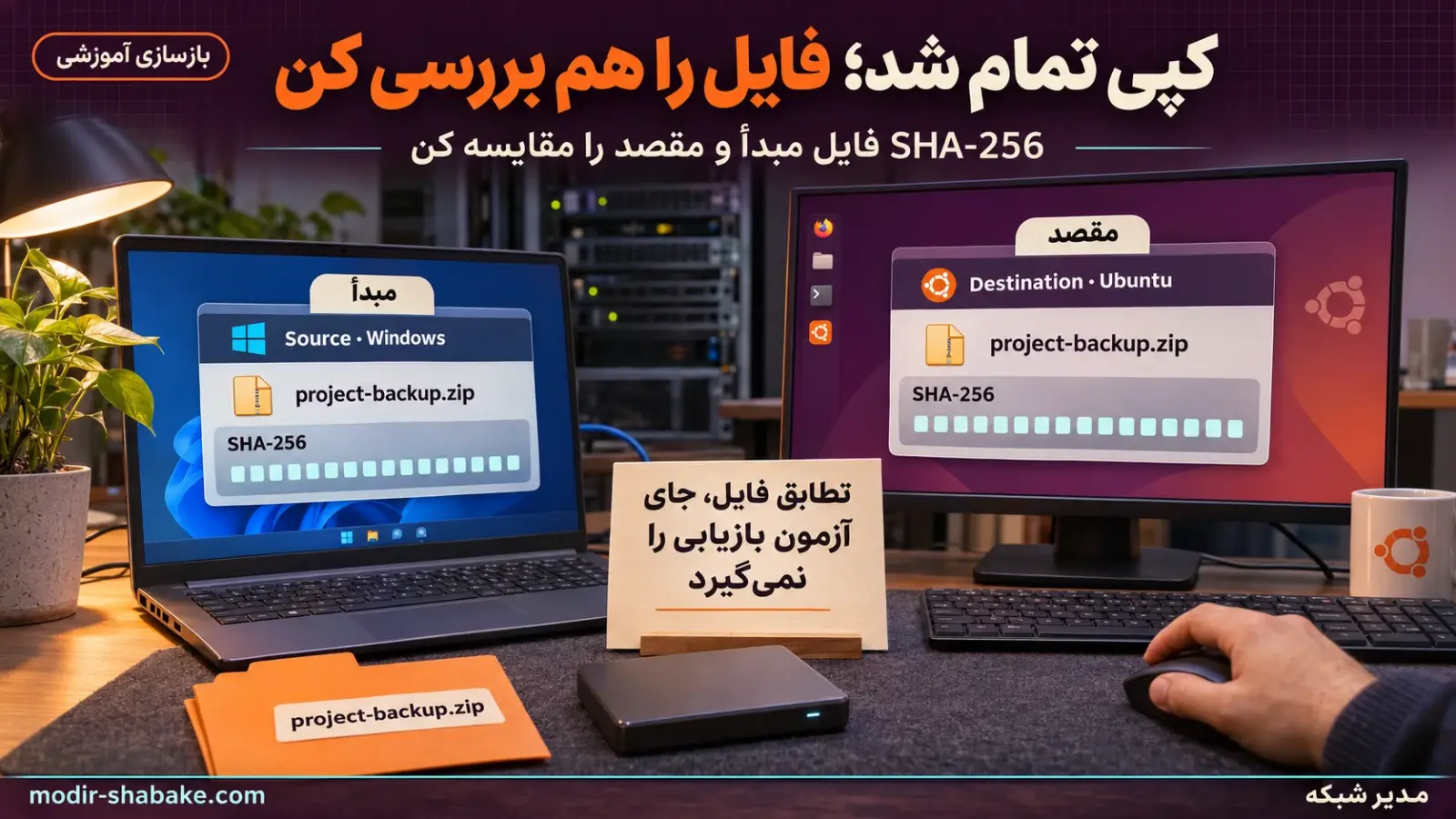
اگر دو هش یکی بودند، فایل بایتبهبایت سالم رسیده است. این به معنی سالم بودن محتوای خود بکاپ نیست؛ آزمون بازیابی جای خودش را دارد.
رفع خطاهای رایج Samba در ویندوز
System error 85: The local device name is already in use
یعنی حرف درایو از قبل به مسیر دیگری وصل است. با net use ببینید کدام، و اگر لازم نیست، همان یکی را حذف کنید (net use Z: /delete)، یا حرف آزاد دیگری بگیرید.
خطای Unauthenticated Guest Access
اگر ویندوز گفت «سیاستهای امنیتی دسترسی Guest بدون احراز هویت را مسدود میکنند»، یعنی اتصال به Guest تبدیل شده است. راهحل، ضعیف کردن امنیت ویندوز نیست. اینها را بررسی کنید:
- کاربر با
smbpasswd -aدر Samba ثبت شده و رمز درست است. guest ok = noوvalid usersدرست تنظیم شدهاند.- ویندوز با نام کاربری درست وصل میشود.
- تنظیمی مثل
map to guestدرخواست ناموفق را به Guest تبدیل نمیکند.
روشن کردن SMB1 یا Insecure Guest Logons راهحل نیست. ویندوزهای جدید ممکن است SMB signing را الزامی کنند؛ Samba را بهروز نگه دارید و signing را برای دور زدن مشکل خاموش نکنید.
درایو وصل شده، ولی در This PC دیده نمیشود
net use موفق بوده، ولی File Explorer میگوید Location is not available. Samba را دوباره نصب نکنید. در ویندوز، نگاشت درایو به نشست ورود وابسته است و به خاطر UAC، درایوی که در CMD «Run as Administrator» ساخته شده، ممکن است در File Explorer عادی دیده نشود، و برعکس. این یکی از علتهای محتمل است، نه تنها علت.
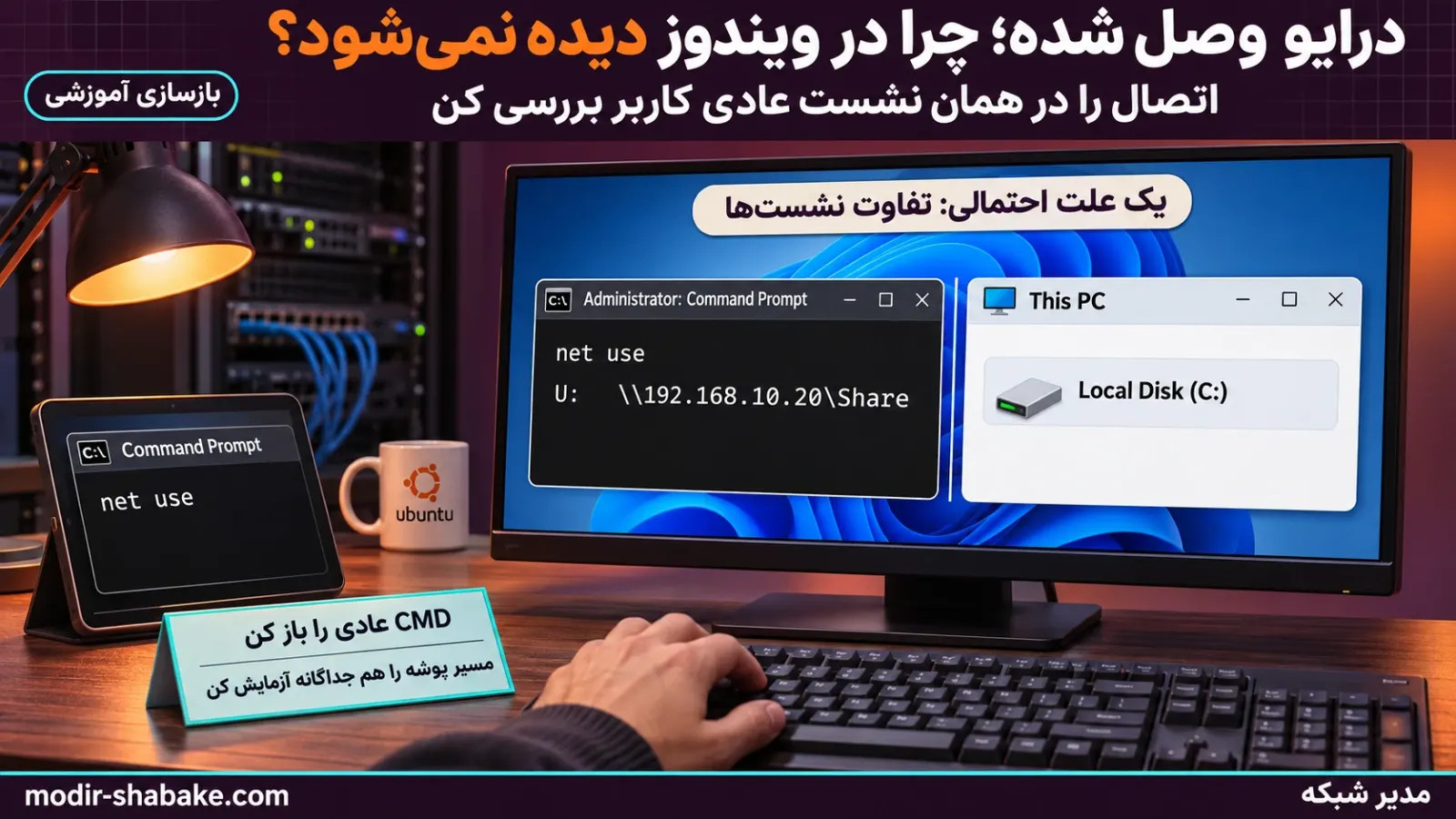
- یک CMD عادی باز کنید و
net useبزنید. - در همان پنجره
dir U:\را امتحان کنید. - اگر اتصال آنجا نبود، در همین نشست عادی بسازیدش.
- مسیر
\\192.168.10.20\Shareرا هم در File Explorer عادی باز کنید. اگر مسیر باز شد ولی حرف درایو نه، مشکل نگاشت است؛ اگر هیچکدام نشد، شبکه، رمز و اشتراک را بررسی کنید.
برای این کار لازم نیست UAC را خاموش کنید یا رجیستری را تغییر دهید.
خطای 1219: اتصال قبلی با حساب دیگر
اگر ویندوز از قبل با حساب دیگری به همان سرور وصل باشد، اتصال با حساب تازه رد میشود. net use و Credential Manager را ببینید، فایلهای باز را ببندید و فقط اتصال همین سرور را حذف و دوباره وصل کنید؛ همهی اتصالها را یکجا پاک نکنید. این خطا را در پروندهی خطای 1219 قدمبهقدم بررسی کردهایم.
ثابت کردن IP اوبونتو
اگر IP ماشین با DHCP عوض شود، آدرس ذخیرهشده در Remote Desktop و درایو Samba از کار میافتد. IP را با ip -br a ببینید. اگر چند IP دارید، مثلاً 172.18.0.1 در کنار آدرس اصلی، دومی احتمالاً شبکهی داخلی Docker است و برای ویندوز به کار نمیآید.
سادهترین راه در یک شبکهی کوچک، DHCP Reservation برای MAC کارت مجازی VM در مودم یا روتر است. اگر VM را Clone کردید یا کارتش را عوض کردید، MAC و رزرو را دوباره بررسی کنید. اگر رزرو ممکن نیست، IP ثابت با Netplan هم شدنی است، ولی پیش از آن Gateway، DNS، محدودهی DHCP و نام کارت شبکه را دقیق بدانید، از فایل فعلی نسخه بگیرید و کنسول VM را باز نگه دارید. sudo netplan try تغییر را آزمایشی اعمال میکند، ولی برگشت خودکارش را تضمینشده فرض نکنید.
چکلیست نهایی
- VM از دیسک بوت میشود و ISO جدا شده است.
- اوبونتو IP درست، مسیر و DNS دارد و IPاش رزرو یا ثابت شده است.
- Remote Login روی پورت مورد انتظار گوش میدهد و از ویندوز وارد میشوید.
- اشتراک Samba فقط برای کاربر مجاز است و Guest بسته است.
- پورتهای ۳۳۸۹ و ۴۴۵ فقط برای شبکهی مورد اعتماد باز است و هیچ Port Forward اینترنتی ندارند.
- درایو از نشست عادی ویندوز باز میشود و فایل آزمایشی نوشته و دوباره خوانده شده است.
- بعد از یک ریاستارت کنترلشده، IP، سرویسها و اتصالها دوباره بررسی شدهاند.
- از فایلهای مهم و خود VM بکاپ منظم دارید و برای بهروزرسانی ESXi و اوبونتو برنامه دارید.
پرسشهای متداول
آیا بدون SSH میشود وارد محیط گرافیکی اوبونتو شد؟
بله. با کنسول VMware یا Remote Desktop وارد دسکتاپ میشوید. SSH بیشتر برای مدیریت با خط فرمان است و پیشنیاز RDP یا Samba نیست.
چرا ماشین مجازی VMware صفحهی سیاه نشان میدهد؟
علت میتواند Firmware، بوتلودر، کرنل یا نشست گرافیکی باشد. اول مشخص کنید تا کدام مرحله پیش رفتهاید: صفحهی BIOS، منوی GRUB یا ورود متنی. جدول بخش عیبیابی همین را قدمبهقدم نشان میدهد.
خطای PXE-E53 یعنی کارت شبکه مشکل دارد؟
معمولاً نه. این پیام وقتی میآید که ماشین روی دیسک چیز قابلبوتی پیدا نکرده و بوت از شبکه را امتحان کرده است. اتصال دیسک، Firmware و ترتیب بوت را بررسی کنید.
آیا میشود روی Ubuntu Server محیط گرافیکی نصب کرد؟
بله، با بستهی ubuntu-desktop. ولی برای سروری که فقط سرویس اجرا میکند، دسکتاپ بستهها و مصرف اضافه میآورد و لازم نیست.
برای انتقال فایلهای بزرگ، Samba بهتر است یا Remote Desktop؟
برای اشتراک دائمی فایل در شبکهی محلی، Samba. برای انتقال امن و گاهبهگاه، SFTP هم گزینهی خوبی است. کپی از راه پنجرهی RDP برای فایلهای چندگیگابایتی مناسب نیست.
چرا درایو با net use وصل میشود ولی در This PC نیست؟
یک علت رایج، تفاوت نشست Administrator و نشست عادی ویندوز است. اتصال را در CMD عادی همان کاربر بسازید و مسیر \\IP\Share را هم جدا امتحان کنید.
آیا ESXi 7 هنوز برای پروژهی تازه مناسب است؟
پشتیبانی عمومی vSphere 7 در ۲ اکتبر ۲۰۲۵ تمام شده است. برای پروژهی تازه، نسخهای را انتخاب کنید که هنوز وصلهی امنیتی میگیرد و با سختافزارتان سازگار است.
از نصب ماشین مجازی تا یک سرور قابلمدیریت
نصب اوبونتو با تمام شدن ISO تمام نمیشود. سرور آماده یعنی درست بوت شود، IP پایدار داشته باشد، از ویندوز قابلمدیریت باشد و فایل را امن جابهجا کند. مهمترین مهارت این مسیر هم حفظ کردن چند دستور نیست، تشخیص لایهی خراب است: ESXi، بوتلودر، سیستمعامل، سرویس شبکه یا کلاینت ویندوز.
برای مرور دستورهای وضعیت، لاگ، دیسک و شبکه، راهنمای دستورات لینوکس برای مدیریت سرور ادامهی طبیعی همین راهنماست. اگر میخواهید ساخت VM، Datastore و شبکهی مجازی را حرفهای یاد بگیرید، دورهی VMware vSphere 9 مسیر کامل را پوشش میدهد. پیش از آن، شش باور اشتباه دربارهی vSphere را هم بخوانید.
آزمایشگاه نارون و IPها فرضیاند و تصویرهای این مقاله بازسازی آموزشیاند، نه اسکرینشات یک اجرای واقعی. رابط ESXi و اوبونتو بین نسخهها کمی فرق دارد.
منابع فنی
- یادداشتهای انتشار Ubuntu 24.04 LTS · Ubuntu 26.04 LTS
- Broadcom: پایان پشتیبانی عمومی vSphere 7 · UEFI Secure Boot برای VM · open-vm-tools برای Ubuntu 24.04
- Ubuntu: اشتراک دسکتاپ از راه دور (Remote Login و پورتها) · برنامهی آزمون Remote Desktop
- Ubuntu Server: راهاندازی Samba · کنترل دسترسی اشتراک · راهنمای smb.conf
- Microsoft: SMB signing · درایو نگاشتشده و UAC · System error 85
- Netplan: netplan try
سؤالی دربارهی مجازیسازی و ابر داری؟در ساعت کاری (شنبه تا چهارشنبه، ۹ صبح تا ۴ عصر) جواب میدهیم.فرستادن پیام
- ۱CCNA 2.0 چه تغییری میکند؟ تغییرات آزمون 200-301 از ۱۴ بهمن ۱۴۰۵۵۱۴ بازدید
- ۲کانالهای تلگرامی استخدام و کاریابی که هنوز فعالاند (بهروزرسانی ۱۴۰۵)۵۰۸ بازدید
- ۳نتورک پلاس در یک ثانیه؛ سفر یک درخواست از مرورگر تا گوگل و اینکه هر قدمش کجای +Network است۵۰۵ بازدید
- ۴MTCNA میکروتیک در عمل؛ روز اول راهاندازی یک روتر میکروتیک۵۰۳ بازدید
- ۵دنیای واقعی هکرها؛ پنج صحنهی فیلم در برابر واقعیت و یک روز کاری هکر قانونی۵۰۲ بازدید
- ۱نصب اوبونتو روی VMware ESXi؛ اتصال از ویندوز با RDP و Samba1 آذر 1405
- ۲دستورات کاربردی لینوکس برای مدیریت سرور؛ از خواندن لاگ تا بررسی شبکه و دیسک30 آبان 1405
- ۳چرا هنگام آپلود، تماس تصویری قطع و وصل میشود؟ بررسی علت و راهحل30 آبان 1405
- ۴وایفای گوشی وصل است ولی اینترنت ندارد؟ بررسی DNS خصوصی اندروید30 آبان 1405
- ۵حقوق کارشناس شبکه ۱۴۰۵؛ نردبان حقوق شبکه، امنیت، دواپس و هلپدسک29 آبان 1405