
ساعت ۹:۱۲ یک هشدار روی داشبورد آمد: «سامانهٔ سفارش قطع است.» کارشناس پشتیبانی هنوز داشت تیکت را میخواند که همکار فروش گفت: «من همین الان واردش شدم.» هر دو نتیجهای واقعی را گزارش میکردند. یکی صفحهٔ سامانه را دیده بود و دیگری فقط نتیجهٔ پینگ را.
اگر پینگ جواب نمیدهد ولی سایت باز میشود، سه آزمایش کمک میکند گزارش دقیقتری بدهید: اول پینگ را بخوانید، بعد اتصال به پورت سرویس را بررسی کنید و در پایان ببینید خود صفحه پاسخ مورد انتظار را میدهد یا نه. در این سناریوی فرضی، همان آزمایشها را یک بار دیگر برای حالتی انجام میدهیم که پورت پاسخ میدهد اما صفحه خطای ۵۰۳ دارد. این مقایسه نشان میدهد برای نامگذاری هشدار مانیتورینگ چه شاهدی لازم است.
تفاوت Ping، تست پورت و بررسی HTTPS
| آزمون | سؤال دقیق | موفقیت چه چیزی را نشان میدهد؟ |
|---|---|---|
| Ping با ICMP Echo | آیا برای این درخواست از مقصد پاسخ Echo میرسد؟ | مقصد از محل آزمون به همین نوع درخواست پاسخ داده است. |
| اتصال TCP به پورت ۴۴۳ | آیا از این دستگاه میتوان اتصال TCP به این آدرس و پورت برقرار کرد؟ | اتصال به همان مقصد و پورت برقرار شده است. برای بررسی TLS یا رفتار برنامه، آزمون وب لازم است. |
| درخواست HTTPS برای یک مسیر مشخص | آیا نشانی موردنظر با اعتبارسنجی TLS و پاسخ مورد انتظار در دسترس است؟ | همان مسیر از محل آزمون پاسخ قابلقبول داده است. برای تأیید ورود یا ثبت سفارش، آزمون همان عملیات لازم است. |
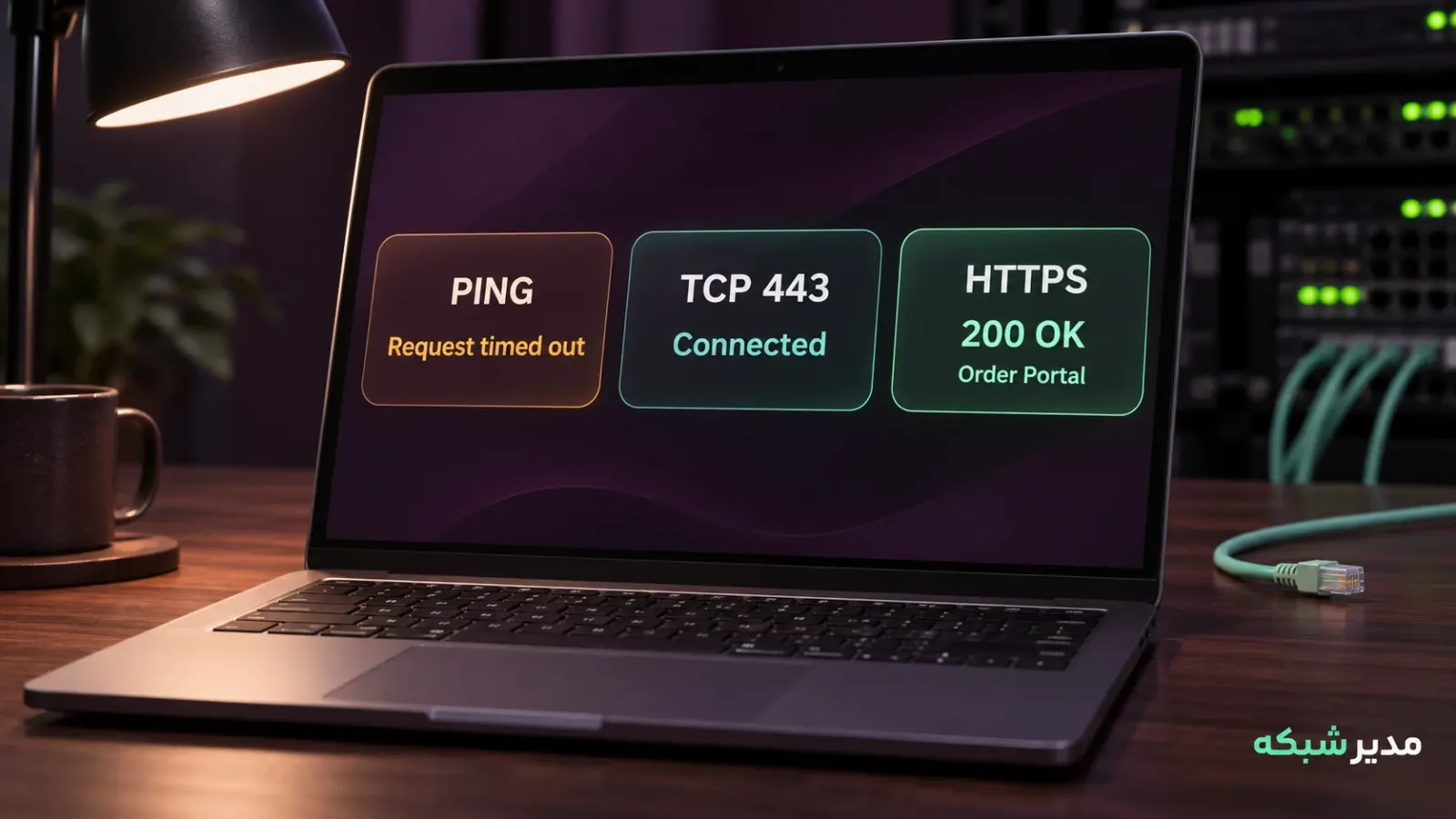
پاسخ ICMP Echo ممکن است در مقصد یا بخشی از مسیر فیلتر یا محدود شود و ارتباط وب همچنان برقرار بماند. از روی Request timed out بهتنهایی نمیشود محل یا علت نرسیدن پاسخ را تشخیص داد. برعکسش هم درست است: موفقیت Ping چیزی دربارهٔ باز بودن پورت ۴۴۳ یا رسیدن به صفحهٔ درست نمیگوید (راهنمای دستور ping در Microsoft Learn).

سه آزمون روی یک مقصد در ویندوز
مثال زیر برای یک سامانهٔ آزمایشی HTTPS با پورت ۴۴۳ است. portal.example نام نمونه است؛ پیش از اجرای فرمانها، آن را با نام سرویسی جایگزین کنید که اجازهٔ بررسیاش را دارید. اگر سرویس از پورت دیگری استفاده میکند، همان پورت را در پارامتر -Port و در نشانی HTTPS وارد کنید.
هر سه آزمون را از یک دستگاه، در یک بازهٔ کوتاه و روی یک اتصال اجرا کنید. فرض مثال این است که آزمونها از مسیر مستقیم عبور میکنند. اگر مرورگر از پراکسی یا مسیر دیگری استفاده میکند، آن تفاوت را در تفسیر نتیجه ثبت کنید.
۱. ببینید Ping به کدام آدرس رفته است
ping -n 4 portal.example
آدرس نمایشدادهشده و نتیجه را یادداشت کنید. اگر ویندوز میگوید نام میزبان را پیدا نکرده، بررسی نامیابی قدم بعدی است. اگر آدرس نمایش داده شد و درخواستها به مهلت پاسخ رسیدند، مشاهدهٔ شما «پاسخ Echo در زمان آزمون نرسید» است. در داستان، خروجی حالت دوم را نشان میدهد.
۲. فقط پورت سرویس موردنظر را بررسی کنید
Test-NetConnection -ComputerName portal.example -Port 443
در خروجی، RemoteAddress، RemotePort و TcpTestSucceeded را بخوانید. نتیجهٔ فرضی این سناریو TcpTestSucceeded : True است؛ یعنی اتصال TCP به پورت مشخص برقرار شده (مرجع Test-NetConnection).
اگر RemoteAddress با IP مرحلهٔ پینگ فرق دارد، این دو را آزمون روی یک آدرس واحد حساب نکنید. نامهای دارای چند IP، تفاوت IPv4 و IPv6 یا مسیرهای متفاوت میتوانند مقایسه را عوض کنند.
۳. خود صفحه را باز کنید و ببینید چه چیزی پاسخ داده است
نشانی دقیق صفحه را در مرورگر باز کنید. در محیط آزمایش، روی صفحهٔ مورد انتظار یک متن مشخص داشته باشید، مثلاً Order Portal. دیدن آن متن کمک میکند صفحهٔ واقعی را از صفحهٔ پیشفرض وبسرور یا پاسخ دیگری جدا کنید.
اگر ابزار شبکهٔ مرورگر (DevTools) را باز کردهاید، درخواست Document را پیدا کنید و کد پاسخ، نشانی نهایی و در صورت نمایش، آدرس مقصد را بخوانید. صفحه را با کش غیرفعال بازخوانی کنید. اگر درخواست از حافظه یا Service Worker پاسخ داده شد، آن را شاهد پاسخ تازهٔ سرور حساب نکنید.
اگر curl.exe در دسترس است، همان درخواست را در PowerShell هم اجرا کنید. فرمان زیر بدنهٔ پاسخ را چاپ میکند و در پایان کد HTTP و IP مقصد اتصال را میآورد. تغییر مسیر را خودکار دنبال نمیکند و اعتبارسنجی TLS در آن فعال میماند.
curl.exe --silent --show-error --max-time 10 --write-out '\nHTTP=%{http_code} REMOTE=%{remote_ip}\n' 'https://portal.example/'
$LASTEXITCODE
درست بعد از curl مقدار $LASTEXITCODE را بخوانید. در این مثال، موفقیت یعنی کد خروج صفر، HTTP=200 و وجود متن مورد انتظار.
- اگر
HTTP=000دیدید، curl کد پاسخ HTTP گزارش نکرده است؛ متن خطا و کد خروج را بخوانید. - اگر پاسخ 3xx بود، مقصد تغییر مسیر و رفتار مورد انتظار سامانه را جداگانه بررسی کنید.
- پاسخ
503با همین فرمان میتواند کد خروج صفر داشته باشد، چون فرمان بدون گزینهٔ--failاجرا شده است (راهنمای curl).
در اتصال مستقیم، IP نمایشدادهشده در پینگ، RemoteAddress در PowerShell و مقدار REMOTE در خروجی curl را کنار هم بنویسید. اگر curl از پراکسی استفاده کرده باشد، REMOTE آدرس پراکسی را نشان میدهد. هر اختلاف مقصد یا مسیر را در گزارش بیاورید.
کد ۲۰۰ همراه با متن مورد انتظار نشان میدهد همین صفحه از محل آزمون پاسخ داده است. اگر شکایت دربارهٔ ورود یا ثبت سفارش است، موفقیت صفحهٔ نخست برای بستن تیکت کافی نیست؛ آن عملیات را با روال آزمایشی تأییدشدهٔ سازمان جداگانه بسنجید.
دو هشدار برای یک سامانه، با دو معنای متفاوت
| پینگ | اتصال TCP به ۴۴۳ | نتیجهٔ HTTPS | گزارش مناسب |
|---|---|---|---|
| بیپاسخ | برقرار | 200 و متن مورد انتظار |
«صفحه از محل آزمون در دسترس است. پاسخ پینگ دریافت نشد.» |
| پاسخ دارد | برقرار نمیشود | درخواست کامل نشده | «پینگ پاسخ دارد. اتصال TCP به ۴۴۳ از محل آزمون برقرار نشد.» |
| پاسخ دارد یا بیپاسخ است | برقرار | 503 |
«یک پاسخدهندهٔ HTTP برای این نشانی، درخواست را با ۵۰۳ برگرداند.» |
| پاسخ دارد یا بیپاسخ است | برقرار | 200، ولی متن مورد انتظار دیده نمیشود |
«پاسخ HTTP رسید. محتوای مورد انتظار صفحه تأیید نشد.» |
در حالت ۵۰۳، اتصال به پورت شکل گرفته و پاسخ HTTP هم دریافت شده است. پاسخ ممکن است از خود برنامه، پراکسی معکوس یا سامانهٔ دیگری در مسیر آمده باشد. کد ۵۰۳ بهتنهایی نمیگوید کدام جزء یا وابستگی مشکل دارد (معنای 503 در RFC 9110). زمان رخداد و مسیر درخواست را ثبت کنید تا مسئول سرویس بتواند آن را با لاگها تطبیق دهد.
محل آزمون بخشی از گزارش است
حالا فرض کنید صفحه از دفتر مرکزی باز میشود، ولی از شعبه نه. گزارش «سامانه سالم است» برای کاربر شعبه توضیحی ندارد. نتیجه را با محل بنویسید، مثلاً: «از دفتر مرکزی صفحهٔ سفارش با HTTP 200 پاسخ میدهد. از شعبهٔ غرب، اتصال به پورت ۴۴۳ برقرار نشد.» این دو مشاهده نقطهٔ شروع مقایسهٔ مسیرها را مشخص میکنند. همین اصل برای مرورگر کاربر و سامانهٔ مانیتورینگ هم برقرار است.
در Zabbix چه چیزی را مانیتور کنیم؟
اگر تعهد تیم این است که صفحهٔ سامانه از یک محل مشخص در دسترس باشد، برای همان صفحه یک Web Scenario تعریف کنید. در Zabbix 7.4 از Data collection → Hosts → Web به سناریوهای میزبان میرسید؛ همین مسیر در Zabbix 8.0 LTS هم هست. اگر میزبان با Zabbix Proxy پایش میشود، سناریوی وب از همان Proxy اجرا میشود؛ پس محل اجرای سنجش را با محل کاربرانی که میخواهید پوشش دهید همخوان کنید (راهنمای رسمی Web monitoring در Zabbix 7.4).
- نشانی و معیار موفقیت را بنویسید. در سناریوی آزمایشی، برای صفحهٔ ثابت مقدار Required status codes را
200و در Required string الگویی مثلOrder Portalبگذارید. این فیلد یک عبارت منظم است که روی محتوای دریافتشده بررسی میشود، پس نشانگر باید در پاسخ خود سرور باشد. اگر عبارت فقط بعد از اجرای جاوااسکریپت در مرورگر ظاهر میشود، نشانگر دیگری از بدنهٔ پاسخ انتخاب کنید. برای HTTPS، در تب Authentication گزینههای SSL verify peer و SSL verify host را روشن کنید و مطمئن شوید مرجع صادرکنندهٔ گواهی در محل اجرای سناریو مورد اعتماد است. - خطای سناریو را به هشدار معنیدار تبدیل کنید. آیتم
web.test.fail[Scenario]شمارهٔ مرحلهٔ ناموفق را ثبت میکند و در موفقیت صفر است. برای نمونه در محیط آزمایش،last(/HOST/web.test.fail[Portal uptime])<>0شکست را تشخیص میدهد؛HOSTنام میزبان وPortal uptimeنام سناریو است (آیتمهای سناریوی وب). گزینهٔ Attempts مرحله را فقط برای خطاهای شبکه، مثل قطع ارتباط یا پایان مهلت، تکرار میکند؛ کد پاسخ نادرست یا الگوی نامنطبق تکرار نمیشود. - متن اعلان را با نتیجه همخوان کنید. «بررسی HTTPS سامانهٔ سفارش از شعبهٔ غرب ناموفق بود» دقیقتر از «سرور قطع شد» است. اگر پاسخ ICMP برای تیم کاربرد دارد، آن را جدا و با نامی مثل «پاسخ Echo دریافت نشد» نگه دارید.
- خطا و بازیابی را در آزمایشگاه ببینید. برای سناریوی تکمرحلهای انتظار میرود
web.test.failبا پاسخ ۲۰۰ و متن درست0باشد، با پاسخ آزمایشی ۵۰۳ به1برسد و بعد از بازگشت ۲۰۰ دوباره0شود. اگر رویداد ثبت شد ولی پیام به گیرنده نرسید، مسیر اعلان را جدا پیگیری کنید: رفع مشکل ارسال نشدن هشدار در Zabbix 7.4.
پرسشهای متداول
آیا پینگ ناموفق یعنی سرور خاموش است؟
نه. فقط یعنی در همان آزمون پاسخ Echo نرسیده است. برای دانستن وضعیت یک سرویس، پورت و پاسخ خود سرویس را از محل موردنظر بررسی کنید.
آیا TcpTestSucceeded : True یعنی HTTPS سالم است؟
یعنی اتصال TCP به آدرس و پورت نمایشدادهشده برقرار شده است. آزمون HTTPS را جدا انجام دهید تا اعتبار TLS، کد پاسخ و محتوای صفحه را ببینید.
چرا صفحه باز میشود اما تست TCP من ناموفق است؟
ممکن است مرورگر از پراکسی، آدرس دیگری، مسیر متفاوت یا HTTP/3 روی UDP استفاده کند (RFC 9114)، یا صفحه از کش نمایش داده شده باشد. مقصد، زمان و مسیر واقعی هر دو آزمون را بررسی کنید.
آیا پاسخ HTTP 200 برای مانیتورینگ کافی است؟
برای بعضی صفحههای ثابت میتواند یکی از معیارها باشد. اگر دنبال صفحهٔ مشخصی هستید، متن مورد انتظار را هم بسنجید. اگر تعهد سرویس شامل ورود یا ثبت عملیات است، آن مسیر آزمون جداگانه میخواهد.
برای این وضعیت لازم است فایروال را تغییر بدهم؟
اول مشخص کنید کدام بررسی ناموفق است و آیا پاسخ ICMP جزو نیاز واقعی تیم است. بیشتر تصمیمهای پایش با تعریف آزمون درست حل میشوند. اگر بررسی سیاست شبکه لازم شد، نتیجه را به مسئول همان سیاست بدهید.
قبل از اعلام قطعی، جملهٔ هشدار را به یک آزمون وصل کنید
در پایان سناریوی ساعت ۹:۱۲، کارشناس این را در تیکت مینویسد:
«همکار فروش ورود موفق را گزارش کرد. از دستگاه کارشناس، پینگ بیپاسخ بود، اتصال TCP به پورت ۴۴۳ برقرار شد و صفحهٔ اصلی با کد ۲۰۰ و متن مورد انتظار باز شد. آزمون کارشناس تا مرحلهٔ باز شدن صفحهٔ اصلی پیش رفت.»
دفعهٔ بعد که داشبورد قرمز شد، در تیکت سه چیز را بنویسید: از کجا آزمون گرفتید، چه چیزی را آزمودید و چه پاسخی دیدید. «از شعبهٔ غرب، HTTPS سامانهٔ سفارش ۵۰۳ میدهد» به همکار بعدی میگوید دنبال کدام درخواست و کدام بازهٔ زمانی بگردد. اگر کاربر ورود موفق را گزارش داد، نتیجهٔ او را با همان مسیر و زمان کنار نتیجهٔ مانیتورینگ بگذارید.
برای طراحی پوشش گستردهتر، مقایسهٔ نرمافزارهای مانیتورینگ شبکه: Zabbix، PRTG و LibreNMS را ببینید.
منابع فنی
سؤالی دربارهی مانیتورینگ و مدیریت شبکه داری؟در ساعت کاری (شنبه تا چهارشنبه، ۹ صبح تا ۴ عصر) جواب میدهیم.فرستادن پیام
- ۱CCNA 2.0 چه تغییری میکند؟ تغییرات آزمون 200-301 از ۱۴ بهمن ۱۴۰۵۵۱۴ بازدید
- ۲کانالهای تلگرامی استخدام و کاریابی که هنوز فعالاند (بهروزرسانی ۱۴۰۵)۵۰۹ بازدید
- ۳نتورک پلاس در یک ثانیه؛ سفر یک درخواست از مرورگر تا گوگل و اینکه هر قدمش کجای +Network است۵۰۷ بازدید
- ۴MTCNA میکروتیک در عمل؛ روز اول راهاندازی یک روتر میکروتیک۵۰۵ بازدید
- ۵لینک وایرلس با میکروتیک؛ از برنامهریزی تا عیبیابی، با نگاهی به دورهی MTCWE۵۰۲ بازدید
- ۱چرا پینگ جواب نمیدهد ولی سایت باز میشود؟2 آذر 1405
- ۲رفع خطای NET::ERR_CERT_DATE_INVALID در کروم و ویندوز ۱۱2 آذر 1405
- ۳چرا سرعت کارت شبکه در ویندوز روی ۱۰۰ مگابیت مانده؟2 آذر 1405
- ۴مقایسهٔ نرمافزارهای مانیتورینگ شبکه: Zabbix، PRTG و LibreNMS1 آذر 1405
- ۵نصب اوبونتو روی VMware ESXi؛ اتصال از ویندوز با RDP و Samba1 آذر 1405