
پرونده ۱۷ | ساعت درست بود، تاریخ یک ماه جلوتر بود!
رفع خطای تاریخ گواهی در کروم و ویندوز ۱۱، وقتی دو سایت روی لپتاپ باز نمیشوند و همان سایتها روی گوشی باز میشوند
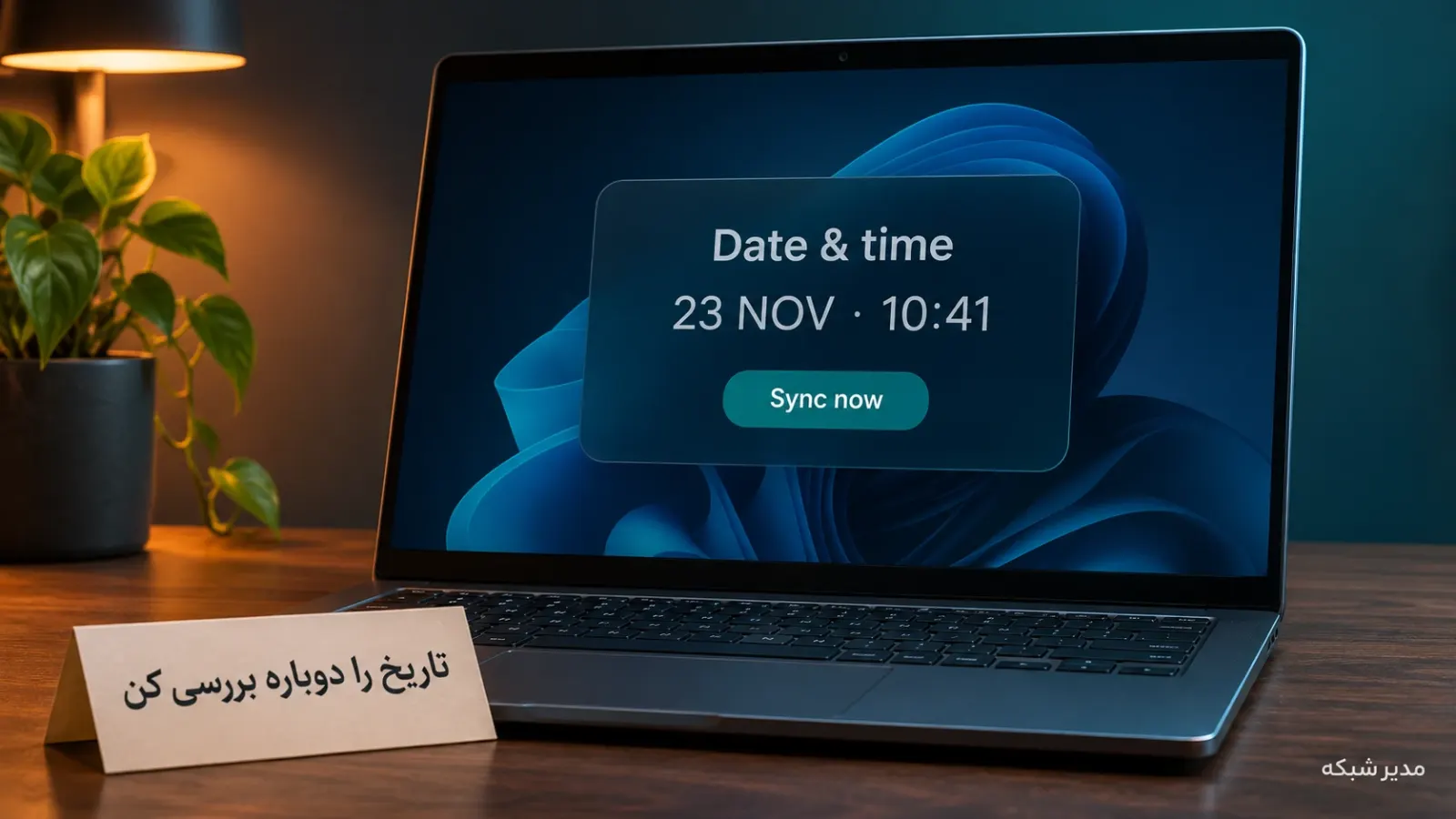
ساعت لپتاپ ۱۰:۴۱ بود. ساعت گوشی هم ۱۰:۴۱ را نشان میداد. نازنین با خودش گفت پس مشکل از ساعت نیست. اما وقتی روی تاریخ کنار ساعت کلیک کرد، یک تفاوت پیدا شد: هر دو دستگاه بیستوسوم ماه را نشان میدادند، ولی لپتاپ در ماه بعد بود.
برای رفع خطای NET::ERR_CERT_DATE_INVALID اول مشخص میکنیم اختلال با دستگاه جابهجا میشود یا با سایت. بعد تاریخ و زمان ویندوز را بررسی میکنیم و همان آزمایش را تکرار میکنیم. اگر تاریخ درست باشد و خطا فقط برای یک سایت باقی بماند، مسیر بررسی به گواهی همان سایت میرسد.
دربارهی این آموزش: این پرونده یک سناریوی فرضی و آموزشی است. دو سایت HTTPS در کروم روی لپتاپ خطای تاریخ گواهی میدهند و همان دو نشانی روی گوشی، با همان وایفای، باز میشوند. تاریخها و نتیجهها نمونهاند.
دسترسی سریع به بخشهای پرونده
پاسخ سریع برای خطای تاریخ گواهی کروم
- در ویندوز ۱۱ به Settings → Time & language → Date & time بروید.
- روز، ماه، سال، ساعت و منطقهی زمانی را با یک مرجع معتبر مقایسه کنید.
- اگر تاریخ یا ساعت اشتباه است، Set time automatically را بررسی کنید و اگر در دسترس است، Sync now را بزنید.
- همان نشانی را دوباره باز کنید.
اگر زمان دستگاه درست است و فقط یک سایت روی چند دستگاه همین خطا را میدهد، نشانی و کد خطا را برای مسئول سایت بفرستید. راهنمای کروم هم برای پیامهای «ساعت شما عقب است»، «ساعت شما جلو است» و NET::ERR_CERT_DATE_INVALID همین بررسی تاریخ و ساعت دستگاه را پیشنهاد میکند (راهنمای خطاهای رایج کروم).

خطای تاریخ گواهی در کروم چه معنایی دارد؟
گواهی HTTPS یک بازهی اعتبار دارد. دو فیلد notBefore و notAfter شروع و پایان این بازه را تعیین میکنند. مرورگر هنگام بررسی گواهی، زمان فعلی دستگاه را با این بازه میسنجد (استاندارد X.509، بازهی اعتبار).
- اگر تاریخ سیستم عقب باشد، ممکن است گواهی را «هنوز معتبر نشده» بداند.
- اگر تاریخ سیستم جلو باشد، ممکن است گواهی از دید دستگاه منقضی شده باشد.
اعتبار زمانی تنها یکی از بررسیهای گواهی است و میتواند برای گواهی واسط در زنجیرهی اعتبار هم ناموفق باشد (اعتبارسنجی زنجیرهی گواهی). اگر میخواهید بدانید گواهی و رمزنگاری چطور کنار هم کار میکنند، رمزنگاری چیست را بخوانید.
برای نمونه، فرض کنید امروز ۲۳ نوامبر (۲ آذر) است و گواهی سایت تا ۴ دسامبر (۱۳ آذر) اعتبار دارد. اگر لپتاپ اشتباهاً روی ۲۳ دسامبر (۲ دی) باشد، گواهی از نگاه همان دستگاه از موعد گذشته است. در این مثال، ساعت ۱۰:۴۱ روی هر دو دستگاه درست به نظر میرسد. پس روز، ماه و سال را هم باید مقایسه کرد.
«اتصال شما خصوصی نیست» را دیدید؟ کد زیر پیام را بخوانید
پیام کلی «اتصال شما خصوصی نیست» برای خطاهای مختلفی ظاهر میشود. این پرونده روی NET::ERR_CERT_DATE_INVALID متمرکز است. اگر کد پایین صفحه مثلاً NET::ERR_CERT_AUTHORITY_INVALID یا NET::ERR_CERT_COMMON_NAME_INVALID است، آن را عیناً ثبت کنید و مسیر عیبیابی همان خطا را دنبال کنید.
تا وقتی هشدار برقرار است، اطلاعات ورود را وارد نکنید و از گزینهی عبور از هشدار استفاده نکنید.
آزمایش پروندهی ۱۷: دو سایت، دو دستگاه، یک شبکه
- دو نشانی HTTPS از دو وبسایت مستقل انتخاب کنید. برای نمونه، صفحهی عمومی راهنمای کروم و صفحهی عمومی راهنمای مایکروسافت. نشانی دقیق را یادداشت کنید؛ دو صفحه از یک دامنه ممکن است از همان گواهی استفاده کنند.
- نشانیها را روی لپتاپ باز کنید. برای هر کدام بنویسید صفحه باز شد یا کدام کد خطا ظاهر شد.
- همان دو نشانی را روی گوشی، روی همان وایفای، باز کنید. دیتای موبایل را موقتاً خاموش کنید تا گوشی همان مسیر وایفای را استفاده کند. اگر یکی از دستگاهها VPN یا پروکسی متفاوتی دارد، آن را یادداشت کنید؛ اتصال به یک نام وایفای بهتنهایی مسیر یکسان را تضمین نمیکند.
- تاریخ و زمان هر دو دستگاه را با یک مرجع قابل اعتماد تطبیق دهید. روز، ماه، سال و منطقهی زمانی را بررسی کنید. اگر یکی شمسی و دیگری میلادی نشان میدهد، اول مطمئن شوید هر دو را برای همان روز مقایسه میکنید.
| لپتاپ | گوشی روی همان وایفای | قدم بعدی |
|---|---|---|
| هر دو نشانی خطای تاریخ دارند | هر دو باز میشوند | تاریخ و زمان لپتاپ را بررسی کنید. این الگو احتمال مشکل محلی را بالا میبرد. |
| فقط سایت اول خطای تاریخ دارد | فقط همان سایت خطا دارد | اگر زمان هر دو دستگاه درست است، نشانی و کد را برای مسئول سایت بفرستید تا گواهی ارائهشده را بررسی کند. |
| هر دو نشانی خطا دارند | هر دو خطا دارند | اول زمان هر دو دستگاه را بررسی کنید. اگر درست بود، همان نشانیها را روی شبکهی دیگری که مجاز به استفاده از آن هستید بسنجید و نتیجه را به مسئول شبکه بدهید. |
| سایت اول خطای تاریخ دارد و سایت دوم باز میشود | هر دو نشانی باز میشوند | اول زمان لپتاپ را بررسی کنید. اگر درست بود، نشانی و کد را ثبت کنید و بررسی را روی همان سایت و شرایط اتصال لپتاپ ادامه دهید. |
اگر کد خطا در دو دستگاه فرق دارد، هر دو را همانطور که نمایش داده میشوند ثبت کنید. هر کد میتواند مسیر بررسی متفاوتی داشته باشد.
جایی که داستان عوض شد
نازنین موقع مقایسه، اول فقط ساعت و دقیقه را دیده بود. این بار تاریخ کامل را یادداشت کرد: گوشی ۲۳ نوامبر و لپتاپ ۲۳ دسامبر. او قبل از هر تغییری، کد خطای هر دو سایت را نوشت. این ثبت ساده مهم است: اگر پس از تنظیم تاریخ یکی از سایتها هنوز خطا بدهد، نتیجهی آن سایت را میشود جدا پیگیری کرد.
تاریخ و ساعت ویندوز ۱۱ را چطور اصلاح کنیم؟
- با Win + I وارد تنظیمات شوید و مسیر Time & language → Date & time را باز کنید. میتوانید روی ساعت نوار وظیفه هم راستکلیک کنید و Adjust date and time را بزنید.
- Time zone را بررسی کنید و اگر اشتباه است، منطقهی درست محل خود را انتخاب کنید.
- Set time automatically را روشن کنید. اگر Sync now در بخش Additional settings در دسترس است، روی آن بزنید. بعد روز، ماه، سال و ساعت را دوباره بررسی کنید و اگر ویندوز زمان آخرین همگامسازی را نشان میدهد، آن را بخوانید.
- اگر همگامسازی روی رایانهی شخصی موفق نشد و تاریخ همچنان غلط بود، میتوانید Set time automatically را موقتاً خاموش کنید و با یک مرجع معتبر، تاریخ و ساعت درست را دستی وارد کنید. بعد از رفع مشکل همگامسازی، تنظیم خودکار را دوباره روشن کنید. در دستگاه سازمانی، تنظیمات قفلشده یا خطای همگامسازی را به واحد IT گزارش دهید.
این مسیرها با راهنمای مایکروسافت برای تنظیم تاریخ، ساعت و منطقهی زمانی و مسیر Sync now در Microsoft Q&A تطبیق داده شدهاند.
منطقهی زمانی یا تاریخ؟ منطقهی زمانی فقط تعیین میکند زمان سیستم به وقت محلی چطور نمایش داده شود. مرورگر بازهی اعتبار گواهی را با زمان واقعی سیستم میسنجد. اگر فقط منطقهی زمانی اشتباه باشد و زمان واقعی درست باشد، همین اختلاف نمایش بهتنهایی خطای تاریخ گواهی نمیسازد.
رفع مشکل را با همان نشانیها تأیید کنید
همان دو نشانی را در همان کروم و روی همان شبکه دوباره بارگذاری کنید. در داستان نازنین، تنظیم خودکار زمان از قبل خاموش بود. او پس از بررسی منطقهی زمانی، تنظیم خودکار را روشن کرد و همگامسازی را انجام داد. ویندوز این بار ۲۳ نوامبر را نشان داد و هر دو نشانی بدون هشدار باز شدند. چون در این فاصله فقط تنظیم زمان دستگاه تغییر کرد، نتیجه با تشخیص خطای تاریخ سیستم سازگار است.
اگر یکی از صفحهها هنوز هشدار میدهد، نتیجهاش را جدا ثبت کنید. کد تازه یا باقیماندهی همان سایت تعیین میکند چه چیزی را باید دنبال کرد.
اگر تاریخ درست است اما خطا برمیگردد
- فقط یک سایت روی چند دستگاه خطا دارد. نشانی کامل، کد و زمان وقوع را برای مسئول سایت بفرستید تا بازهی اعتبار گواهی و تنظیمات سمت سرویس را بررسی کند. برای مثال، اگر در ۵ دسامبر همان نشانی روی دو دستگاه با زمان درست خطا میدهد و مسئول سایت تأیید میکند گواهی در ۴ دسامبر از اعتبار افتاده، بررسی به تمدید گواهی میرسد. اگر سایت پشت چند سرور، پراکسی یا CDN است، مسئول سایت باید ببیند کدام گواهی عملاً به بازدیدکننده ارائه میشود (راهنمای Mozilla برای خطاهای زمانی گواهی).
- چند سایت فقط روی دستگاه شما خطا دارند. تاریخ و منطقهی زمانی را دوباره مقایسه کنید و کد دقیق هر خطا را بنویسید. اگر مسئله به شبکهی شرکت یا دستگاه مدیریتشده محدود است، خروجی آزمایش را به واحد IT بدهید؛ بررسی سیاستهای دستگاه و مسیر ارتباطی به اطلاعات همان محیط نیاز دارد (راهنمای Mozilla برای کدهای خطای اتصال امن).
- تاریخ درست میشود و بعد از خاموش و روشن کردن دوباره غلط است. زمان برگشتن خطا را ثبت کنید. تکرار مشکل پس از راهاندازی یعنی نگهداری زمان و منبع همگامسازی دستگاه باید بررسی شود. برای دستگاه سازمانی یا تنظیمات قفلشده، این بررسی را به پشتیبان بسپارید.
پرسشهای متداول
چرا با اینکه ساعت گوشهی ویندوز درست است، کروم میگوید ساعت اشتباه است؟
ساعت و دقیقه فقط بخشی از زمان دستگاهاند و ماه یا سال ممکن است غلط باشد. پنجرهی Date & time را باز کنید و تاریخ کامل و منطقهی زمانی را با یک مرجع معتبر مقایسه کنید.
این خطا یعنی گواهی SSL سایت حتماً منقضی شده است؟
نه. این کد فقط میگوید بررسی اعتبار زمانی گواهی موفق نشده است. تاریخ اشتباه دستگاه، پایان اعتبار گواهی یا نرسیدن زمان آغاز اعتبار میتوانند علت باشند. مقایسهی چند نشانی روی دو دستگاه با تاریخ درست، بررسی را محدود میکند.
تغییر منطقهی زمانی بهتنهایی خطا را رفع میکند؟
معمولاً نه. منطقهی زمانی تعیین میکند زمان واقعی به وقت محلی چطور نمایش داده شود. بعد از اصلاح آن، بررسی کنید تاریخ و زمان واقعی دستگاه درست است و همگامسازی موفق شده؛ بازهی اعتبار گواهی با همین زمان سنجیده میشود.
اگر گوشی سایت را باز میکند، یعنی گواهی حتماً سالم است؟
فقط میدانید همان نشانی در زمان آزمون روی گوشی باز شده است. مرورگر، تنظیمات و مسیر اتصال دو دستگاه میتوانند فرق داشته باشند. نتیجهی گوشی سرنخی برای شروع بررسی لپتاپ است و بهتر است کنار تاریخ کامل و کد خطا خوانده شود.
برای بررسی باید از هشدار «اتصال شما خصوصی نیست» عبور کنم؟
خیر. کد را از همان صفحه بخوانید، تاریخ و زمان را در تنظیمات سیستم بررسی کنید و همان نشانی را پس از اصلاح دوباره باز کنید. اگر هشدار باقی ماند، نشانی و کد را به مسئول سایت یا شبکه گزارش دهید.
یادداشت پایانی پرونده ۱۷: تقویم را هم باز کن
دفعهی بعد که کروم گفت «ساعت شما جلو است» و ساعت گوشهی صفحه درست به نظر رسید، تقویم را باز کنید. کد خطا و دو نشانی را یادداشت کنید، همان آزمایش را روی دستگاه دوم تکرار کنید و تاریخ کامل را مقایسه کنید.
درس پرونده: ساعت درست کافی نیست؛ روز، ماه و سال را هم با یک مرجع بسنج و بعد از هر تغییر، همان دو نشانی را دوباره باز کن.
اگر با اصلاح زمان هر دو صفحه بدون هشدار باز شدند، همین نتیجه را ثبت کنید. اگر فقط یکی خطا داشت، همان نشانی را جدا دنبال کنید. برای تمرین بیشتر مقایسهی دو دستگاه روی یک شبکه، پروندهی وایفای اندروید و DNS خصوصی را ببینید. پروندههای دیگر هم در آرشیو پروندههای عیبیابی مدیر شبکه هستند.
منابع فنی
سؤالی دربارهی پروندههای عیبیابی داری؟در ساعت کاری (شنبه تا چهارشنبه، ۹ صبح تا ۴ عصر) جواب میدهیم.فرستادن پیام
- ۱CCNA 2.0 چه تغییری میکند؟ تغییرات آزمون 200-301 از ۱۴ بهمن ۱۴۰۵۵۱۴ بازدید
- ۲کانالهای تلگرامی استخدام و کاریابی که هنوز فعالاند (بهروزرسانی ۱۴۰۵)۵۰۹ بازدید
- ۳نتورک پلاس در یک ثانیه؛ سفر یک درخواست از مرورگر تا گوگل و اینکه هر قدمش کجای +Network است۵۰۷ بازدید
- ۴MTCNA میکروتیک در عمل؛ روز اول راهاندازی یک روتر میکروتیک۵۰۵ بازدید
- ۵دنیای واقعی هکرها؛ پنج صحنهی فیلم در برابر واقعیت و یک روز کاری هکر قانونی۵۰۲ بازدید
- ۱رفع خطای NET::ERR_CERT_DATE_INVALID در کروم و ویندوز ۱۱2 آذر 1405
- ۲چرا سرعت کارت شبکه در ویندوز روی ۱۰۰ مگابیت مانده؟2 آذر 1405
- ۳مقایسهٔ نرمافزارهای مانیتورینگ شبکه: Zabbix، PRTG و LibreNMS1 آذر 1405
- ۴نصب اوبونتو روی VMware ESXi؛ اتصال از ویندوز با RDP و Samba1 آذر 1405
- ۵دستورات کاربردی لینوکس برای مدیریت سرور؛ از خواندن لاگ تا بررسی شبکه و دیسک30 آبان 1405