
پرونده ۱۶ | همان فایل، همان سرور. چرا فقط سیستم من کند است؟
عیبیابی سرعت لینک کارت شبکه در ویندوز، وقتی کامپیوتر گیگابیتی روی ۱۰۰ مگابیت مانده و کپی فایل از سرور کند است
«همکارم کنار دستم همان فایل را زودتر گرفت. هر دو هم با کابل وصلیم.»
کارشناس پشتیبانی پرسید فایل از کجا کپی میشود. فایل روی سرور داخلی شرکت بود. برای بررسی کندی، اول سرعت لینک اترنت کامپیوتر کاربر را خواند. در ویندوز، روبهروی اتصال Ethernet، عدد 100 Mbps دیده میشد.
وقتی سرعت کارت شبکه روی ۱۰۰ مگابیت میماند، عوض کردن چند چیز با هم فقط شواهد را از بین میبرد. در این پرونده کامپیوتر، کارت شبکه و پورت سوئیچ را ثابت نگه میداریم و کابل میز و مسیر دیواری را مرحلهبهمرحله کنار میگذاریم. سرنخ تعیینکننده وقتی پیدا میشود که همان کامپیوتر روی همان پورت، یک بار ۱۰۰ مگابیت و بار دیگر ۱ گیگابیت نشان میدهد.
دربارهی این آموزش: این پرونده یک سناریوی فرضی و آموزشی است. نامها، شمارهی پریز و پورت و عددهای سرعت نمونهاند. هر مرحله را میتوانید با همان عدد Link Speed در ویندوز خودتان بررسی کنید.
دسترسی سریع به بخشهای پرونده
اول ببینید دستتان به کدام عدد رسیده است
| عددی که میبینید | چه چیزی را اندازه میگیرد؟ | یک نمونه |
|---|---|---|
| Link Speed در ویندوز | نرخ لینک اترنت بین آداپتور کامپیوتر و پورت فعال سوئیچ یا روتر در سمت مقابل | 100 Mbps یا 1 Gbps |
| Speedtest | نرخ انتقال بین دستگاه و سرور آزمون اینترنت در همان لحظه | 94 Mbps دانلود در یک آزمون فرضی |
| سرعت کپی فایل | نرخ انتقال فایل در شرایط واقعی، تحت تأثیر شبکه، دیسکها و پروتکل انتقال | 11 MB/s در پنجرهی کپی ویندوز |
۱۰۰ مگابیتبرثانیه معادل ۱۲٫۵ مگابایتبرثانیه است. سرعت مفید کپی معمولاً کمتر از این سقف نظری است. اگر کپی فایل حدود ۱۱ مگابایتبرثانیه است، این عدد با لینک ۱۰۰ مگابیتی سازگار است. برای تأیید، وضعیت خود کارت شبکه را بخوانید.
اگر ویندوز همین حالا 1 Gbps نشان میدهد و Speedtest حدود ۱۰۰ است، مسیر عیبیابی از پورت دستگاه به بخشهای دیگر میرود: لینکهای بالادست، سقف سرویس اینترنت یا مقصد آزمون. برای این حالت، روش درست تست سرعت اینترنت و پیدا کردن کندترین حلقهی مسیر شبکه را بخوانید.

چگونه Link Speed اتصال کابلی را در ویندوز ببینیم؟
- کابل شبکه را وصل کنید و منتظر بمانید وضعیت اتصال برقرار شود.
- کلیدهای Win + R را بزنید،
ncpa.cplرا وارد کنید و Enter بزنید. - در فهرست اتصالها روی Ethernet فعال دوبار کلیک کنید. در پنجرهی Status مقدار Speed را بخوانید. اگر چند رابط سیمی یا یک مبدل USB دارید، همان رابطی را انتخاب کنید که کابل به آن وصل است.
روش دوم، PowerShell است. این فرمان فقط مشخصات کارتهای فیزیکی را میخواند و تنظیمی را تغییر نمیدهد. در خروجی، سطر رابط کابلی فعال را با نام یا توضیح دستگاه پیدا کنید (مرجع رسمی Get-NetAdapter).
Get-NetAdapter -Physical | Select-Object Name, InterfaceDescription, Status, LinkSpeedبرای پرونده، کنار عدد ساعت و محل اتصال را هم بنویسید. یادداشت «کامپیوتر مالی، پریز ۲۴، پورت ۸ سوئیچ، ۱۰۰ مگابیت» موقع تکرار آزمایش کمک میکند همان مسیر را دوباره بسازید. شمارهها در این مثال فرضیاند.
چرا Link Speed روی ۱۰۰ مگابیت میماند؟
۱. قابلیت گیگابیت را در دو سر لینک تأیید کنید
مدل کارت شبکه یا مبدل USB و مشخصات همان پورت روتر یا سوئیچ را بررسی کنید. اگر یکی از دو سر فقط 10/100 باشد، لینک ۱۰۰ مگابیتی نتیجهی عادی است. در سوئیچ مدیریتی، سرعت تنظیمشده و سرعت عملیاتی پورت را جدا بخوانید.
برای اتصال معمول گیگابیتی، Auto Negotiation نقطهی شروع مناسب است. روی یک لینک فعال سازمانی، از پشتیبان بخواهید تنظیم هر دو سر را پیش از تغییر بررسی کند (راهنمای اینتل برای لینک محدودشده به ۱۰۰ مگابیت).
۲. فقط کابل کوتاه کنار میز را عوض کنید
فرض پرونده این است که پورت سوئیچ و کارت شبکه هر دو گیگابیت را پشتیبانی میکنند. کابل بین کامپیوتر و پریز را با یک کابل کوتاه و سالم جایگزین کنید؛ ترجیحاً کابلی که قبلاً لینک گیگابیتی داده است. پریز، کامپیوتر و پورت سوئیچ همان قبلی باشند.
بعد از برقراری اتصال، پنجرهی Status را دوباره باز کنید. در داستان، هنوز 100 Mbps دیده میشود. پس تعویض کابل میز بهتنهایی مشکل را حل نکرده است. اگر از همین مرحله لینک ۱ گیگابیت شد، در فرصت مناسب وضعیت را با کابل قبلی و دوباره با کابل سالم مقایسه کنید تا اثر جا زدن دوبارهی سوکت را هم بسنجید.
۳. مسیر دیواری را با یک اتصال مستقیم مقایسه کنید
از مسئول شبکه بخواهید اتصال مستقیم را در زمان مناسب انجام دهد. در این سناریو، مسئول شبکه اول تطابق پریز ۲۴ و پچپنل با پورت ۸ سوئیچ را تأیید میکند. همان کامپیوتر، همان رابط کابلی و همان پورت سوئیچ را نگه دارید. کابل کوتاه سالم این بار کامپیوتر را مستقیم به آن پورت وصل میکند. در این مقایسه، مسیر نصبشده، یعنی پریز، کابل داخل دیوار، پچپنل و کابل کوتاه رک، یکجا از مسیر بیرون میرود.
نتیجهی فرضی این است که ویندوز این بار 1 Gbps نشان میدهد. سپس همان مسیر پریز را با کابل سالم میز دوباره برقرار میکنیم و عدد به 100 Mbps برمیگردد. این رفتوبرگشت نشان میدهد تمرکز بررسی باید روی مسیر نصبشده باشد. برای پیدا کردن قطعهی معیوب، اجزای آن مسیر به آزمون جداگانه نیاز دارند. اینتل هم برای کنار گذاشتن کابلکشی، همین اتصال مستقیم با یک کابل سالم را پیشنهاد میکند.
| چه چیزی را عوض کردم؟ | عدد فرضی ویندوز | قدم بعدی |
|---|---|---|
| هیچچیز. مسیر عادی میز را ثبت کردم. | ۱۰۰ مگابیت | مشخصات دو سر لینک را بررسی کنم. |
| فقط کابل کوتاه میز را عوض کردم. | ۱۰۰ مگابیت | همان پورت را با مسیر مستقیم امتحان کنم. |
| با کابل سالم، مستقیم به همان پورت سوئیچ وصل شدم. | ۱ گیگابیت | مسیر پریز را دوباره برقرار کنم. |
| به مسیر پریز برگشتم و کابل سالم میز را نگه داشتم. | ۱۰۰ مگابیت | کابل کوتاه رک، پریز، کابل داخل دیوار و پچپنل را جدا بررسی کنم. |
اگر مسیر مستقیم هم ۱۰۰ مگابیت ماند: با همان کامپیوتر و کابل سالم، فقط پورت مقابل را به یک پورت گیگابیتی تأییدشده عوض کنید. اگر نتیجه تغییر نکرد، آزمون را با یک دستگاه گیگابیتی تأییدشده روی همان کابل و پورت تکرار کنید. اگر دستگاه دوم هم روی ۱۰۰ ماند، کابل و تنظیمات پورت آزمایشی را دوباره بررسی کنید. اگر دستگاه دوم ۱ گیگابیت گرفت، آداپتور، مبدل، تنظیم سرعت و درایور دستگاه اول در اولویتاند.
چطور یک کابل خراب هنوز اتصال میدهد؟
اترنت ۱۰۰ مگابیتی رایج روی زوجسیم، یعنی 100BASE-TX، فقط از دو زوج مشخص استفاده میکند: زوجهای ۱،۲ و ۳،۶. گیگابیت روی کابل مسی، یعنی 1000BASE-T، به هر چهار زوج نیاز دارد. اگر ایراد روی زوجی باشد که 100BASE-TX از آن استفاده نمیکند، ممکن است لینک ۱۰۰ مگابیتی همچنان برقرار بماند (راهنمای فنی Fluke Networks دربارهی زوجسیمها).
بسته به نوع خرابی و رفتار تجهیزات، قطع کامل یا ناپایداری لینک هم ممکن است. روشن بودن چراغ پورت فقط وجود لینک را نشان میدهد؛ قابلیت گیگابیتی مسیر را باید جدا بررسی کرد.
در ادامهی سناریو، اول پچکورد بین پچپنل و سوئیچ را جداگانه عوض میکنیم. اگر هیچ تغییری رخ نداد، آزمون مسیر ثابت را به کابلکش میسپاریم. یک تستر ساده میتواند بعضی قطعیها و ایرادهای سیمبندی را نشان دهد. برای سنجش توان مسیر در لینک گیگابیتی، از آزمونگری کمک بگیرید که برای همان سرعت آزمون میدهد. ظاهر سالم سوکت یا نوشتهی Cat6 روی روکش، کیفیت کل مسیر را تعیین نمیکند.
پایان پرونده: ایراد از پچکورد رک بود
مسئول شبکه فقط پچکورد بین پچپنل و پورت ۸ سوئیچ را عوض کرد. کامپیوتر، پریز ۲۴، کابل میز و پورت سوئیچ همان قبلی ماندند. ویندوز روی مسیر اصلی ۱ گیگابیت نشان داد.
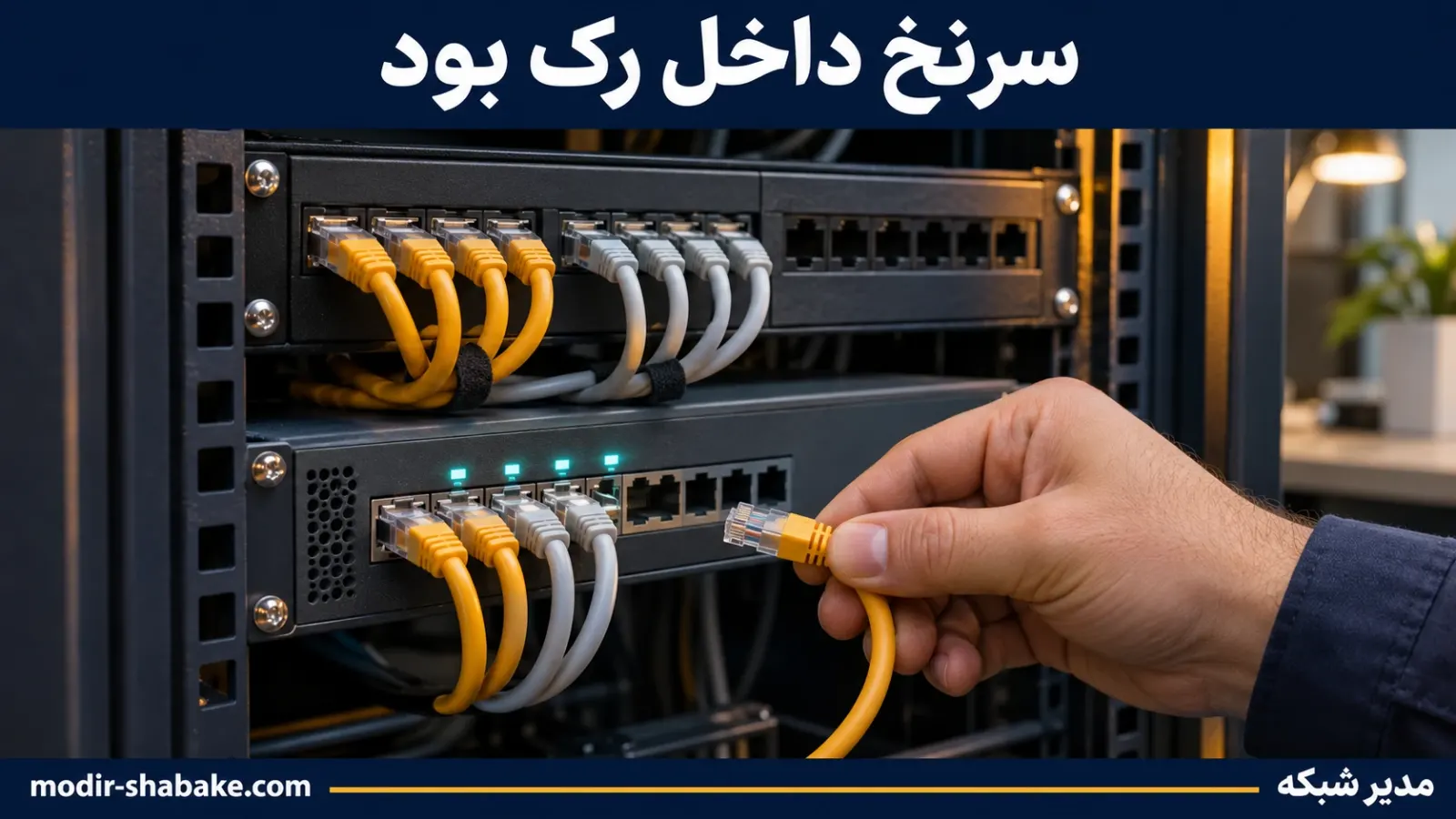
در زمان مجاز، پچکورد قبلی را دوباره جا زد و لینک به ۱۰۰ مگابیت برگشت. با نصب دوبارهی پچکورد سالم، لینک باز هم روی ۱ گیگابیت برقرار شد. نتیجه با تعویض همان قطعه تکرار شد و ایراد به پچکورد رک محدود شد.
در آخر، کاربر همان فایل نمونه را از همان سرور روی همان کامپیوتر کپی کرد. در این مثال آموزشی، نرخ کپی از حدود ۱۱ به ۷۵ مگابایتبرثانیه رسید. این عددها مال همین سناریوی فرضیاند و سرعت کپی در شبکهی شما به شرایط انتقال بستگی دارد.
از کجا بفهمیم محدودیت رفع شده است؟
- سرعت لینک را روی مسیر اصلی بخوانید. بعد از اصلاح، همان کامپیوتر را به همان پریز وصل کنید و عدد
1 Gbpsرا بعد از برقراری لینک ثبت کنید. یک بار اتصال دوباره در زمان مجاز نشان میدهد همان سرعت دوباره برقرار میشود یا نه. - آزمون شکایت اول را تکرار کنید. اگر مشکل کپی فایل داخلی بود، همان فایل نمونه را با همان کامپیوتر، همان سرور و همان جهت انتقال دوباره کپی کنید. اگر پنجرهی کپی چند لحظه عدد ناپایدار نشان میدهد، مدت انتقال را هم یادداشت کنید. قبل و بعد را با واحد یکسان مقایسه کنید.
- اگر لینک گیگابیتی شد ولی کپی کند ماند، نشانهها را جدا ثبت کنید. اول رفع محدودیت لینک را ثبت کنید. بعد سرعت ذخیرهسازی و بقیهی لینکهای مسیر داخلی را بررسی کنید. برای شکایت اینترنتی هم همان سرور Speedtest را دوباره انتخاب کنید تا تغییر مقصد نتیجه را بههم نزند.
پرسشهای متداول
چرا کارت شبکهی گیگابیتی فقط ۱۰۰ مگابیت نشان میدهد؟
پورت مقابل ممکن است ۱۰۰ مگابیتی باشد، سرعت آن دستی محدود شده باشد، یا مسیر کابلکشی برای برقراری 1000BASE-T مشکل داشته باشد. ظرفیت دو سر را بررسی کنید و بعد با یک کابل سالم روی همان پورت، مسیر مستقیم و مسیر اصلی را مقایسه کنید.
آیا با تنظیم دستی Speed & Duplex روی 1 Gbps مشکل حل میشود؟
برای اتصال معمول گیگابیتی، گزینهی Auto Negotiation را روی آداپتور بررسی کنید. تحمیل سرعت نمیتواند محدودیت پورت یا زوجسیم معیوب را جبران کند و تنظیم ناسازگار ممکن است ارتباط را مختل کند. در بعضی درایورها هم گزینهی دستی ۱ گیگابیت اصلاً دیده نمیشود (راهنمای اینتل برای تنظیم سرعت آداپتور).
برای ۱ گیگابیت حتماً باید Cat6 بخرم؟
نه. یک مسیر سالم و مناسب Cat5e هم برای 1000BASE-T کافی است (مشخصات اترنت مسی در راهنمای نصب D-Link، فایل PDF حدود ۵ مگابایت). برای تشخیص، اول با کابل سالمی که قبلاً لینک گیگابیتی داده آزمایش کنید و دربارهی خرید بر اساس نتیجه تصمیم بگیرید.
اینترنت من ۱۰۰ مگابیت است اما ویندوز ۱ گیگابیت نشان میدهد. مشکلی هست؟
نه، این دو عدد میتوانند همزمان درست باشند. یک گیگابیت ظرفیت لینک بین دستگاه و تجهیز روبهرو است و ۱۰۰ مگابیت ممکن است سقف سرویس اینترنت شما باشد. انتقال داخلی و انتقال اینترنتی را جدا اندازه بگیرید.
چرا بعد از بیرون آوردن و جا زدن کابل، سرعت عوض میشود؟
لینک دوباره برقرار میشود و تغییر وضعیت تماس سوکت میتواند نتیجه را عوض کند. اگر سرعت بین ۱۰۰ و ۱۰۰۰ جابهجا میشود، آن را ثبت کنید و کابل و دو سر اتصال را جداگانه بررسی کنید. یک نتیجهی موفق برای تأیید پایداری لینک کافی نیست.
یادداشت پایانی پرونده ۱۶: هر بار فقط یک چیز را عوض کن
اگر فردا ویندوز روی ۱۰۰ مگابیت ماند، قبل از عوض کردن چند چیز با هم، سه مورد را یادداشت کنید:
- به کدام پورت وصلم؟
- در این مرحله چه چیزی تغییر کرد؟
- سرعت جدید چند است؟
درس پرونده: وقتی همان کامپیوتر روی همان پورت با مسیر مستقیم گیگابیت میدهد و با برگشت به پریز دوباره روی ۱۰۰ میماند، برای تحویل به پشتیبانی شواهد مشخصی دارید.
پس از بررسی کابلکشی هم اول عدد لینک و بعد همان انتقالی را که کاربر از کندیاش گفته بود دوباره بسنجید. پروندههای دیگر را در آرشیو پروندههای عیبیابی مدیر شبکه ببینید.
منابع فنی
سؤالی دربارهی پروندههای عیبیابی داری؟در ساعت کاری (شنبه تا چهارشنبه، ۹ صبح تا ۴ عصر) جواب میدهیم.فرستادن پیام
- ۱CCNA 2.0 چه تغییری میکند؟ تغییرات آزمون 200-301 از ۱۴ بهمن ۱۴۰۵۵۱۴ بازدید
- ۲کانالهای تلگرامی استخدام و کاریابی که هنوز فعالاند (بهروزرسانی ۱۴۰۵)۵۰۹ بازدید
- ۳نتورک پلاس در یک ثانیه؛ سفر یک درخواست از مرورگر تا گوگل و اینکه هر قدمش کجای +Network است۵۰۷ بازدید
- ۴MTCNA میکروتیک در عمل؛ روز اول راهاندازی یک روتر میکروتیک۵۰۵ بازدید
- ۵لینک وایرلس با میکروتیک؛ از برنامهریزی تا عیبیابی، با نگاهی به دورهی MTCWE۵۰۲ بازدید
- ۱رفع خطای NET::ERR_CERT_DATE_INVALID در کروم و ویندوز ۱۱2 آذر 1405
- ۲چرا سرعت کارت شبکه در ویندوز روی ۱۰۰ مگابیت مانده؟2 آذر 1405
- ۳مقایسهٔ نرمافزارهای مانیتورینگ شبکه: Zabbix، PRTG و LibreNMS1 آذر 1405
- ۴نصب اوبونتو روی VMware ESXi؛ اتصال از ویندوز با RDP و Samba1 آذر 1405
- ۵دستورات کاربردی لینوکس برای مدیریت سرور؛ از خواندن لاگ تا بررسی شبکه و دیسک30 آبان 1405