
«خودت ببین، درایو Z هشتاد گیگ جا داره. فایل من فقط دو گیگه.»
سارا صبح در پوشهٔ گزارشها یک فایل متنی کوچک گذاشته بود و مشکلی پیش نیامده بود. حالا میخواست آرشیو گزارشهای ماهانه را با File Explorer در همان پوشه کپی کند، اما ویندوز میگفت فضای کافی وجود ندارد. کارشناس پشتیبانی پرسید: «آن ۸۰ گیگ مال کدام درایو است؟ برای خود پوشه هم محدودیت گذاشتهایم؟»
این یک سناریوی فرضی و آموزشی دربارهٔ کپی نشدن فایل در پوشهٔ اشتراکی ویندوز است. باید دو عدد را کنار هم بخوانیم: فضای آزاد درایو و فضایی که سهمیهٔ پوشه هنوز اجازه میدهد. پیش از تغییر هر تنظیمی، با کمک مسیر مقصد، متن خطا و نتیجهٔ کپی یک فایل کوچک معلوم میکنیم کدام بررسی مهمتر است. در پایان هم همان فایل را دوباره کپی میکنیم تا مطمئن شویم مشکل کاربر واقعاً حل شده است.
سه سرنخی که کاربر از پشت میز خودش جمع میکند
- مسیر دقیق مقصد را بنویسید. در File Explorer روی نوار آدرس کلیک کنید و مسیر کامل را کپی کنید. در این مثال، درایو
Z:به\\FILESRV-01\Sharesوصل است و مقصد\\FILESRV-01\Shares\Reports\Monthlyاست. اگر مقصد را با حرف درایو میبینید، مسیر شبکهای پشت آن را هم برای پشتیبانی بفرستید. - متن خطا، اندازهٔ فایل و زمان رخداد را یادداشت کنید. پیام «فضای کافی نیست»، پیام «Access denied» و پیام «نام شبکه دیگر در دسترس نیست» هر کدام مسیر پیگیری جدایی دارند. اگر کنار پیام کمبود فضا کد
0x80070070آمده، همان را گزارش کنید. این کد در فهرست مایکروسافت همان خطای ۱۱۲ (ERROR_DISK_FULL) است. کد فقط میگوید فضای قابلاستفاده کم است؛ جای محدودیت را باید در مقصد پیدا کرد. (مرجع کدهای خطای سیستم ویندوز) - ببینید در همان پوشه میتوانید چیزی بنویسید یا نه. اگر قبلاً یک فایل کوچک را با موفقیت در همان پوشه کپی کردهاید، همان مشاهده کافی است. اگر نه و اجازهاش را دارید، یک فایل کوچک و غیرحساس با نامی یکتا در همان زیرپوشه کپی کنید. نتیجهٔ این آزمون فقط دربارهٔ همان حساب، همان مسیر و همان عملیات است.
| چه دیدیم؟ | چه چیزی تأیید شد؟ | قدم بعدی |
|---|---|---|
| پوشه باز شد و یک فایل قدیمی خوانده شد. | همان حساب میتواند همان فایل را بخواند. | اگر نوشتن مهم است، نتیجهٔ کپی یک فایل تازه را جدا ثبت کنید. |
| فایل کوچک در همان زیرپوشه کپی شد. | ساختن و نوشتن آن فایل آزمایشی انجام شد. | اندازهٔ فایل اصلی و متن خطا را ثبت کنید. |
| فایل بزرگ با پیام کمبود فضا کپی نشد. | عملیات به سقف فضای قابلاستفاده خورد. | فضای درایو مقصد و سهمیهٔ پوشه را بررسی کنید. |
حتی فایل کوچک با Access denied رد شد. |
نوشتن در این مسیر مجاز نبوده یا مانع دسترسی داشته است. | حساب اتصال و مجوزهای پوشه را بررسی کنید. |
| پیام «Not enough quota is available to process this command» آمد. | این خطای ۱۸۱۶ است و به سهمیهٔ منابع سیستم مربوط است، نه فضای دیسک. | از مسیر این مقاله جدا کنید و با همین متن پیگیری کنید. |
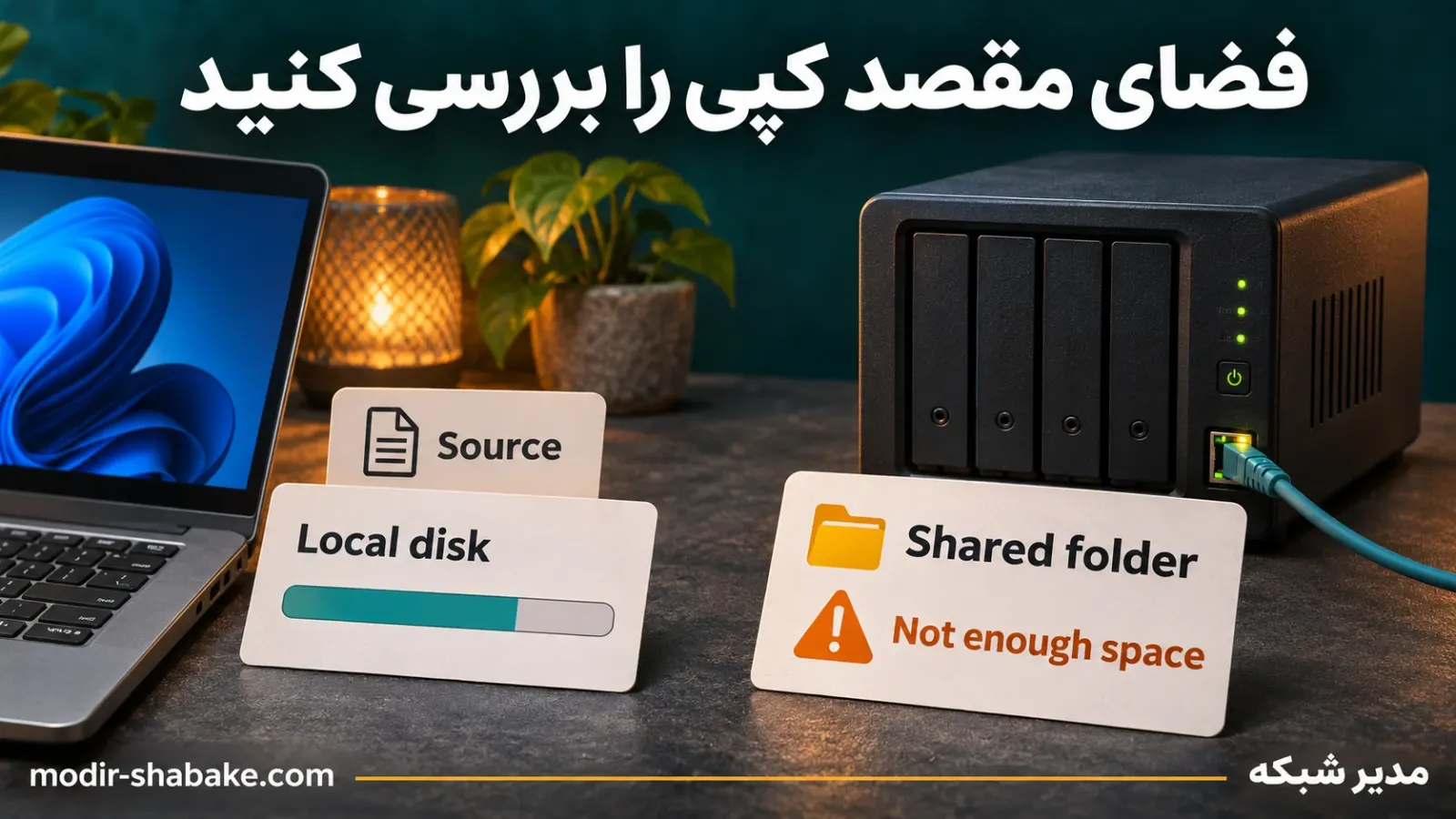
یک دام رایج در گزارش: «کپی روی ۶۳٪ ایستاد، پس شبکه قطع شد.» درصد نوار پیشرفت فقط نشان میدهد رابط کاربری تا کجا جلو رفته است. بسته به ابزار و شیوهٔ انتقال، خطای ظرفیت ممکن است پیش از شروع نوشتن یا وسط آن بیاید. اگر پیام از قطع ارتباط خبر میدهد، مسیر و پایداری اتصال را بررسی کنید. اگر پیام کمبود فضاست، اول سراغ ظرفیت قابلاستفاده بروید.

چرا ویندوز ۸۰ گیگ نشان میدهد، وقتی پوشه فقط ۱ گیگ جا دارد؟
این بخش جواب پرسش اول سارا است. وقتی ویندوز فضای آزاد یک درایو شبکه را میپرسد، سرور جواب را بر اساس ریشهٔ همان اشتراک میدهد، نه زیرپوشهای که در آن کار میکنید. تیم ذخیرهسازی مایکروسافت این رفتار را با دو حالت توضیح داده است:
- سهمیه روی ریشهٔ اشتراک: درایو نگاشتشده همان فضای باقیماندهٔ سهمیه را نشان میدهد.
- سهمیه روی زیرپوشهای پایینتر از ریشه: درایو نگاشتشده فضای آزاد کل حجم را نشان میدهد، چون پرسش فضا به ریشهٔ اشتراک میرود.
در سناریوی ما، اشتراک Shares است و سهمیه روی زیرپوشهٔ Reports گذاشته شده است. پس درایو Z عدد کل حجم، یعنی ۸۰ گیگ، را نشان میدهد و از سقف پوشه خبری نمیدهد. این راهنما قدیمی است و مثالهایش ویندوزهای قدیمیاند، پس رفتار سامانهٔ خودتان را با مقایسهٔ عدد Z و خروجی سهمیه بسنجید. (توضیح تیم Storage مایکروسافت)
نکته برای ادمین: اگر میخواهید کاربر عدد درست را ببیند، پوشهای که سهمیه دارد را خودش اشتراک بگذارید یا کاربر را مستقیم به آن وصل کنید. این یک تصمیم طراحی است و باید با ساختار اشتراکهای سازمان هماهنگ شود.
ادمین از کدام مسیر به عدد درست میرسد؟
در این مثال اشتراک روی Windows Server است، پوشه روی NTFS قرار دارد و نقش File Server Resource Manager یا FSRM نصب است. فرمانهای زیر فقط وضعیت را میخوانند و چیزی را تغییر نمیدهند. آنها را روی فایلسرور میزبان اشتراک اجرا کنید. نام اشتراک، حرف درایو و مسیرها نمونهاند. (معرفی FSRM در Microsoft Learn)
۱. مسیر شبکهای را به مسیر واقعی روی سرور برسانید
ادمین اول اشتراک Shares را پیدا میکند. بعد زیرپوشههای Reports\Monthly را به مسیر محلی اضافه میکند تا مقصد دقیق معلوم شود. این کار جلوی اشتباه رایج بررسی فضای یک درایو دیگر را میگیرد.
Get-SmbShare -Name 'Shares' | Select-Object Name, Path
در سناریو، اشتراک به D:\Shares اشاره میکند و مقصد نهایی D:\Shares\Reports\Monthly است. اگر نشانی کاربر یک نام مستعار یا مسیر DFS است، اول میزبان واقعی اشتراک را از مستندات سازمان پیدا کنید و بررسی را روی همان میزبان ادامه دهید. (مرجع Get-SmbShare)
۲. فضای آزاد همان حجم را بخوانید
در مثال سادهی ما، پوشه واقعاً روی درایو D است و ادمین مقدار SizeRemaining را میخواند. اگر مسیر از یک نقطهٔ اتصال (Mount Point) به حجم دیگری میرسد، فضای همان حجمی را بررسی کنید که پوشه رویش است.
Get-Volume -DriveLetter D |
    Select-Object DriveLetter, FileSystem, SizeRemaining, Size
خروجی نمونه نشان میدهد درایو حدود ۸۰ گیبیبایت فضای آزاد دارد. حالا ادمین میداند عدد ۸۰ مال حجم درست است. برای فهمیدن فضای قابلاستفادهٔ پوشه، هنوز باید سهمیه را بخواند. (مرجع Get-Volume)
۳. سهمیهٔ پوشه و پوشههای بالاتر را بخوانید
در کنسول File Server Resource Manager ← Quota Management ← Quotas، مسیر مقصد و پوشههای بالاتر از آن را بررسی کنید. مصرف هر سهمیه شامل همهٔ فایلهای زیر مسیر آن است، پس سهمیهٔ پوشهٔ بالاتر هم میتواند جلوی نوشتن در زیرپوشه را بگیرد، حتی اگر خود زیرپوشه سهمیهٔ جدایی نداشته باشد.
- Hard quota: نوشتنی را که از سقف بگذرد، متوقف میکند.
- Soft quota: جلوی نوشتن را نمیگیرد و فقط اقدامهای تعریفشده، مثل اعلان و گزارش، را اجرا میکند.
(مدیریت سهمیه در Windows Server و تعریف سهمیهٔ سخت و نرم در مشخصات FSRM)
در این مثال سهمیه روی D:\Shares\Reports است و ادمین همان رکورد را با فرمان زیر میخواند. اگر نتیجه سهمیهای برای خود مقصد نداشت، فهرست Quotas را برای مسیرهای بالاتر هم ببینید. سهمیهٔ غیرفعال در این تشخیص حساب نمیشود.
Get-FsrmQuota -Path 'D:\Shares\Reports' |
    Select-Object Path, Size, Usage, SoftLimit, Disabled
در خروجی، Size سقف و Usage مصرف را بر حسب بایت نشان میدهد. اگر SoftLimit برابر False باشد، سهمیه سخت است. اگر روی مسیر چند سهمیهٔ فعال هست، فضای باقیماندهٔ هر سهمیهٔ سخت را جدا حساب کنید؛ کمترینِ آنها همان فضایی است که واقعاً برای نوشتن میماند. (مرجع Get-FsrmQuota و ویژگیهای سهمیهٔ FSRM)
۴. اگر FSRM سهمیهای نداشت: سهمیهٔ کاربر روی NTFS
ویندوز یک سهمیهٔ قدیمیتر هم دارد که به جای پوشه، برای هر کاربر روی کل حجم سقف میگذارد. اگر این سهمیه با گزینهٔ رد کردن نوشتن روشن باشد، همان کاربر با همان خطای کمبود فضا روبهرو میشود، در حالی که کاربر دیگر مشکلی ندارد. وضعیتش را با فرمان زیر (با دسترسی ادمین) بخوانید. (مرجع fsutil quota)
fsutil quota query D:
جواب معما در فاصلهٔ دو عدد بود
| اندازهگیری در سناریو | مقدار فرضی | معنی |
|---|---|---|
| فضای آزاد حجم D (همان عدد درایو Z) | ۸۰ GiB | وضعیت کل حجم مقصد |
| سقف سخت پوشهٔ گزارشها | ۵۰ GiB | بیشترین مصرف مجاز این شاخه |
| مصرف سهمیه پیش از کپی آرشیو | ۴۹ GiB | مجموع مصرف ثبتشده برای همین شاخه |
| فضای باقیمانده در سهمیه | ۱ GiB | فاصلهٔ سقف و مصرف، بدون حساب نوشتن همزمان دیگران |
| اندازهٔ آرشیو | ۲ GiB | بزرگتر از فضای باقیماندهٔ سهمیه |
همهٔ عددهای جدول یک واحد دارند. در گزارشهای واقعی، وقتی واحد یا گرد کردن عدد روشن نیست، اندازهٔ فایل و عددهای سهمیه را بر حسب بایت مقایسه کنید. اگر تکهای از فایل از تلاش قبلی مانده باشد، ممکن است در مصرف ثبتشده حساب شده باشد. وضعیت فعلی را با زمان اندازهگیری ثبت کنید.
در سناریو، سهمیهٔ سخت پوشه برای فایل دو گیبیبایتی جا ندارد. این عدد علت محتمل را روشن میکند. ادمین بعد با یک تغییر مجاز و تکرار همان انتقال، آزمایش میکند که همین محدودیت واقعاً علت توقف بوده است.
اصلاح را چطور به کاربر تحویل بدهیم؟
اگر سقف برای کنترل مصرف گذاشته شده، اول با مالک داده دربارهٔ بایگانی فایلهایی که سیاست نگهداری شامل آنها میشود صحبت کنید. اگر نیاز کاری تازه است و حجم جا دارد، افزایش همان سهمیه را از مسیر تغییرات سازمان پیگیری کنید. در مثال فرضی، سقف بعد از تأیید از ۵۰ به ۵۵ GiB میرسد. پیش از کپی دوباره، مصرف فعلی را از نو بخوانید تا فضای قابلاستفاده معلوم باشد. فایلهای قدیمی یا فایل نیمهکاره را فقط بعد از تأیید مالک داده و پیدا کردن مسیر دقیقشان جابهجا یا پاک کنید.
- همان انتقال را تکرار کنید. با همان حساب، همان فایل را در همان زیرپوشه کپی کنید. پیش از بازنویسی، ببینید در مقصد فایل همنامی از تلاش قبلی یا از کاربر دیگری نمانده باشد.
- کامل شدن کپی را تأیید کنید. اندازهٔ فایل مقصد را با مبدأ مقایسه کنید. اندازهٔ یکسان فقط بررسی اولیه است. اگر درستی بایتبهبایت مهم است و به هر دو نسخه دسترسی خواندن دارید، هش SHA-256 دو فایل را مقایسه کنید. هش گرفتن از فایل حجیم روی اشتراک، آن فایل را دوباره از شبکه میخواند. (مرجع Get-FileHash)
- نتیجه را با علت ثبت کنید. مثلاً: «پوشه سقف سخت ۵۰ GiB داشت و ۱ GiB از آن مانده بود. پس از افزایش مصوب سقف، همان فایل ۲ GiB با همان حساب و در همان مسیر کپی شد.» اگر کپی باز هم خطا داد، سهمیهٔ پوشههای بالاتر، سهمیهٔ کاربر، محدودیتهای دیگر ذخیرهسازی و کد خطای تازه را بررسی کنید.
$sourceHash = (Get-FileHash -LiteralPath 'C:\Transfer\monthly.zip' -Algorithm SHA256 -ErrorAction Stop).Hash
$destinationHash = (Get-FileHash -LiteralPath '\\FILESRV-01\Shares\Reports\Monthly\monthly.zip' -Algorithm SHA256 -ErrorAction Stop).Hash
$sourceHash -eq $destinationHash
خروجی True یعنی هش دو نسخهٔ خواندهشده یکی بوده است. مسیرهای نمونه را با مسیر واقعی عوض کنید و این بررسی را بعد از پایان کپی انجام دهید، وقتی فایلها دیگر تغییر نمیکنند.
پرسشهای متداول
چرا درایو شبکه فضا نشان میدهد اما فایل بزرگ کپی نمیشود؟
عددی که میبینید معمولاً فضای ریشهٔ اشتراک است. اگر سهمیه روی زیرپوشهای پایینتر گذاشته شده باشد، این عدد از آن سقف خبر ندارد. ادمین باید مسیر واقعی پوشه، فضای حجم، سهمیهٔ پوشه و سهمیهٔ پوشههای بالاتر را کنار هم بگذارد.
کپی شدن یک فایل کوچک یعنی مجوز مشکلی ندارد؟
یعنی همان کاربر توانسته همان فایل کوچک را در همان مسیر بسازد و بنویسد. بازنویسی یک فایل موجود یا نوشتن در زیرپوشهای دیگر ممکن است مجوز جدایی بخواهد.
خطای 0x80070070 همیشه یعنی سهمیه؟
نه. این کد فقط میگوید فضای قابلاستفاده کافی نیست. ممکن است خود حجم پر شده باشد، سهمیهٔ FSRM پوشه یا سهمیهٔ کاربر روی NTFS پر باشد، یا محدودیت دیگری روی سامانهٔ ذخیرهسازی باشد. ترتیب بررسی همان است که در بخش ادمین آمد.
اگر مقصد NAS یا سرور لینوکسی باشد چه؟
همین تفکیک به کار میآید. حجم میزبان پوشه، سهمیهٔ اشتراک یا کاربر و متن خطا را در ابزار مدیریت همان سامانه بررسی کنید. فرمانهای FSRM این مقاله فقط برای فایلسرور ویندوزی هستند که این نقش را دارد.
اگر فضای حجم و سهمیه هر دو کافی باشند چه؟
کد خطا را دوباره بخوانید و ببینید در زمان انتقال چه چیزی تغییر کرده است. ممکن است سهمیهٔ پوشهٔ بالاتر، نوشتن همزمان کاربران دیگر، محدودیت دیگری روی سامانهٔ ذخیرهسازی یا اختلال ارتباط دخیل باشد. شواهد را با زمان دقیق به تیم مسئول بدهید تا آنها را با رخدادهای سرور تطبیق دهد.
وقتی پوشهٔ اشتراکی اصلاً باز نمیشود، از همین راه شروع کنم؟
نه؛ اول کد خطای اتصال و حساب کاربری را بررسی کنید. مثلاً خطای ۱۲۱۹ یعنی اتصال قبلی با حساب دیگری برقرار است و راه عیبیابی خودش را دارد: رفع خطای 1219 در اتصال به پوشهٔ اشتراکی. اگر کامپیوترهای شبکه دیده نمیشوند، رفع مشکل نمایش ندادن کامپیوترهای شبکه در ویندوز ۱۱ را ببینید.
تیکت را با دو عدد و یک آزمون ببندید
دفعهٔ بعد که فایل بزرگی در پوشهٔ شبکه کپی نشد، مسیر مقصد، اندازهٔ فایل و متن دقیق خطا را کنار هم بگذارید. کاربر با همین سه مورد تیکت کاملتری میفرستد. ادمین هم فضای آزاد حجم را کنار سهمیهٔ همان مسیر ثبت میکند و بعد از اصلاح، همان انتقال را دوباره میسنجد. در این مثال، کنار هم گذاشتن «۸۰ گیبیبایت فضای آزاد حجم» و «۱ گیبیبایت سهمیهٔ باقیمانده» معلوم کرد کدام عدد برای نوشتن فایل مهم است.
برای دیدن همین روش ثبت شواهد در مشکلات دیگر، پروندههای عیبیابی شبکه را ببینید.
منابع فنی
سؤالی دربارهی ویندوز سرور داری؟در ساعت کاری (شنبه تا چهارشنبه، ۹ صبح تا ۴ عصر) جواب میدهیم.فرستادن پیام
- ۱کانالهای تلگرامی استخدام و کاریابی که هنوز فعالاند (بهروزرسانی ۱۴۰۵)۵۲۱ بازدید
- ۲CCNA 2.0 چه تغییری میکند؟ تغییرات آزمون 200-301 از ۱۴ بهمن ۱۴۰۵۵۱۴ بازدید
- ۳نتورک پلاس در یک ثانیه؛ سفر یک درخواست از مرورگر تا گوگل و اینکه هر قدمش کجای +Network است۵۱۲ بازدید
- ۴MTCNA میکروتیک در عمل؛ روز اول راهاندازی یک روتر میکروتیک۵۰۶ بازدید
- ۵لینک وایرلس با میکروتیک؛ از برنامهریزی تا عیبیابی، با نگاهی به دورهی MTCWE۵۰۳ بازدید
- ۱کپی نشدن فایل در پوشهٔ اشتراکی ویندوز؛ وقتی سرور جا دارد اما خطای کمبود فضا میآید3 آذر 1405
- ۲کانفیگ v2rayN در موبایل؛ راهنمای جامع اندروید و آیفون3 آذر 1405
- ۳آموزش نصب v2rayN در ویندوز؛ دانلود و راهاندازی قدمبهقدم3 آذر 1405
- ۴چرا پینگ جواب نمیدهد ولی سایت باز میشود؟2 آذر 1405
- ۵رفع خطای NET::ERR_CERT_DATE_INVALID در کروم و ویندوز ۱۱2 آذر 1405