
برنامه باز است، سرور سبز شده و عدد تأخیر هم خوب است؛ اما مرورگر هنوز صفحهای باز نمیکند. یا تازه به صفحهی دانلود رسیدهاید و نمیدانید از میان دهها فایل کدام مال ویندوز شماست. این دو مشکل بیش از آنچه به نظر میرسد به هم ربط دارند: اجرای v2rayN با عبور درست ترافیک از آن یکی نیست.
در این آموزش نصب v2rayN در ویندوز از انتخاب فایل درست و اجرای اولیه شروع میکنیم، بعد واردکردن کانفیگ، روشنکردن پروکسی ویندوز و بررسی نتیجه را قدمبهقدم میرویم. به تنظیمات پیشرفته هم اشاره میکنیم، بدون اینکه شروع کار را به فهرستی از گزینههای پیچیده تبدیل کنیم.
v2rayN چیست و چه کاربردی دارد؟
v2rayN یک رابط گرافیکی رایگان و متنباز برای مدیریت سرورها و پیکربندیهای اتصال است. بهجای ویرایش دستی فایلهای طولانی، اتصالها را در یک پنجره میبینید، انتخاب میکنید و وضعیتشان را بررسی میکنید. بستهی رسمی هستههای Xray، sing-box و mihomo را همراه دارد و علاوه بر ویندوز، نسخهی لینوکس و macOS هم منتشر میکند.
برای فهم جایگاه آن، سه مفهوم را از هم جدا کنید:
- v2rayN: برنامهی دسکتاپ که تنظیمات و سرورها را مدیریت میکند.
- هسته (Core): بخشی مثل Xray که خود ارتباط شبکه را پردازش میکند.
- کانفیگ: اطلاعات اتصال به یک سرور، مثل آدرس، پورت، پروتکل و پارامترهای امنیتی.
پس نصب برنامه به معنای داشتن یک اتصال آماده نیست. به پیکربندی معتبری نیاز دارید که مال خودتان یا ارائهدهندهای مورد اعتماد باشد. کانفیگ را از منبع ناشناس نگیرید؛ ترافیک شما از زیرساخت همان ارائهدهنده عبور میکند.
v2rayN با V2Ray و v2rayNG چه فرقی دارد؟
نامها شبیهاند اما یکی نیستند: V2Ray نام یک پروژه و چارچوب ارتباطی است، v2rayN برنامهی دسکتاپ برای مدیریت اتصالهاست و v2rayNG برنامهای جدا برای اندروید. این آموزش دربارهی نسخهی ویندوز v2rayN است.

پیش از دانلود v2rayN چه چیزهایی را بررسی کنیم؟
طبق راهنمای فایلهای انتشار پروژه، بستههای ویندوز برای ویندوز ۱۰ به بعد هستند. روی بیشتر کامپیوترهای Intel و AMD نسخهی x64 لازم است؛ دستگاههای ARM به نسخهی ARM64 نیاز دارند.
برای دیدن معماری سیستم در ویندوز ۱۰ یا ۱۱، به Settings ← System ← About بروید و ردیف System type را بخوانید. اگر 64-bit operating system, x64-based processor دیدید، فایل x64 را بگیرید؛ اگر عبارت ARM-based دیدید، سراغ بستهی ARM64 بروید.
روی کامپیوتر سازمانی، نصب برنامه و تغییر تنظیمات شبکه را با هماهنگی مدیر IT انجام دهید. ممکن است سیاستهای امنیتی شرکت اجرای آن را عمداً مسدود کرده باشند.
دانلود آخرین نسخهی v2rayN از منبع رسمی
مرجع معتبر دانلود، مخزن 2dust/v2rayN در GitHub است. صفحهی انتشارها را باز کنید، نسخهای را که برچسب Latest دارد انتخاب کنید و بخش Assets را باز کنید. فایلهای «Source code» برای کسی که فقط میخواهد برنامه را اجرا کند، جای بستهی آماده را نمیگیرند.
لینک رسمی دانلود: github.com/2dust/v2rayN/releases
در زمان نوشتن این راهنما (آذر ۱۴۰۵)، آخرین نسخهی پایدار 7.25.6 است و نسخههای ۸ هنوز برچسب Pre-release دارند. برای کار روزمره نسخهی پایدار را بگیرید. نام فایلهای ویندوز اینهاست:
| نام فایل | کاربرد |
|---|---|
v2rayN-windows-64.zip |
ویندوز x64 با رابط WPF؛ انتخاب معمول بیشتر کاربران |
v2rayN-windows-64-desktop.zip |
ویندوز x64 با رابط Avalonia |
v2rayN-windows-arm64.zip |
ویندوز ARM64 با رابط WPF |
v2rayN-windows-arm64-desktop.zip |
ویندوز ARM64 با رابط Avalonia |
در نسخههای ۸ یک گونهی دیگر هم با پسوند -desktop-aot اضافه شده است. اگر نام فایلها در انتشار جدید عوض شده بود، راهنمای رسمی فایلهای انتشار را ملاک بگذارید.
اصالت فایل را پیش از اجرا بررسی کنید
در یادداشت نسخهی 7.24.9، توسعهدهندگان یک بهروزرسانی فوری امنیتی اعلام کردند: دانلودر داخلی نسخههای قدیمیتر در برابر حملهی مرد میانی آسیبپذیر بود و میتوانست فایل آلوده دریافت کند. نتیجهی عملی ساده است: نسخهی قدیمی و بستههای بازنشرشده در کانالها و سایتهای ناشناس را کنار بگذارید.

صفحهی انتشار زیر هر فایل، هش sha256 آن را نشان میدهد و کنار هر بسته یک فایل امضای .sig هم هست. سادهترین بررسی، مقایسهی هش است. در PowerShell، داخل پوشهی دانلود:
Get-FileHash .\v2rayN-windows-64.zip -Algorithm SHA256
اگر عدد خروجی با عدد زیر نام فایل در صفحهی انتشار یکی نبود، فایل را اجرا نکنید و دوباره از همان صفحه دانلود کنید.
آموزش نصب و اجرای v2rayN در ویندوز ۱۰ و ۱۱
بستهی ZIP برنامه پرتابل است؛ یعنی نصبکنندهی چندمرحلهای ندارد، از همان پوشه اجرا میشود و تنظیماتش را هم در همان پوشه نگه میدارد.
- فایل ZIP را دانلود کنید. فایل متناسب با پردازنده را از صفحهی Releases بگیرید و بگذارید دانلود کامل شود.
- یک پوشهی ثابت بسازید. مثلاً
C:\Apps\v2rayN، با نام انگلیسی و مسیر کوتاه. اجرای برنامه از داخل فایل ZIP یا جابهجاکردن مدام پوشه دردسر میسازد. - فایل را استخراج کنید. در File Explorer روی ZIP کلیک راست کنید، Extract All را بزنید و محتوا را در همان پوشه بریزید.
- برنامه را اجرا کنید. فایل
v2rayN.exeرا باز کنید. برای کار معمولی دسترسی Administrator لازم نیست؛ اما حالت TUN به آن نیاز دارد. - پنجرهی اصلی را ببینید. فهرست سرورها خالی است. این طبیعی است و یعنی هنوز کانفیگی اضافه نکردهاید.
اگر برنامه اصلاً باز نشد، پیش از دانلود فایلهای متفرقه، پیام خطا را با پرسشهای متداول رسمی پروژه مقایسه کنید.
آشنایی با محیط v2rayN؛ هر قسمت چه کاری انجام میدهد؟
تصویر زیر طرحی سادهشده از سه بخش اصلی پنجره است، نه اسکرینشات خود برنامه. در نسخهی واقعی، این بخشها را به این شکل پیدا میکنید:
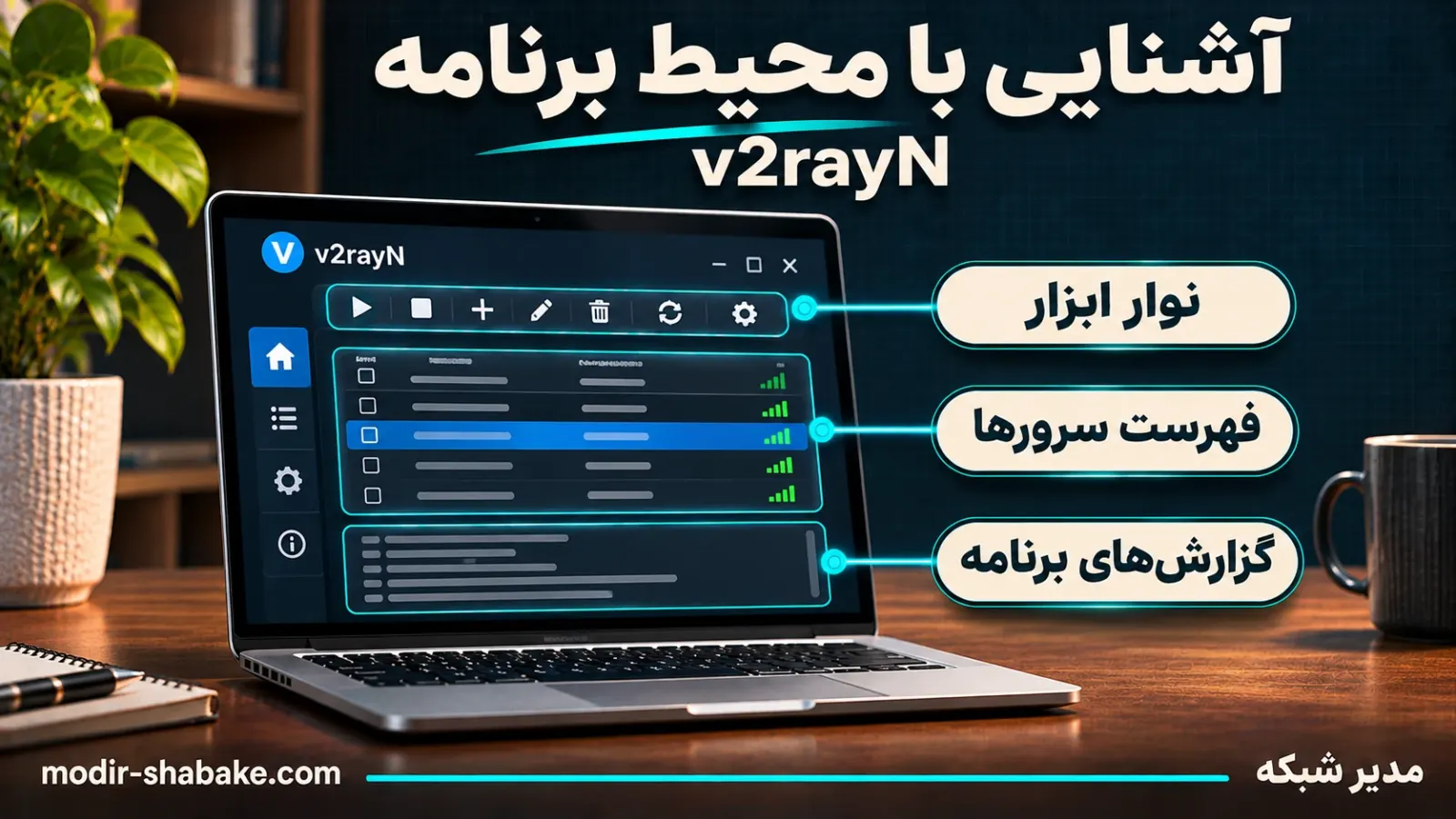
- نوار منو: بخشهای
Configuration،Subscription GroupوSettingsبرای مدیریت کانفیگها، اشتراکها و تنظیمات. - جدول کانفیگها: فهرست سرورها با ستونهایی مثل Type، Remarks، Address، Port، Transport، TLS و Delay.
- بخش گزارش (Information): پیامهای اجرا و خطا. وقتی اتصال برقرار نمیشود، این بخش از عدد تأخیر مفیدتر است.
- نوار پایین: گزینههای
Enable Tun،System proxyوRouting. جای دقیقشان در رابط WPF و Avalonia کمی فرق دارد.
عدد Delay یعنی چه؟
Delay زمان پاسخ در آزمون خود برنامه است، نه گواه سالم بودن اینترنت. ممکن است ۱۰۷ میلیثانیه ببینید و باز هم صفحهای باز نشود؛ چون System Proxy روشن نیست، DNS مشکل دارد یا سرور خطا میدهد.

آموزش افزودن کانفیگ v2rayN و اتصال به سرور
کانفیگ معمولاً به شکل یک لینک تکی مثل vless://… یا یک نشانی اشتراک به دستتان میرسد. این لینکها اطلاعات حساس اتصال را دارند؛ آنها را در اسکرینشات عمومی، دیدگاه سایت یا گروههای باز منتشر نکنید.

روش اول: واردکردن لینک تکی از Clipboard
- لینک کانفیگ خود را کپی کنید.
- روی فضای خالی پنجرهی v2rayN کلیک کنید، نه داخل کادر جستوجو یا هر فیلد متنی.
- Ctrl + V را بزنید. طبق راهنمای رسمی، برنامه محتوای Clipboard را میخواند و اگر با
httpsشروع شود، آن را نشانی اشتراک حساب میکند. - اگر کانفیگ معتبر باشد، یک ردیف به جدول اضافه میشود. روی آن دوبار کلیک کنید تا سرور فعال شود.
- بخش گزارش را نگاه کنید. اگر خطا دیدید، پیش از دستزدن به تنظیمات پیشرفته، درستی لینک و وضعیت سرور را بررسی کنید.
روش دوم: افزودن نشانی اشتراک (Subscription)
اگر نشانی اشتراک دارید، از منوی Subscription Group یک گروه بسازید، نشانی را در فیلد آن بگذارید، ذخیره کنید و گزینهی بهروزرسانی اشتراک را اجرا کنید. سرورهای گروه به فهرست اضافه میشوند.
فرق دو روش: لینک تکی یک کانفیگ اضافه میکند؛ اشتراک مجموعهای از کانفیگها را در یک گروه نگه میدارد و بهروز میکند. اگر اشتراک بهروز نشد، اول درستی نشانی و دسترسی به سرور اشتراک را بررسی کنید، نه تنظیمات شبکهی ویندوز را.
تنظیم System Proxy و آشنایی با TUN Mode
بعد از انتخاب سرور، باید مشخص کنید ترافیک از کجا عبور کند. بیشتر سوءتفاهمها از همینجاست: انتخاب کانفیگ، روشنکردن System Proxy و روشنکردن TUN سه کار جدا هستند.
System Proxy؛ گزینهی سادهتر برای شروع
در نوار پایین برنامه، منوی System proxy را باز کنید و گزینهی Automatically configure system proxy را انتخاب کنید تا برنامه با هر بار اجرا، پروکسی ویندوز را تنظیم کند. برای برگرداندن، Clear system proxy را بزنید؛ گزینهی سوم، Do not change system proxy، به تنظیم ویندوز دست نمیزند.
این حالت برای مرورگرها و برنامههایی که از پروکسی ویندوز پیروی میکنند کافی است. اما تضمین نمیکند هر برنامه، بازی یا سرویس ویندوز هم از همین مسیر برود.
TUN Mode؛ برای پوشش گستردهتر ترافیک
TUN یک کارت شبکهی مجازی میسازد و ترافیک برنامههای بیشتری را تحت قواعد مسیریابی میبرد. این حالت دسترسی Administrator میخواهد و میتواند روی شبکهی داخلی، DNS و VPNهای دیگر اثر بگذارد.
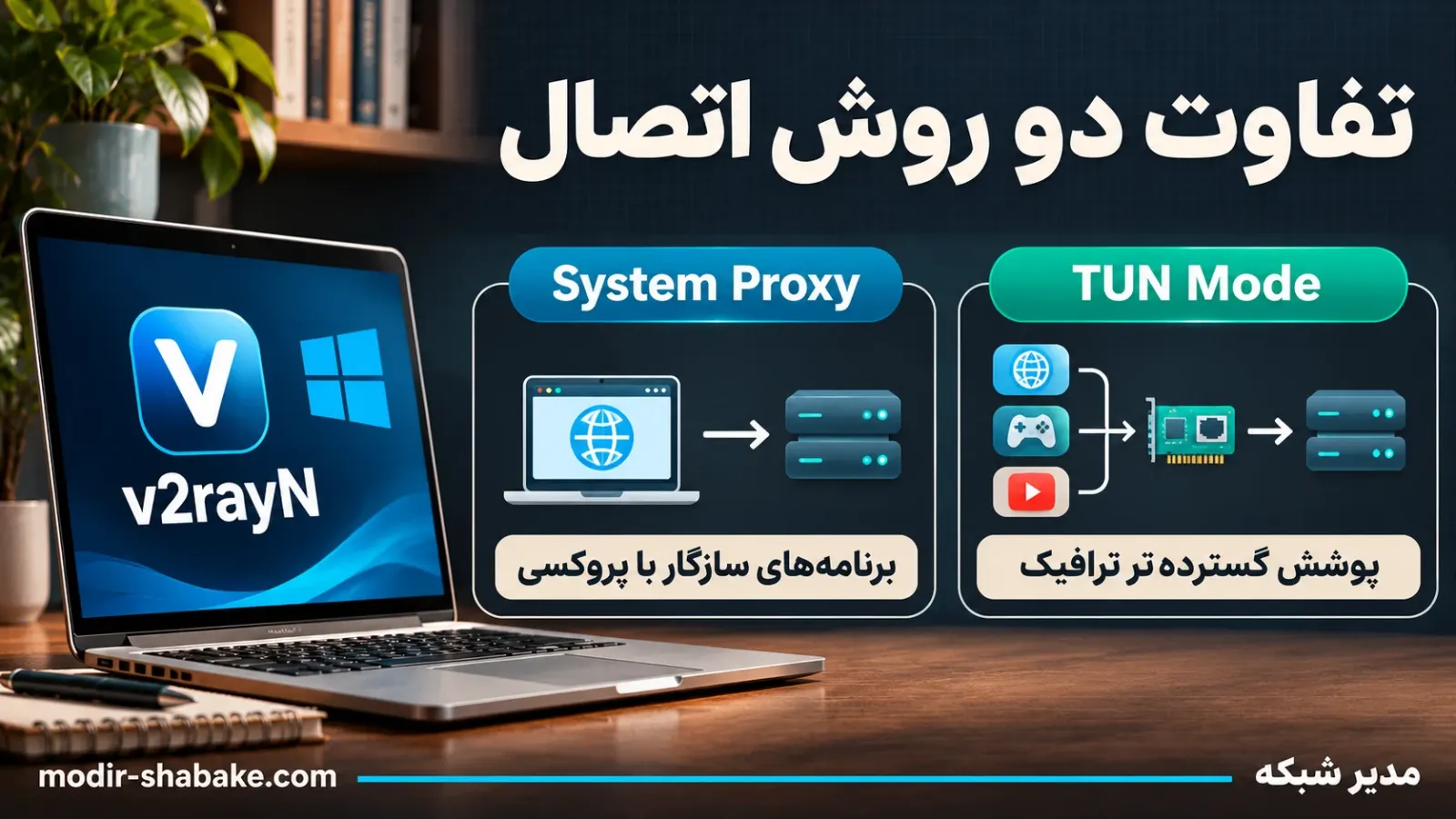
برای شروع، اول System Proxy را امتحان کنید. فقط اگر برنامهای که لازم دارید از پروکسی پیروی نمیکند، سراغ TUN بروید. روشنکردن TUN هم به معنای «عبور قطعی همهی ترافیک بدون استثنا» نیست.
Routing یا مسیریابی چه نقشی دارد؟
در منوی Routing تعیین میکنید ترافیک طبق چه قواعدی از پروکسی برود یا مستقیم وصل شود. حالتهای Global و حالتهای مبتنی بر قاعده، مثل Whitelist، رفتار یکسانی ندارند و در دومی بخشی از اتصالها عمداً مستقیم میروند. تنظیم دقیق DNS، قواعد مسیریابی و TUN موضوع یک راهنمای پیشرفتهی جداست.
چگونه مطمئن شویم v2rayN درست کار میکند؟
بعد از فعالکردن سرور و روشنکردن System Proxy، نتیجه را در سه سطح بسنجید:
- وضعیت برنامه: در بخش گزارش، خطای آشکاری دربارهی اجرای هسته نباشد. ردیف سرور یا عدد Delay بهتنهایی کافی نیست.
- مرورگر: یک صفحهی معتبر را باز کنید و ببینید واقعاً بار میشود.
- IP خروجی: با سایتی مثل ipinfo.io یا ipleak.net نشانی IP عمومی را پیش و پس از روشنکردن پروکسی مقایسه کنید.

یکسان بودن IP در یک آزمون، دلیل عبور همهی ترافیک یا نبود هر نوع نشت نیست. اگر مرورگر درست کار میکند ولی برنامهی دیگری نه، احتمالاً آن برنامه از پروکسی ویندوز پیروی نمیکند و کانفیگ خراب نیست. برای فهم بهتر فرق IP خصوصی و عمومی، آدرس IP به زبان ساده را بخوانید.
رفع مشکلات رایج نصب و اتصال v2rayN

برنامه اجرا نمیشود یا پنجرهاش باز نمیشود
مطمئن شوید فایل را کامل استخراج کردهاید و معماری بسته با سیستم جور است. برنامه را از پوشهای ساده با نام انگلیسی اجرا کنید و اگر خطای وابستگی دیدید، متن دقیق آن را با پرسشهای متداول رسمی مقایسه کنید.
کانفیگ اضافه شده اما اینترنت کار نمیکند
به ترتیب بپرسید: کانفیگ فعال شده؟ هسته بدون خطا اجرا شده؟ System Proxy روشن است؟ مرورگر واقعاً از پروکسی ویندوز پیروی میکند؟ سرور یا شبکه مشکل دارد؟ تغییر همزمان چند گزینه، پیدا کردن علت را سخت میکند؛ هر بار فقط یک چیز را عوض کنید.
Delay نمایش داده میشود اما صفحه باز نمیشود
Delay آزمون پاسخ است، نه آزمون کامل دسترسی. علاوه بر سرور و DNS، وضعیت System Proxy و Routing را بررسی کنید و پیامهای بخش گزارش را بخوانید.
کانفیگی که قبلاً کار میکرد، بعد از بهروزرسانی وصل نمیشود
در یادداشتهای انتشار از نسخهی 7.24.9 به بعد آمده است که پارامتر allowInsecure (رد شدن از بررسی گواهی) از هستهی Xray حذف شده است. کانفیگی که فقط با خاموش بودن بررسی گواهی کار میکرد، ممکن است دیگر وصل نشود. بهجای برگشتن به نسخهی قدیمی و آسیبپذیر، از ارائهدهنده کانفیگی با گواهی معتبر بخواهید؛ v2rayN برای سرورهای TLS امکان «ثابت کردن گواهی» با اثر انگشت SHA-256 را هم دارد.
برنامههای خط فرمان هنوز از پروکسی قدیمی استفاده میکنند
ابزارهایی مثل Python، Node.js یا ابزارهای دانلود ممکن است از متغیرهای محیطی HTTP_PROXY و HTTPS_PROXY پیروی کنند. در PowerShell فقط برای دیدن وضعیتشان:
Get-ChildItem Env: | Where-Object { $_.Name -match "PROXY" }
اگر مقدار آنها به یک نشانی قدیمی اشاره دارد، همان برنامه از آن مسیر میرود. پیش از پاککردنشان مطمئن شوید پروژه یا شبکهی سازمان به آنها نیاز ندارد.
با روشنکردن TUN، شبکهی داخلی یا اینترنت قطع میشود
اول TUN را خاموش کنید و اتصال عادی را بیازمایید. بعد تداخل با VPNهای دیگر، کارتهای شبکهی مجازی، فایروال و مسیرهای شبکهی داخلی را بررسی کنید. جایی که VMware، RDP یا اشتراک فایل در شبکه استفاده میشود، روشنکردن بیحساب Global یا Strict Route ممکن است دسترسی داخلی را قطع کند.
⭐ نکتهای که بیشتر راهنماهای نصب نمیگویند: وقتی برنامه بدون خطا اجرا شده، راه حل مشکل شبکه «روشنکردن همهی گزینهها» نیست. از سادهترین حالت شروع کنید: کانفیگ فعال بهاضافهی System Proxy. با بررسی IP و گزارشها جلو بروید و فقط اگر لازم شد سراغ TUN و Routing بروید. این ترتیب نشان میدهد مشکل دقیقاً در کدام مرحله است.
پرسشهای رایج دربارهی v2rayN
آیا v2rayN رایگان است؟
بله، خود برنامه رایگان و متنباز است. اما داشتن برنامه به معنای داشتن سرور یا اشتراک رایگان و قابل اعتماد نیست.
آیا v2rayN روی ویندوز ۱۱ کار میکند؟
بله. بستههای ویندوز برای ویندوز ۱۰ به بعد منتشر میشوند؛ فقط فایل متناسب با معماری (x64 یا ARM64) را بگیرید.
برای نصب v2rayN حتماً باید Administrator باشیم؟
برای اجرای معمولی بستهی پرتابل، نه. اما حالت TUN دسترسی Administrator میخواهد.
تفاوت v2rayN و v2rayNG چیست؟
v2rayN برنامهی دسکتاپ (ویندوز، لینوکس و macOS) است و v2rayNG برنامهای جدا برای اندروید. فایل ویندوز روی گوشی نصب نمیشود.
بدون کانفیگ میشود از v2rayN استفاده کرد؟
نه. v2rayN ابزار مدیریت اتصال است و بدون پیکربندی معتبر، سروری برای وصل شدن ندارد.
چرا بعد از روشنکردن v2rayN بعضی برنامهها وصل نمیشوند؟
چون همهی برنامهها از پروکسی ویندوز پیروی نمیکنند. قواعد Routing، تنظیمات DNS، پروکسیهای قدیمی در متغیرهای محیطی و مشکل سرور هم اثر دارند.
آیا روشنکردن TUN همیشه بهتر است؟
نه. TUN پوشش گستردهتری دارد اما تنظیمات شبکه را پیچیدهتر میکند. برای شروع، System Proxy کمدردسرتر است.
جمعبندی آموزش نصب و راهاندازی v2rayN
فایل متناسب با ویندوز را از GitHub رسمی بگیرید، هشش را بررسی کنید، آن را استخراج و اجرا کنید، کانفیگ معتبر خود را اضافه و یک سرور را فعال کنید. بعد System Proxy را روشن کنید و نتیجه را هم در مرورگر و هم با IP خروجی بسنجید. اگر اتصال آنطور که انتظار داشتید نبود، بهجای تغییر همزمان چند گزینه، مرحلهبهمرحله وضعیت هسته، System Proxy، Routing و گزارشهای برنامه را بررسی کنید.
برای یادگیری بیشتر مفاهیم شبکه و عیبیابی ویندوز، آموزشهای Help Desk مدیر شبکه را ببینید.
منابع رسمی
- مخزن رسمی v2rayN: معرفی پروژه، سیستمعاملها و هستهها
- انتشارهای رسمی v2rayN: نسخهها، هش فایلها و یادداشتهای امنیتی
- راهنمای فایلهای انتشار: فایلهای ویندوز x64 و ARM64 و پرتابل بودن ZIP
- راهنمای بخشهای مهم رابط: Clipboard، اشتراک، TUN و ثابت کردن گواهی
- راهنمای System Proxy و Routing
- پرسشهای متداول رسمی: پیشنیازها، خطاها و گزارشها
سؤالی دربارهی هلپدسک و پشتیبانی IT داری؟در ساعت کاری (شنبه تا چهارشنبه، ۹ صبح تا ۴ عصر) جواب میدهیم.فرستادن پیام
- ۱کانالهای تلگرامی استخدام و کاریابی که هنوز فعالاند (بهروزرسانی ۱۴۰۵)۵۲۰ بازدید
- ۲CCNA 2.0 چه تغییری میکند؟ تغییرات آزمون 200-301 از ۱۴ بهمن ۱۴۰۵۵۱۴ بازدید
- ۳نتورک پلاس در یک ثانیه؛ سفر یک درخواست از مرورگر تا گوگل و اینکه هر قدمش کجای +Network است۵۱۱ بازدید
- ۴MTCNA میکروتیک در عمل؛ روز اول راهاندازی یک روتر میکروتیک۵۰۶ بازدید
- ۵لینک وایرلس با میکروتیک؛ از برنامهریزی تا عیبیابی، با نگاهی به دورهی MTCWE۵۰۳ بازدید
- ۱آموزش نصب v2rayN در ویندوز؛ دانلود و راهاندازی قدمبهقدم3 آذر 1405
- ۲چرا پینگ جواب نمیدهد ولی سایت باز میشود؟2 آذر 1405
- ۳رفع خطای NET::ERR_CERT_DATE_INVALID در کروم و ویندوز ۱۱2 آذر 1405
- ۴چرا سرعت کارت شبکه در ویندوز روی ۱۰۰ مگابیت مانده؟2 آذر 1405
- ۵مقایسهٔ نرمافزارهای مانیتورینگ شبکه: Zabbix، PRTG و LibreNMS1 آذر 1405