
ساعت ۹ صبح است، سایت جواب نمیدهد و اولین پیشنهاد گروه این است که «سرور را ریاستارت کن». ریاستارت شاید سایت را برگرداند، ولی علت را هم پاک میکند. دستورات لینوکس برای مدیریت سرور دقیقاً برای همین لحظهاند: چند فرمان کوتاه که در دو دقیقه میگویند دیسک پر شده، سرویس از کار افتاده یا سرور سالم است و درخواست از بیرون به آن نمیرسد.
این راهنما فهرست الفبایی دستورها نیست. از موقعیتهای واقعی یک ادمین شروع میکند، مثل «تازه وارد سرور شدم»، «سرور کند است»، «دیسک پر شد» و «سرویس بالا نمیآید». برای هر موقعیت، فرمان، مثال و قدم بعدی را میبینید. مثالها روی اوبونتو، Rocky Linux و AlmaLinux کار میکنند. هرجا نام بسته یا ابزار فرق دارد، معادلش کنار همان مثال آمده است. مسیرهایی مثل /var/log/nginx/error.log نمونهاند و باید با مسیر سرور خودتان تطبیق داده شوند.
۴۰ دستور لینوکس برای مدیریت سرور در یک نگاه
اگر فقط یک فهرست سریع میخواهید، این جدول را نگه دارید. توضیح و مثال هر گروه در ادامه آمده است.
| موقعیت | دستورها |
|---|---|
| تازه وارد سرور شدم | cat /etc/os-release، whoami، id، uptime |
| فایل و پوشه | pwd، ls، cd، cp، mv، mkdir، rm، find |
| خواندن لاگ و متن | less، tail، grep، journalctl |
| سرور کند است | top، free، vmstat، ps، kill |
| دیسک پر شد | df، du، lsof |
| سرویس بالا نمیآید | systemctl، curl |
| شبکه | ip، ss، getent، ping، ssh |
| فایروال | ufw (اوبونتو)، firewall-cmd (Rocky و Alma) |
| کاربر و دسترسی | sudo، chmod، chown |
| نصب برنامه | apt (اوبونتو)، dnf (Rocky و Alma) |
| بکاپ و انتقال | tar، rsync |

پیش از اجرای فرمانها؛ سه قاعده
- اول ببینید، بعد تغییر دهید. بیشتر فرمانهای این راهنما فقط وضعیت را نشان میدهند. هر تغییری را فقط وقتی اجرا کنید که بدانید چه میکند و چطور برش گردانید. مثالها را اول روی یک ماشین مجازی تمرینی امتحان کنید.
- همیشه root نشوید. فرمانهایی که
sudoدارند به دسترسی مدیریتی نیاز دارند. بقیه را با حساب عادی اجرا کنید. - «command not found» یعنی ابزار نصب نیست. این پیام نشانهی خرابی سرور نیست. با
command -v curlببینید ابزار نصب است یا نه. در کانتینر و نصب حداقلی، بعضی ابزارها پیشفرض نیستند.
تازه وارد سرور شدم؛ روی کدام سیستم هستم؟
| فرمان | کاربرد |
|---|---|
cat /etc/os-release |
نام و نسخهی توزیع (ID و VERSION_ID). سروری که در تیکت «CentOS» نامیده شده، ممکن است در واقع Rocky Linux باشد. |
whoami و id |
با کدام حساب وارد شدهاید و عضو کدام گروهها هستید. موقع خطای دسترسی به کار میآید. |
uptime |
از کی روشن است و میانگین بار ۱، ۵ و ۱۵ دقیقهی اخیر. اگر دیشب ریاستارت شده، اینجا معلوم است. |
اگر دنبال دستورات لینوکس CentOS آمدهاید
پشتیبانی CentOS Linux 8 در ۳۱ دسامبر ۲۰۲۱ و CentOS Linux 7 در ۳۰ ژوئن ۲۰۲۴ تمام شد. CentOS Stream 8 هم در ۳۱ مه ۲۰۲۴ به پایان رسید. جانشینهای رایج امروز Rocky Linux و AlmaLinux هستند. تقریباً همهی فرمانهای این راهنما روی آنها همانطور کار میکنند. تفاوت اصلی در نصب برنامه است: جزوههای CentOS 7 از yum استفاده میکنند و روی Rocky و Alma معمولاً dnf را میبینید. اگر هنوز سرور CentOS قدیمی با دادهی واقعی دارید، برای مهاجرتش برنامهی جدا و آزمون بازیابی بگذارید.
جعبهابزار روزمره؛ فایل، پوشه و جستجو
این فرمانها را هر روز میزنید. بیشترشان سادهاند، ولی هرکدام یک دام کوچک دارد.
| فرمان | مثال | نکته |
|---|---|---|
pwd |
pwd |
پیش از کپی یا حذف، مطمئن شوید کجا هستید. |
ls |
ls -lah /var/log |
با حجم خوانا، مجوزها و فایلهای مخفی. حجم پوشههای داخلی را جمع نمیزند؛ برای آن du لازم است. |
cd |
cd /etc/nginx |
cd - شما را به پوشهی قبلی برمیگرداند. |
cp |
cp -a nginx.conf nginx.conf.bak |
پیش از ویرایش هر فایل تنظیمات، یک نسخه بگیرید. -a تاریخ و مجوز را حفظ میکند. |
mv |
mv old.log archive/ |
اگر مقصد همنام وجود داشته باشد، بیصدا رونویسی میشود. -i پیش از رونویسی میپرسد. |
mkdir |
mkdir -p backups/2026 |
-p پوشههای میانی را هم میسازد. |
rm |
rm -i old.log |
سطل زباله ندارد. پیش از هر rm -rf مسیر کامل را دوباره بخوانید. |
find |
sudo find /var/log -name "*.log" -size +100M |
فایلهای لاگ بزرگتر از ۱۰۰ مگابایت را پیدا میکند و چیزی را تغییر نمیدهد. |
دو فرمان دیگر هم همیشه همراهتان است: man ls راهنمای کامل هر دستور را باز میکند و ls --help خلاصهی گزینهها را نشان میدهد. اگر دنبال یک مرجع کاغذی جیبی هستید، کتاب Linux Pocket Guide را ببینید.
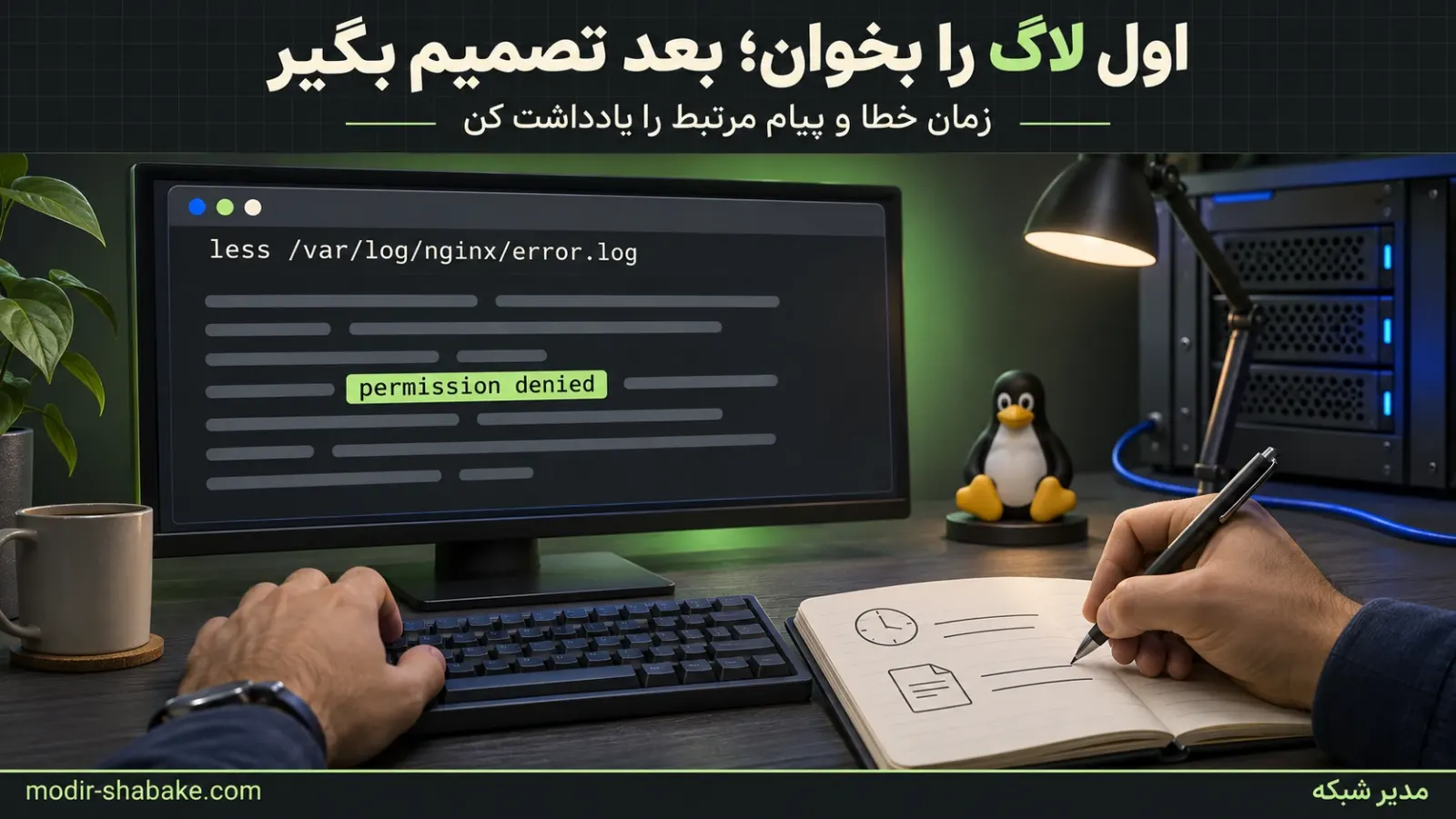
پیام خطا گم شده؛ لاگ را با less، tail و grep بخوانید
فرض کنید Nginx خطا داده و فایل لاگش هزاران سطر دارد. سه ابزار، سه کار:
sudo tail -n 50 /var/log/nginx/error.log
sudo tail -f /var/log/nginx/error.log
sudo grep -i "permission denied" /var/log/nginx/error.log
sudo less /var/log/nginx/error.log
tail -n 50پنجاه سطر آخر را نشان میدهد. خطای تازه معمولاً همینجاست.tail -fسطرهای تازه را زنده نشان میدهد. صفحه را باز بگذارید، سایت را از مرورگر باز کنید و ببینید چه خطی اضافه میشود. باCtrl+Cخارج شوید.grep -iفقط سطرهایی را نشان میدهد که عبارت را دارند، بدون حساسیت به حروف بزرگ و کوچک. باgrep -cفقط تعدادشان را میشمارید.lessبرای گشتن در فایل بزرگ است، بدون اینکه کل فایل یکجا در ترمینال ریخته شود.
کلیدهای دستور less در لینوکس
| کلید | کار |
|---|---|
/ |
/permission denied و Enter: جستجو رو به جلو. |
? |
جستجو رو به عقب. اول با G به انتهای فایل بروید و بعد ?error را بزنید تا تازهترین خطا پیدا شود. |
n و N |
نتیجهی بعدی، یا قبلی در جهت عکس. |
G و g |
رفتن به انتها و ابتدای فایل. |
F |
دنبال کردن سطرهای تازه، مثل tail -f. با Ctrl+C متوقف کنید. |
q |
خروج از less. |
لاگ سرویسها در journalctl
بسیاری از سرویسها لاگشان را بهجای فایل در Journal سیستم مینویسند. اگر زمان رخداد را میدانید، خروجی را محدود کنید. این فرمان پیامهای Nginx در نیم ساعت اخیر را نشان میدهد:
sudo journalctl -u nginx --since "30 minutes ago"
اگر فایل لاگی که دنبالش هستید وجود ندارد، آن را نسازید. شاید برنامه در Journal، خروجی کانتینر یا مسیر دیگری لاگ مینویسد. مسیر را از تنظیمات خود برنامه پیدا کنید.
سرور کند شده؛ اول کدام نشانه را بررسی کنم؟
| فرمان | چه بخوانید |
|---|---|
uptime و nproc |
میانگین بار را کنار تعداد هستهها بخوانید. بار ۴ روی سرور ۸ هستهای با بار ۴ روی سرور ۲ هستهای فرق دارد. load average درصد CPU نیست و انتظار برای دیسک را هم شامل میشود. |
top |
کدام پردازه بالای فهرست است؟ P بر اساس CPU و M بر اساس حافظه مرتب میکند. نام و PID را یادداشت کنید. اگر htop نصب است، خواناتر است. |
free -h |
ستون available را ببینید، نه free. لینوکس حافظهی آزاد را برای کش استفاده میکند، پس free کم بهتنهایی یعنی کمبود حافظه نیست. |
vmstat 1 5 |
پنج گزارش با فاصلهی یک ثانیه. سطر اول را کنار بگذارید. اگر si و so مدام بالای صفرند، سرور مشغول جابهجایی با swap است. اگر wa بالاست، پردازنده منتظر دیسک است. |
ps |
ps aux --sort=-%mem | head پرمصرفترین پردازهها از نظر حافظه را بالای فهرست نشان میدهد. pgrep -a nginx پردازههای یک برنامه را با PID پیدا میکند. |
kill |
kill PID از پردازه میخواهد مرتب بسته شود. kill -9 آخرین راه است، چون به برنامه فرصت ذخیره و بستن فایلها نمیدهد. سرویسها را با systemctl متوقف کنید، نه با kill. |
مصرف بالای CPU یک پردازه همیشه به معنی خرابی نیست؛ شاید در حال انجام کار عادیاش است. اگر کندی هر شب همزمان با بکاپ شروع میشود، vmstat را یک بار هنگام بکاپ و یک بار در حالت عادی بگیرید. این مقایسه از یک اسکرینشات لحظهای خیلی بیشتر میگوید.
دیسک پر شده؛ کدام فایلسیستم و کدام پوشه؟
df -h
df -i /var/log
sudo du -xhd1 /var/log | sort -h
sudo journalctl --disk-usage
df -hفضای هر فایلسیستم را نشان میدهد. اگرUse%نزدیک ۱۰۰ است، از ستونMounted onبفهمید کدام بخش پر شده است.df -iمصرف inode را نشان میدهد. هزاران فایل کوچک میتوانند جلوی ساخت فایل تازه را بگیرند، حتی وقتی هنوز فضا هست.du -xhd1حجم پوشههای یک سطح پایینتر را نشان میدهد وsort -hبزرگترها را پایین فهرست میبرد.-xنمیگذارد وارد دیسکهای دیگر شود. روی همان پوشهی بزرگ دوباره اجرایش کنید تا به مقصر برسید.journalctl --disk-usageحجم لاگهای Journal را میگوید.
⭐ نکتهی کمتر گفتهشده: فایل را حذف کردم، ولی فضا برنگشت
یک لاگ ۲۰ گیگابایتی را حذف کردهاید، اما df هنوز دیسک را پر نشان میدهد. علت معمول این است که سرویس هنوز آن فایل را باز نگه داشته است. تا آخرین برنامهای که فایل را باز کرده آن را نبندد، فضا آزاد نمیشود. این فرمان فایلهای حذفشدهای را نشان میدهد که هنوز باز ماندهاند:
sudo lsof +L1
از خروجی، نام برنامه و PID را پیدا کنید. بعد همان سرویس را با روش خودش وادار کنید فایل لاگ را دوباره باز کند (reload)، یا آن را بهشکل کنترلشده ریاستارت کنید، و دوباره df -h بگیرید. اگر lsof نصب نیست، در بخش نصب برنامه میبینید چطور نصبش کنید.
برای پاک کردن دستهجمعی لاگها rm -rf نزنید. برای جلوگیری از تکرار، چرخش و نگهداری لاگ (logrotate یا تنظیمات Journal) را درست تنظیم کنید.
سرویس بالا نمیآید؛ وضعیت، لاگ و پاسخ محلی
این مثال برای Nginx است. نام سرویس را با سرویس خودتان عوض کنید.
systemctl --failed
systemctl status nginx --no-pager
sudo journalctl -u nginx -b -n 50 --no-pager
sudo nginx -t
sudo ss -ltnp
curl -I --max-time 5 http://127.0.0.1/
| آنچه میبینید | قدم بعد |
|---|---|
systemctl --failed نام سرویس را نشان میدهد |
با status وضعیتش را بخوانید و با journalctl پنجاه پیام آخرش را از راهاندازی فعلی (-b) ببینید. |
nginx -t فایل و شمارهی خط میدهد |
همان خط را درست کنید و آزمون را دوباره بزنید. فقط وقتی «test is successful» آمد، sudo systemctl reload nginx را بزنید. |
پورت در ss هست |
نشانی را هم بخوانید. 127.0.0.1:80 یعنی فقط از خود سرور در دسترس است؛ شاید عمدی و پشت یک پراکسی باشد. |
curl پاسخ میگیرد ولی کاربران بیرونی نه |
سرویس روی سرور جواب میدهد. مشکل احتمالاً در فایروال، پراکسی، DNS یا مسیر بیرونی است. |
سه فرمان دیگر systemctl هم زیاد لازم میشود: restart سرویس را دوباره راه میاندازد، reload فقط تنظیمات را دوباره میخواند و ارتباطها را قطع نمیکند، و enable سرویس را بعد از هر بار روشن شدن سرور خودکار بالا میآورد.
پاسخ محلی را برای همان سایت آزمایش کنید
curl -I یک آزمون اولیه است. اگر روی سرور چند سایت دارید، درخواست به IP بدون نام سایت ممکن است به سایت پیشفرض برسد. این نمونه درخواست را با نام سایت میفرستد و فقط کد پاسخ را چاپ میکند:
curl --noproxy '*' --max-time 5 -sS -o /dev/null \
  -H 'Host: example.com' -w 'HTTP %{http_code}\n' http://127.0.0.1/
برای سایت HTTPS، با --resolve نام سایت را به همین سرور میفرستید و بررسی گواهی هم حفظ میشود:
curl --noproxy '*' --max-time 5 -sS -o /dev/null \
  --resolve example.com:443:127.0.0.1 -w 'HTTP %{http_code}\n' https://example.com/
example.com را با نام سایت خودتان عوض کنید. کدهای ۳۰۱، ۴۰۴ یا ۵۰۲ هم «پاسخ» هستند، پس فقط ۲۰۰ و صفحهی درست یعنی سایت سالم است. HTTP 000 یعنی اصلاً ارتباطی برقرار نشد. برای دور زدن خطای گواهی، -k را عادت نکنید؛ خود متن خطا سرنخ است.
nginx -t فقط درستی نوشتار تنظیمات را بررسی میکند، نه سلامت برنامه یا پایگاهدادهی پشت آن. وضعیت active (exited) هم با «در حال اجرا» یکی نیست. نام سرویس SSH در اوبونتو معمولاً ssh و در Rocky و Alma معمولاً sshd است.
شبکه و فایروال؛ از سمت سرور چه چیزهایی را بررسی کنم؟
| سؤال | فرمان |
|---|---|
| سرور چه IPهایی دارد؟ | ip -br address خلاصهی کارتهای شبکه و IPها. |
| بسته از کدام مسیر میرود؟ | ip route جدول مسیریابی. ip route get 8.8.8.8 مسیر انتخابی تا یک مقصد را نشان میدهد و بستهای نمیفرستد. |
| مقصد در دسترس است؟ | ping -c 4 192.168.1.1 چهار بسته میفرستد و تمام میشود. جواب ندادن ping همیشه یعنی خاموشی نیست؛ بعضی فایروالها ping را میبندند. |
| نام دامنه چه IPای میدهد؟ | getent ahosts example.com همان چیزی را نشان میدهد که برنامههای سرور میبینند، از جمله فایل hosts. |
| چه برنامهای روی کدام پورت گوش میدهد؟ | sudo ss -ltnp برای TCP و sudo ss -lunp برای UDP. |
| اتصال به سرور دیگر | ssh user@192.0.2.10، و اگر SSH روی پورت دیگری است: ssh -p 2222 user@192.0.2.10 |
در راهنماهای قدیمی ifconfig و netstat را میبینید. در توزیعهای امروزی این دو اغلب پیشفرض نصب نیستند و جایشان را به ip و ss دادهاند.
فایروال را بخوانید، بدون اینکه خودتان را بیرون بیندازید
sudo ufw status verbose
sudo firewall-cmd --get-active-zones
sudo firewall-cmd --zone=public --list-all
sudo firewall-cmd --permanent --zone=public --list-all
فرمان اول برای اوبونتو و UFW است و سه فرمان بعد برای Rocky و Alma و firewalld. public را با ناحیهای که فرمان دوم نشان میدهد عوض کنید. فرمان آخر تنظیمات «ماندگار» را نشان میدهد. اگر با فرمان سوم فرق دارد، یعنی کسی تغییری داده که بعد از ریاستارت از بین میرود، یا برعکس. هیچکدام از این چهار فرمان چیزی را تغییر نمیدهند.
اگر از راه SSH وصل هستید، پیش از هر تغییری در فایروال یک نشست دوم باز کنید و دسترسی کنسول را آماده نگه دارید. فقط وقتی از نشست تازه دوباره وصل شدید، نشست قدیمی را ببندید. فایروال پنل ارائهدهندهی سرور هم ممکن است قوانین جدای خودش را داشته باشد. ساختن قانون با UFW و nftables را در راهنمای فایروال لینوکس قدمبهقدم توضیح دادهایم.
کاربر و دسترسی؛ خطای Permission denied
پیش از دست زدن به مجوزها، دو چیز را مشخص کنید: کدام کار شکست میخورد (خواندن، نوشتن، ساختن فایل یا ورود به پوشه) و کدام حساب آن را انجام میدهد. حساب SSH شما لزوماً همان حسابی نیست که سرویس با آن اجرا میشود؛ مثلاً Nginx در اوبونتو معمولاً با www-data و در Rocky با nginx اجرا میشود.
ls -l /var/www/site/index.html
ls -ld /var/www/site
id www-data
sudo chown www-data:www-data /var/www/site/uploads
chmod 640 /var/www/site/config.php
ls -lوls -ldمالک و مجوز فایل و خود پوشه را نشان میدهند. اگر یکی از پوشههای بالاتر مجوزx(عبور) نداشته باشد، فایل داخلش هم خوانده نمیشود.chownمالک را عوض میکند. نمونهی بالا پوشهی آپلود را به حساب وبسرور میدهد.chmodمجوز را عوض میکند.640یعنی مالک بخواند و بنویسد، گروه فقط بخواند و بقیه هیچ.sudoیک فرمان را با دسترسی مدیر اجرا میکند.sudo -lنشان میدهد شما اجازهی اجرای چه چیزهایی را دارید.
chmod 777 راهحل نیست. این مجوز خواندن، نوشتن و اجرا را به همه میدهد، علت خطا را روشن نمیکند و یک حفرهی امنیتی میسازد. اگر مجوزها درستاند و خطا ماند، سراغ SELinux (در Rocky و Alma) یا AppArmor (در اوبونتو) بروید.
نصب برنامه؛ معادل اوبونتو و Rocky و Alma
| کار | اوبونتو | Rocky و AlmaLinux |
|---|---|---|
| تازه کردن فهرست بستهها | sudo apt update |
sudo dnf makecache |
| نصب یک ابزار | sudo apt install lsof |
sudo dnf install lsof |
| آیا بسته نصب است؟ | dpkg -s lsof |
rpm -q lsof |
| بستهی ابزار dig | dnsutils |
bind-utils |
| بهروزرسانی بستههای نصبشده | sudo apt upgrade |
sudo dnf upgrade |
apt update فقط فهرست مخزن را تازه میکند و چیزی را ارتقا نمیدهد. پیش از تأیید هر نصب یا ارتقا، فهرست تغییرات پیشنهادی را بخوانید. ارتقای سرور عملیاتی را در زمان کمکار انجام دهید و پیش از آن بکاپ داشته باشید.
بکاپ و انتقال با tar و rsync
این مثال برای پوشهی reports در پوشهی خانگی خودتان است. برای هر بار اجرا یک پوشهی مقصد تازه ساخته میشود تا بکاپ قبلی رونویسی نشود:
mkdir -p "$HOME/backups"
backup_dir=$(mktemp -d "$HOME/backups/reports.XXXXXX")
tar -czf "$backup_dir/reports.tar.gz" -C "$HOME" reports
tar -tzf "$backup_dir/reports.tar.gz"
rsync -av --dry-run "$HOME/reports/" "$HOME/backup-preview/"
tar -czfپوشه را فشرده میکند وtar -tzfفهرست داخل آرشیو را نشان میدهد.rsync --dry-runفقط نشان میدهد چه چیزی منتقل میشود و چیزی را جابهجا نمیکند. اسلش آخر مبدأ یعنی «محتویات پوشه». اگر پیشنمایش درست بود،--dry-runرا بردارید. برای سرور دیگر، مقصد را مثلuser@server:/backup/بنویسید.rsyncباید روی هر دو سرور نصب باشد.
بکاپی که روی همان دیسک مانده، از خرابی همان دیسک نجاتتان نمیدهد. بکاپ واقعی مقصد جدا، نگهداری چند نسخه و آزمون بازیابی لازم دارد. برای پایگاهدادهی در حال کار، از ابزار بکاپ خود پایگاهداده استفاده کنید، نه کپی فایلهایش.
تمرین: بکاپ بگیرید و در مسیر جدا بازیابی کنید
این تمرین در یک پوشهی موقت انجام میشود، به فایلهای واقعی شما دست نمیزند و sudo لازم ندارد:
lab=$(mktemp -d)
mkdir -p "$lab/reports" "$lab/restore"
echo 'Backup restore practice' > "$lab/reports/notes.txt"
tar -czf "$lab/reports.tar.gz" -C "$lab" reports
tar -xzf "$lab/reports.tar.gz" -C "$lab/restore"
diff -r "$lab/reports" "$lab/restore/reports" && echo "OK: restore matches"
اگر «OK: restore matches» چاپ شد، بازیابی با اصل یکی است. همیشه در مسیر جدا استخراج کنید؛ استخراج روی دادهی موجود میتواند فایلهای فعلی را رونویسی کند.

هر خروجی چه چیزی را ثابت نمیکند؟
بیشتر اشتباههای عیبیابی از اینجا میآید که یک خروجی بیش از آنچه واقعاً میگوید معنا شود. این جدول را کنار دست نگه دارید:
| خروجی | آنچه میگوید | آنچه نمیگوید |
|---|---|---|
systemctl status: active |
سرویس از دید systemd روشن است. | برنامه درست کار میکند. |
ss -ltnp: پورت باز |
برنامه روی آن پورت گوش میدهد. | کاربران اینترنت به آن میرسند. |
curl: HTTP 200 |
یک صفحه روی سرور پاسخ داد. | همهی صفحهها و پایگاهداده سالماند. |
getent: یک IP |
سرور نام را اینطور میبیند. | جواب از DNS آمده است؛ شاید از فایل hosts باشد. |
df -h: فضا هست |
فایلسیستم جای خالی دارد. | inode هست و اجازهی نوشتن دارید. |
tar -tzf: فهرست کامل |
آرشیو خوانده میشود. | بازیابی کامل و سالم است. |
پرسشهای متداول
پرکاربردترین دستورات لینوکس برای ادمین سرور کداماند؟
برای کار روزمره: ls، cd، grep، tail و less. برای عیبیابی: systemctl، journalctl، df، top و ss. فهرست کامل ۴۰ دستور به تفکیک موقعیت در جدول ابتدای همین مقاله آمده است.
برای یادگیری دستورات لینوکس CentOS از Rocky استفاده کنم یا AlmaLinux؟
برای تمرین فرمانها، هر دو مناسباند و رفتار تقریباً یکسانی دارند. هر دو از dnf و systemd استفاده میکنند. اگر با سرور CentOS قدیمی سروکار دارید، اول نسخه را با cat /etc/os-release مشخص کنید.
دستورات لینوکس اوبونتو با Rocky فرق دارند؟
بیشتر فرمانها یکیاند. فرق اصلی در نصب برنامه (apt در برابر dnf)، فایروال (ufw در برابر firewall-cmd)، نام بعضی سرویسها (ssh در برابر sshd) و سیاست امنیتی (AppArmor در برابر SELinux) است.
دستورات کالی لینوکس با اوبونتو فرق دارند؟
فرمانهای عمومی مثل ls، less، ip و ss یکیاند و کالی هم از APT استفاده میکند. ولی کالی مخزن و بستههای خودش را دارد. مخازن اوبونتو را به کالی اضافه نکنید؛ راهنمای مخازن کالی دلیلش را توضیح میدهد.
چطور از less خارج شوم؟
کلید q را بزنید. اگر با F دنبال کردن سطرهای تازه را روشن کردهاید، اول Ctrl+C و بعد q.
فرق df و du چیست؟
df وضعیت کل فایلسیستم را میگوید و du حجم پوشههایی را که میشمارد. اگر عددهایشان خیلی فرق دارد، یک علت رایج فایل حذفشدهای است که هنوز باز مانده؛ با lsof +L1 پیدایش کنید.
چرا سرویس active است ولی سایت باز نمیشود؟
active فقط وضعیت سرویس از دید systemd است. با ss ببینید روی چه نشانی و پورتی گوش میدهد و با curl پاسخ محلی را بگیرید. اگر روی سرور جواب میدهد، سراغ فایروال، پراکسی، DNS و مسیر بیرونی بروید.
دفعهی بعد، پیش از ریاستارت سه خط بنویسید
این بار که کسی گفت «سرور کند شده» یا «سایت نمیآید»، پیش از ریاستارت چند دقیقه وقت بگذارید و سه چیز را یادداشت کنید: نشانه چه بود، کدام فرمان چه چیزی نشان داد، و بعد از اصلاح با چه آزمونی تأیید گرفتید. این سه خط هم علت را برای دفعهی بعد نگه میدارد و هم به همکارتان کمک میکند کار را از همانجایی ادامه دهد که شما رسیدید.
برای تمرین، یک ماشین مجازی اوبونتو یا Rocky بسازید و این راهنما را از بالا تا پایین روی آن اجرا کنید. اگر میخواهید لینوکس را از پایه و قدمبهقدم یاد بگیرید، نقشهی راه متخصص لینوکس ترتیب یادگیری و مدارک را نشان میدهد و دورههای آموزش لینوکس همهی دورههای این مسیر را یکجا آورده است.
منابع فنی
- پروژهی CentOS: تفاوت CentOS Linux و Stream و تاریخ پایان پشتیبانی
- راهنمای less · راهنمای journalctl · راهنمای systemctl
- راهنمای lsof · راهنمای du · راهنمای tar
- راهنمای ip · راهنمای ss · راهنمای curl · گزینههای خط فرمان Nginx
- فایروال در اوبونتو سرور · مرجع firewall-cmd
- مدیریت بسته در اوبونتو · راهنمای DNF در Rocky Linux · راهنمای rsync
سؤالی دربارهی لینوکس داری؟در ساعت کاری (شنبه تا چهارشنبه، ۹ صبح تا ۴ عصر) جواب میدهیم.فرستادن پیام
- ۱CCNA 2.0 چه تغییری میکند؟ تغییرات آزمون 200-301 از ۱۴ بهمن ۱۴۰۵۵۱۳ بازدید
- ۲کانالهای تلگرامی استخدام و کاریابی که هنوز فعالاند (بهروزرسانی ۱۴۰۵)۵۰۶ بازدید
- ۳نتورک پلاس در یک ثانیه؛ سفر یک درخواست از مرورگر تا گوگل و اینکه هر قدمش کجای +Network است۵۰۵ بازدید
- ۴MTCNA میکروتیک در عمل؛ روز اول راهاندازی یک روتر میکروتیک۵۰۳ بازدید
- ۵دنیای واقعی هکرها؛ پنج صحنهی فیلم در برابر واقعیت و یک روز کاری هکر قانونی۵۰۲ بازدید
- ۱دستورات کاربردی لینوکس برای مدیریت سرور؛ از خواندن لاگ تا بررسی شبکه و دیسک30 آبان 1405
- ۲چرا هنگام آپلود، تماس تصویری قطع و وصل میشود؟ بررسی علت و راهحل30 آبان 1405
- ۳وایفای گوشی وصل است ولی اینترنت ندارد؟ بررسی DNS خصوصی اندروید30 آبان 1405
- ۴حقوق کارشناس شبکه ۱۴۰۵؛ نردبان حقوق شبکه، امنیت، دواپس و هلپدسک29 آبان 1405
- ۵VPN وصل است اما پوشههای شرکت باز نمیشوند؛ بررسی تداخل آدرس شبکهٔ خانه و شرکت28 آبان 1405