
پرونده ۱۴ | هر دو به یک وایفای وصلیم؛ چرا فقط گوشی من سایت باز نمیکنه؟
بررسی DNS خصوصی اندروید، وقتی وایفای گوشی وصل است ولی اینترنت ندارد و گوشی کناری بدون مشکل کار میکند
وایفای گوشی وصل است ولی اینترنت ندارد؛ علامت اتصال بالای صفحه روشن است، اما سایتها باز نمیشوند. گوشی کناری روی همان وایفای کار میکند و اولین پیشنهاد هم آماده است: «مودم رو خاموش و روشن کن!»
وقتی فقط همین یک گوشی گرفتار است، مودم آخرین مظنون است، نه اولینش. در این پرونده با دو گوشی، دو سایت ثابت و یک آزمایش ساده با دیتای موبایل، به تنظیمی میرسیم که اندروید را عمداً بیاینترنت نگه میدارد: DNS خصوصی که روی نام یک سرویس تنظیم شده و آن سرویس از این شبکه در دسترس نیست.
دسترسی سریع به بخشهای پرونده
پاسخ کوتاه: چرا وایفای گوشی وصل است ولی سایت باز نمیشود؟
وقتی DNS خصوصی اندروید روی «نام میزبان» یک سرویس تنظیم شده باشد، گوشی همهٔ پرسوجوهای DNS را فقط به همان سرویس میفرستد. اگر آن سرویس از شبکهٔ فعلی در دسترس نباشد، اندروید به DNS معمولی برنمیگردد و شبکه را «بدون اینترنت» علامت میزند. علامت وایفای روشن میماند، ولی هیچ نامی پیدا نمیشود.
- تنظیمات را باز کنید و «DNS خصوصی» یا Private DNS را جستجو کنید.
- اگر روی نام میزبانی است که خودتان برای امتحان وارد کردهاید، آن را یادداشت کنید.
- آن را روی «خودکار» بگذارید و همان سایتها را دوباره باز کنید.
دربارهی این آموزش: داستان و نتیجهها سناریویی آموزشیاند، نه گزارش آزمایش روی دو گوشی مشخص. نام منوها با سازنده، نسخهٔ اندروید و زبان گوشی کمی فرق دارد؛ هر جا ممکن است، از جستجوی تنظیمات استفاده کنید.

داستان پرونده ۱۴: مودم را فعلاً دست نزن
سارا میخواهد صفحهٔ پیگیری سفارشش را روی گوشی باز کند. صفحه باز نمیشود. علامت وایفای روشن است.
«باز اینترنت قطع شد؟ مودم رو خاموش و روشن کنم؟»
برادرش همان صفحه را روی گوشی خودش باز میکند. صفحه بالا میآید. سارا یک سایت دیگر را هم امتحان میکند؛ آن هم باز نمیشود. به نظر میرسد اینترنت فقط روی گوشی سارا مشکل دارد. ولی یک احتمال ساده هنوز مانده است: شاید گوشی برادرش بیسروصدا از دیتای سیمکارت استفاده میکند.
| مورد | وضعیت سناریو |
|---|---|
| گوشی مشکلدار | گوشی اندرویدی سارا |
| گوشی مقایسه | گوشی اندرویدی برادرش، با DNS خصوصی روی حالت پیشفرض (خودکار) |
| شبکه | وایفای خانگی مورد اعتماد، بدون صفحهٔ ورود |
| آزمون | دو سایت مستقل که همیشه روی این شبکه باز میشوند |
| VPN، پروکسی و برنامهٔ تغییر DNS | روی هیچکدام از دو گوشی فعال نیستند |
قدم اول: مطمئن شو گوشی دوم واقعاً با وایفای کار میکند
روی هر دو گوشی:
- دیتای موبایل را موقتاً خاموش کنید.
- نام وایفای متصل را ببینید؛ یکی نباید روی شبکهٔ مهمان باشد و دیگری روی شبکهٔ اصلی.
- دو نشانی ثابت انتخاب و یادداشت کنید؛ مثلاً صفحهٔ اصلی مدیر شبکه و سایت دیگری که همیشه روی شبکهٔ شما باز میشود. تا آخر بررسی همین دو را عوض نکنید.
- هر دو نشانی را در مرورگر هر گوشی دوباره بارگذاری کنید. صفحهای که از قبل باز مانده، نشانهٔ اینترنت فعلی نیست.
| نتیجه | یعنی چه |
|---|---|
| هر دو سایت روی گوشی دوم باز میشوند، ولی روی گوشی سارا نه | مشکل مال همین گوشی یا دسترسی همین گوشی به شبکه است. ادامه بدهید. |
| روی هیچکدام از دو گوشی باز نمیشوند | مسئله از شبکه یا اینترنت خانه است؛ سراغ مودم و سرویسدهنده بروید. |
| فقط یکی از دو سایت باز نمیشود | همان سایت را جدا بررسی کنید. |
| سایتها باز میشوند، ولی یک برنامه کار نمیکند | مشکل را در همان برنامه یا سرویسش دنبال کنید. |
در داستان ما، با دیتای خاموش، هر دو سایت روی گوشی برادر سارا باز میشوند و روی گوشی سارا نه. پس اینترنت خانه سالم است و دستکم برای یک دستگاه کار میکند. حالا باید فهمید گوشی سارا چه فرقی دارد.
قدم دوم: پیام خود گوشی را بخوان
اندروید معمولاً خودش سرنخ میدهد؛ فقط باید دنبالش گشت. روی گوشی سارا صفحهٔ وایفای را باز کنید و به نوشتهٔ زیر نام شبکه نگاه کنید:
- «متصل، بدون اینترنت» (Connected, no internet): گوشی به مودم وصل است، ولی اندروید نتوانسته اینترنت را تأیید کند.
- پیامی شبیه «سرور DNS خصوصی در دسترس نیست» (Private DNS server cannot be accessed): دقیقترین سرنخ است و مستقیم به تنظیمی اشاره میکند که در قدم بعد پیدا میکنیم.
پیام خطای مرورگر را هم یادداشت کنید. کروم در این حالت معمولاً خطای پیدا نشدن نام میدهد، مثل DNS_PROBE_FINISHED_NO_INTERNET یا ERR_NAME_NOT_RESOLVED. خطای گواهی امنیتی یا تمام شدن زمان اتصال، سرنخهای دیگریاند و مسیر دیگری دارند.
همینجا سارا چیزی یادش میآید:
«چند روز پیش، طبق یه راهنما توی DNS خصوصی یه اسم وارد کردم.»
حالا یک مظنون مشخص داریم.
قدم سوم: تنظیم DNS خصوصی را پیدا کن و بنویس
روی گوشی سارا تنظیمات را باز کنید و در جستجوی بالای صفحه بنویسید DNS خصوصی یا Private DNS. جستجو از دنبال کردن مسیر مطمئنتر است، چون جای این گزینه در هر گوشی فرق دارد. مسیرهای رایج:
- بیشتر گوشیهای اندرویدی: Settings → Network & internet → Private DNS
- سامسونگ: Settings → Connections → More connection settings → Private DNS
| گزینه | یعنی چه |
|---|---|
| خاموش (Off) | گوشی همیشه از DNS معمولی شبکه استفاده میکند. |
| خودکار (Automatic) | پیشفرض اندروید. اگر DNS شبکه رمزگذاری را پشتیبانی کند، گوشی از آن استفاده میکند؛ وگرنه DNS معمولی. |
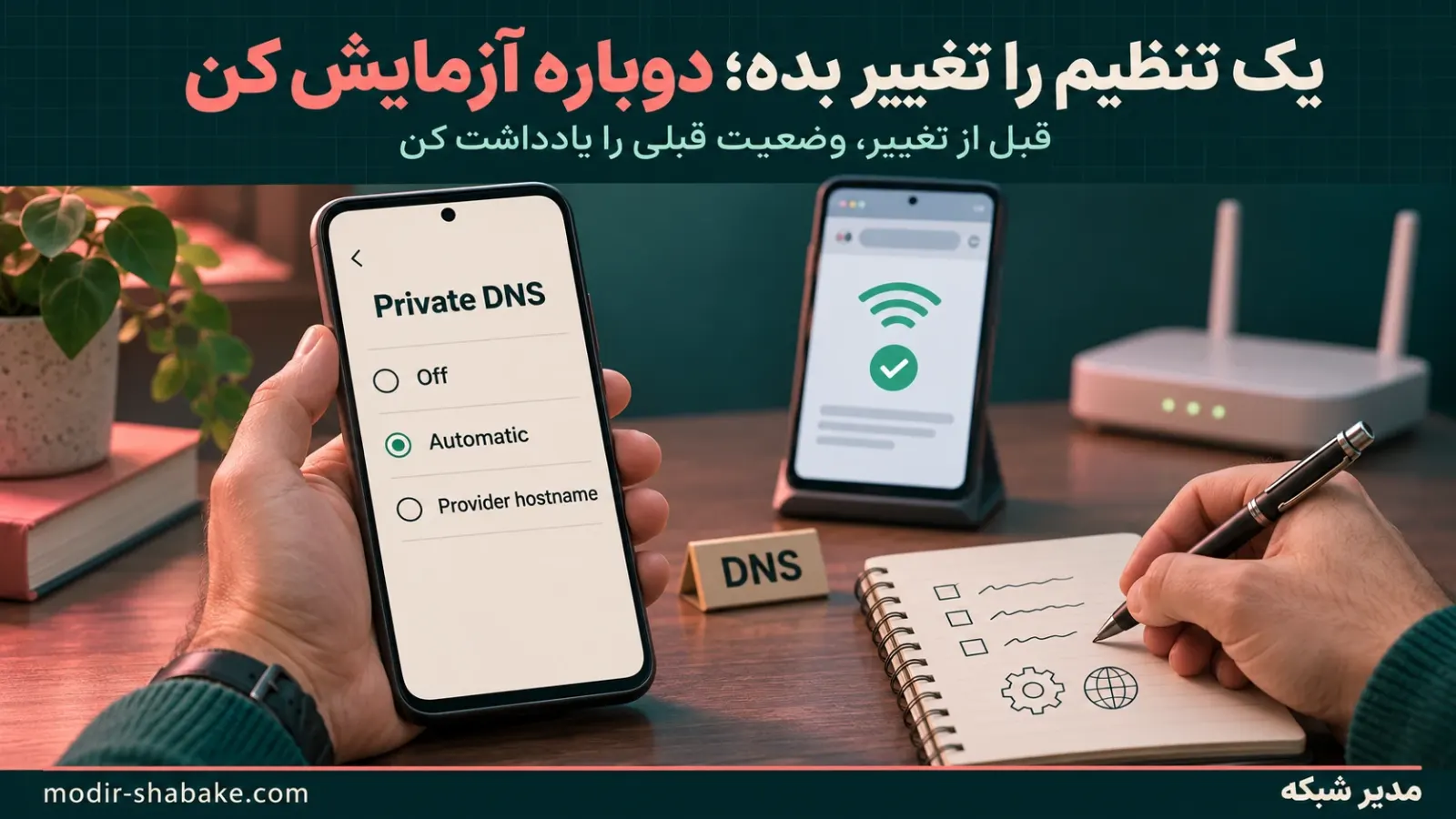
| نام میزبان ارائهدهندهٔ DNS خصوصی (Private DNS provider hostname) | یک سرویس مشخص را دستی انتخاب کردهاید و گوشی فقط با همان کار میکند. |
گوشی سارا روی گزینهٔ سوم است و در کادرش نام یک سرویس نوشته شده است.
پیش از هر تغییری، نام میزبان و گزینهٔ انتخابشده را دقیق یادداشت کنید. اگر از صفحه عکس میگیرید، آن را جایی عمومی نگذارید.
چرا حالت «نام میزبان» گوشی را بیاینترنت میکند؟
این قلب پرونده است و جواب این پرسش که چرا گوشی برادر سارا روی همان وایفای کار میکند. DNS خصوصی اندروید پرسوجوهای DNS را رمزگذاری میکند و از راه DNS over TLS روی پورت 853 میفرستد. فرق دو حالت در این است که اگر این مسیر رمزدار بسته باشد، چه میشود:
- حالت خودکار انعطاف دارد. اگر رمزگذاری با DNS شبکه ممکن نباشد، گوشی بیسروصدا به DNS معمولی برمیگردد. کاربر چیزی نمیفهمد و سایتها باز میشوند.
- حالت نام میزبان سختگیر است. گوشی فقط با همان سرویسی که نوشتهاید حرف میزند. گوگل در معرفی همین قابلیت نوشته است که اندروید در این حالت همهٔ پرسوجوها را از مسیر امن به همان سرور میفرستد، یا اگر به سرور نرسد، شبکه را «بدون دسترسی به اینترنت» علامت میزند.
این سختگیری عیب نیست؛ طراحی است. کسی که یک سرویس مشخص را انتخاب کرده، نمیخواهد گوشی بیخبر سراغ DNS دیگری برود. ولی نتیجهاش این است: یک نام اشتباه، سرویسی که از کار افتاده یا مسیری که در این شبکه بسته است، کافی است تا وایفای وصل بماند و هیچ سایتی پیدا نشود.
گوشی برادر سارا روی «خودکار» است؛ اگر مسیر رمزدار در این شبکه بسته باشد، گوشی او برمیگردد و کارش را ادامه میدهد. گوشی سارا برنمیگردد.
قدم چهارم: پیش از تغییر، یک آزمایش با دیتای موبایل
این قدم در بیشتر راهنماها نیست، ولی بیشترین اطلاعات را میدهد: DNS خصوصی فقط مال یک وایفای نیست و روی همهٔ شبکههای گوشی، از جمله دیتای موبایل، اثر دارد. روی گوشی سارا، بدون اینکه به DNS خصوصی دست بزنید، وایفای را خاموش و دیتای موبایل را روشن کنید و همان دو سایت را دوباره باز کنید.

| نتیجه روی دیتای موبایل | یعنی چه |
|---|---|
| روی دیتا هم باز نمیشود | مشکل احتمالاً خود تنظیم است: نام میزبان اشتباه است یا سرویس پاسخ نمیدهد. |
| روی دیتا باز میشود، روی وایفای نه | نام میزبان درست است، ولی مسیر شبکهٔ خانه یا اپراتور اینترنت خانه به آن سرویس بسته یا ناپایدار است. |
در داستان ما، گوشی سارا روی دیتای موبایل هر دو سایت را باز میکند و روی وایفای خانه نه. پس نام میزبان غلط نیست؛ همین سرویس از راه اپراتور موبایل در دسترس است، ولی از راه اینترنت خانه نه. بعد از آزمایش، دیتا را خاموش و وایفای را روشن کنید تا شرایط مثل قبل شود.
⭐ نکتهٔ کمتر گفتهشده: چرا همان نام روی یک اپراتور کار میکند و روی دیگری نه؟
بیشتر راهنماها میگویند «این نام را در DNS خصوصی بنویسید» و تمام. نمیگویند ممکن است همان نام روی یک اپراتور کار کند و روی دیگری نه.
در ایران، رصدخانهٔ OONI در خرداد ۱۳۹۹، سی سرور شناختهشدهٔ DNS over TLS را روی چهار اپراتور آزمایش کرد: همراه اول، ایرانسل، مخابرات و شاتل. ۵۷ درصد این سرورها دستکم روی یکی از اپراتورها در دسترس نبودند و رفتار اپراتورها هم یکسان نبود. بیشتر این قطعیها هنگام دستدادن رمزگذاری (TLS) رخ میداد.
این گزارش مال چند سال پیش است و وضعیت امروز ممکن است فرق کند. ولی درسش هنوز به کار میآید: نامی که دوستتان در راهنما نوشته و روی گوشی خودش کار میکند، روی اینترنت خانهٔ شما ممکن است بسته باشد. برای همین، هر DNS خصوصی دستی را باید روی همهٔ شبکههایی که استفاده میکنید آزمایش کرد: وایفای خانه، محل کار و دیتای موبایل.
قدم پنجم: بپرس این تنظیم را چه کسی و برای چه گذاشته است
آیا این نام را خودتان برای امتحان وارد کردهاید، یا بخشی از کنترل والدین، فیلتر خانوادگی، سرویس امنیتی یا سیاست محل کار است؟ اگر جزو اینهاست، تغییرش همان قابلیت را هم خاموش میکند؛ با کسی که آن را تنظیم کرده یا با پشتیبانی همان سرویس هماهنگ کنید. اگر گوشی مدیریت سازمانی دارد، ممکن است اصلاً اجازهٔ تغییر ندهد یا تنظیم خودش برگردد.
در داستان ما، سارا نام را خودش از روی یک راهنما وارد کرده و به هیچ فیلتر یا سیاستی وابسته نیست.
قدم ششم: فقط DNS خصوصی را روی «خودکار» بگذار
- در همان صفحهٔ DNS خصوصی، خودکار (Automatic) را انتخاب کنید.
- اگر دکمهٔ ذخیره (Save) دارد، آن را بزنید.
- یک بار دیگر صفحه را باز کنید و ببینید «خودکار» واقعاً انتخاب شده باشد.
«خودکار» را انتخاب میکنیم، نه «خاموش»، چون حالت پیشفرض اندروید است و هر جا که DNS شبکه رمزگذاری را پشتیبانی کند، از آن استفاده میکند.
فقط همین یک تنظیم را عوض کنید. IP، DNS دستی وایفای، تنظیمات مودم و مرورگر دستنخورده بمانند؛ اگر چند چیز را با هم عوض کنید، دیگر نمیفهمید کدام کار کرد. اگر DNS خصوصی از اول روی «خودکار» بود، این پرونده جواب مشکل شما نیست؛ به بخش «اگر با خودکار هم باز نشد» بروید.
قدم هفتم: همان دو سایت را دوباره بسنج
- نشانی سایت اول را در همان مرورگر دوباره وارد کنید.
- سایت دوم را هم با همان نشانی باز کنید.
- در یکی از سایتها صفحهٔ دیگری را باز کنید.
- مرورگر را ببندید، دوباره باز کنید و آزمون را تکرار کنید.
- صفحهٔ وایفای را ببینید؛ نوشتهٔ «بدون اینترنت» باید رفته باشد.
| آزمون | قبل | بعد |
|---|---|---|
| سایت اول روی گوشی سارا (وایفای) | ناموفق | موفق |
| سایت دوم روی گوشی سارا (وایفای) | ناموفق | موفق |
| یک صفحهٔ دیگر | ناموفق | موفق |
| بعد از بستن و باز کردن مرورگر | ناموفق | موفق |
| گوشی برادر، همان سایتها | موفق | موفق |
معیار پایان، باز شدن دوبارهٔ صفحههاست، نه فقط رفتن یک پیام. اگر خطا عوض شد ولی صفحه هنوز باز نمیشود، مشکل هنوز حل نشده است.
نتیجه پرونده ۱۴: وایفای سالم بود؛ مسیر DNS نه
مودم و اینترنت خانه مشکلی نداشتند. گوشی سارا روی یک سرویس DNS خصوصی قفل شده بود که از راه اینترنت خانه در دسترس نبود، و حالت «نام میزبان» راه بازگشت نداشت. گوشی ترجیح داد بیاینترنت بماند تا اینکه بیاجازه سراغ DNS دیگری برود.
یک مقایسهٔ قبل و بعد، علت را ثابت نمیکند؛ نشان میدهد که با کنار گذاشتن آن تنظیم، در همین شرایط، دسترسی برگشت. آزمایش دیتای موبایل هم نشان داد که نام میزبان غلط نبود و مسیر شبکه فرق داشت.
اگر با «خودکار» هم باز نشد
چند تغییر را پشت سر هم امتحان نکنید؛ از روی نشانه جلو بروید:
- فقط یک مرورگر مشکل دارد: همان نشانیها را در مرورگر دیگری امتحان کنید. کروم تنظیم جداگانهای به نام DNS امن (Secure DNS) دارد که ممکن است روی یک سرویس مشخص تنظیم شده باشد و تغییر DNS خصوصی اندروید آن را عوض نمیکند.
- همین گوشی روی وایفای دیگری کار میکند: تفاوت دو شبکه را بررسی کنید؛ مثلاً محدودیت روی همین دستگاه در مودم یا فیلتر مکآدرس.
- روی همهٔ شبکهها مشکل دارد: VPN، برنامهٔ تغییر DNS، پروکسی و تاریخ و ساعت گوشی را بررسی کنید؛ خطای گواهی امنیتی مسیر جدایی دارد.
- شبکه صفحهٔ ورود میخواهد: در وایفای هتل، کافه یا دانشگاه، اول باید صفحهٔ ورود شبکه را تکمیل کرد.
- تنظیم خودش برمیگردد یا قفل است: برنامه یا مدیریت سازمانی آن را اعمال میکند؛ منبعش را پیدا کنید، نه اینکه دوباره و دوباره تغییرش بدهید.
اگر آزمایش جواب نداد و تنظیم قبلی برای کار مشخصی بود، آن را از روی یادداشتتان برگردانید.
اگر DNS رمزدار را میخواهید، درست انتخابش کنید
برگرداندن به «خودکار» یعنی گوشی دیگر همیشه با یک سرویس رمزدار مشخص کار نمیکند. اگر DNS خصوصی دستی را برای حریم خصوصی یا فیلتر خانوادگی میخواهید، کنارش نگذارید؛ فقط درست انتخابش کنید:
- نام میزبان را از سایت رسمی همان سرویس بردارید، نه از پیامرسان یا یک فهرست کپیشده.
- پیش از اعتماد کامل، روی همهٔ شبکههایی که استفاده میکنید آزمایشش کنید: وایفای خانه، محل کار و دیتای موبایل.
- اگر روی یکی از آنها کار نکرد، سرویس دیگری را امتحان کنید یا روی «خودکار» بمانید.
DNS خصوصی فقط پرسوجوهای DNS را محافظت میکند و VPN نیست؛ همهٔ ترافیک گوشی را رمزگذاری نمیکند.
پنج اشتباه رایج در تنظیم DNS خصوصی اندروید
- وارد کردن IP بهجای نام میزبان. این کادر نام میزبان میخواهد، مثل
dns.example.com، نه عددی مثل1.1.1.1. جای IP در تنظیمات DNS دستی وایفای است. - نوشتن نشانی کامل.
https://یا مسیری مثل/dns-queryدر این کادر کار نمیکند؛ آن نشانیها مال DNS over HTTPS در مرورگرند. - یک حرف اشتباه. حالت نام میزبان، گواهی سرور را با همان نامی که نوشتهاید مقایسه میکند؛ یک غلط تایپی کافی است تا همهچیز قطع شود.
- کپی کردن از راهنمایی که روی شبکهٔ شما کار نمیکند. در دسترس بودن یک سرویس ممکن است بین اپراتورها فرق کند.
- عوض کردن همهچیز با هم. DNS خصوصی، DNS امن کروم، DNS وایفای و ریست مودم را با هم عوض نکنید؛ یکییکی و با یادداشت جلو بروید.
چرا در این پرونده مودم را ریست نکردیم؟
گوشی دوم، با دیتای خاموش، همان سایتها را روی همان وایفای باز میکرد و یک تغییر مشخص هم روی گوشی سارا سراغ داشتیم؛ پس بررسی آن تنظیم کوچکتر و هدفمندتر بود.
خاموش و روشن کردن مودم با ریست کارخانهای یکی نیست. ریست کارخانهای ممکن است تنظیمات اینترنت خانه را پاک کند. حتی خاموش و روشن کردن ساده هم اگر همزمان با تغییرهای دیگر انجام شود، فهمیدن نتیجه را سخت میکند.
ارتباط پرونده ۱۴ با پروندههای قبلی
- پرونده ۰۶: DNS ویندوز، همین مفهوم روی کامپیوتر است: IP درست است، ولی سیستم هنوز دنبال یک سرور DNS قدیمی میگردد.
- پرونده ۰۷: Default Gateway نشانهٔ مشابهی دارد، «وصل است ولی اینترنت ندارد»، ولی علتش مسیر خروج است، نه DNS.
- پرونده ۱۱: پروکسی ویندوز هم یک «تنظیم جامانده» است: تنظیمی که برای کاری گذاشته شده و بعد فراموش شده است.
چکلیست پایان پرونده
- با دیتای خاموش، گوشی دوم روی همان وایفای سایتها را باز میکند.
- نوشتهٔ زیر نام وایفای و متن خطای مرورگر یادداشت شده است.
- حالت DNS خصوصی و نام میزبانش پیش از تغییر یادداشت شده است.
- روشن شده است که تنظیم مال کنترل والدین یا سازمان نیست.
- گوشی مشکلدار با دیتای موبایل هم آزمایش شده است.
- فقط DNS خصوصی روی «خودکار» رفته و هیچ چیز دیگری عوض نشده است.
- همان دو سایت دوباره باز شدهاند، حتی بعد از بستن مرورگر.
پنج پرسش کوتاه
چرا وایفای گوشی وصل است ولی اینترنت ندارد؟
وصل بودن به وایفای یعنی گوشی با مودم ارتباط دارد، نه اینکه سایتها باز میشوند. علت میتواند اینترنت خانه، محدودیت همان دستگاه، DNS یا تنظیم یک برنامه باشد. اگر گوشی دیگری با دیتای خاموش روی همان وایفای کار میکند، اول تنظیمات گوشی خودتان، از جمله DNS خصوصی، را ببینید.
پیام «سرور DNS خصوصی در دسترس نیست» یعنی چه؟
یعنی DNS خصوصی گوشی روی نام یک سرویس تنظیم شده و گوشی از این شبکه به آن نمیرسد. در این حالت اندروید به DNS معمولی برنمیگردد؛ نام را یادداشت کنید و برای آزمایش روی «خودکار» بگذارید.
DNS خصوصی روی دیتای موبایل هم اثر دارد؟
بله. این تنظیم مال همهٔ شبکههای گوشی است، نه فقط یک وایفای. برای همین آزمایش با دیتای موبایل کمک میکند: اگر روی دیتا کار کند و روی وایفای نه، نام درست است و مسیر آن شبکه فرق دارد.
«خودکار» بهتر است یا «خاموش»؟
برای بیشتر کاربران «خودکار»، که پیشفرض اندروید هم هست: هر جا ممکن باشد از DNS رمزدار استفاده میکند و هر جا نشود، اینترنت را قطع نمیکند. حالت خودکار تضمین نمیکند که همهٔ پرسوجوها همیشه رمزگذاری شوند.
باید برنامهٔ تغییر DNS نصب کنم؟
برای این پرونده لازم نیست. اضافه کردن یک واسطهٔ تازه پیش از روشن شدن علت، بررسی را پیچیدهتر میکند.
حرف آخر پرونده ۱۴: علامت وایفای پایان بررسی نیست
سارا از «اینترنت ندارم» شروع کرد و به چند مشاهدهٔ دقیق رسید: دو گوشی، یک وایفای، دیتای خاموش و دو سایت ثابت. پیام خود گوشی را خواند، تنظیم مشکوک را پیدا کرد، یک آزمایش با دیتا انجام داد و فقط همان یک تنظیم را عوض کرد.
درس پرونده: علامت وایفای پایان بررسی نیست. مسیر را مقایسه کن و هر بار فقط یک چیز را عوض کن.
اگر لازم شد مشکل را به پشتیبانی بگویید، اینها را آماده کنید:
- مشکل روی چند دستگاه است؟
- با دیتای خاموش هم همین است؟ روی دیتای موبایل چطور؟
- همهٔ سایتها باز نمیشوند یا بعضی؟
- زیر نام وایفای چه نوشته است و متن دقیق خطای مرورگر چیست؟
- اخیراً کدام تنظیم را عوض کردهاید؟
- بعد از هر تغییر، نتیجهٔ همان آزمون چه بود؟
پروندههای دیگر را در آرشیو پروندههای عیبیابی مدیر شبکه ببینید.
منابع فنی
سؤالی دربارهی پروندههای عیبیابی داری؟در ساعت کاری (شنبه تا چهارشنبه، ۹ صبح تا ۴ عصر) جواب میدهیم.فرستادن پیام
- ۱CCNA 2.0 چه تغییری میکند؟ تغییرات آزمون 200-301 از ۱۴ بهمن ۱۴۰۵۵۱۳ بازدید
- ۲کانالهای تلگرامی استخدام و کاریابی که هنوز فعالاند (بهروزرسانی ۱۴۰۵)۵۰۶ بازدید
- ۳نتورک پلاس در یک ثانیه؛ سفر یک درخواست از مرورگر تا گوگل و اینکه هر قدمش کجای +Network است۵۰۵ بازدید
- ۴MTCNA میکروتیک در عمل؛ روز اول راهاندازی یک روتر میکروتیک۵۰۳ بازدید
- ۵دنیای واقعی هکرها؛ پنج صحنهی فیلم در برابر واقعیت و یک روز کاری هکر قانونی۵۰۲ بازدید
- ۱دستورات کاربردی لینوکس برای مدیریت سرور؛ از خواندن لاگ تا بررسی شبکه و دیسک30 آبان 1405
- ۲چرا هنگام آپلود، تماس تصویری قطع و وصل میشود؟ بررسی علت و راهحل30 آبان 1405
- ۳وایفای گوشی وصل است ولی اینترنت ندارد؟ بررسی DNS خصوصی اندروید30 آبان 1405
- ۴حقوق کارشناس شبکه ۱۴۰۵؛ نردبان حقوق شبکه، امنیت، دواپس و هلپدسک29 آبان 1405
- ۵VPN وصل است اما پوشههای شرکت باز نمیشوند؛ بررسی تداخل آدرس شبکهٔ خانه و شرکت28 آبان 1405