
قطع و وصل شدن تماس تصویری هنگام آپلود معمولاً درست وسط یک جلسهٔ مهم پیش میآید. صدای همکارتان را واضح میشنوید، اما همین که ارسال یک فایل شروع میشود، او میگوید: «صدات تکهتکه میاد.» اینترنت وصل است و تست سرعت هم عدد دانلود خوبی نشان داده بود. پس مشکل کجاست؟
برای تماس تصویری، سرعت دانلود فقط نیمی از ماجراست. صدای شما از مسیر آپلود بیرون میرود و این مسیر در بیشتر اینترنتهای خانگی باریکتر است. اگر همزمان یک فایل، بکاپ ابری یا همگامسازی گوشی همین مسیر را پر کند، بستههای صدای شما پشت آن در صف میمانند. در این راهنما با دو آزمایش ساده میسنجیم که آیا ارسال فایل واقعاً با افت تماس شما ربط دارد، و بعد سراغ راهحلهایی میرویم که بدون خرید اینترنت گرانتر هم کار میکنند.
| پاسخ کوتاه | آپلود همزمان، ظرفیت ارسال را پر میکند و بستههای صدا در صف مودم یا روتر منتظر میمانند. نتیجه، تأخیر و نوسان بیشتر و صدای بریده است. |
| آزمایش ۱ | در یک تماس آزمایشی، آپلود را شروع، مکث و دوباره شروع کنید و از مخاطب بپرسید صدایتان چطور میرسد. |
| آزمایش ۲ | تأخیر بدون بار را با تأخیر هنگام آپلود مقایسه کنید. افزایش بیش از حدود ۵۰ میلیثانیه نشانهٔ صف شلوغ است. |
| راهحل سریع | ارسالهای غیرضروری را تا پایان جلسه مکث کنید، یا سرعت آپلود همان برنامه را محدود کنید. |
یک مثال آشنا: گزارش ارسال میشود، صدا بریده میرسد
آرمان در خانه با لپتاپ در یک جلسهٔ آنلاین است و صدای همکارش را بیمشکل میشنود. وسط جلسه، ارسال گزارشی را که باید تا ظهر تحویل بدهد شروع میکند. کمی بعد همکارش میگوید:
«از جملههات چند تا کلمه جا میافته؛ دوباره میگی؟»
آرمان ارسال را مکث میکند و چند لحظه بعد، جملهٔ بعدیاش کامل شنیده میشود. این همزمانی سرنخ خوبی است، ولی یک بار دیدنش کافی نیست. ممکن است همان لحظه سرویس تماس یا اینترنت طرف مقابل هم دچار اختلال شده باشد. برای همین در ادامه، بهجای حدس زدن، مقایسه میکنیم.
داستان آرمان و عددهای این مقاله فرضی و آموزشیاند. هدفشان نشان دادن روشی است که خودتان بتوانید تکرارش کنید.

چرا شما صدای دیگران را میشنوید، اما آنها صدای شما را نه؟
تماس تصویری در دو جهت داده جابهجا میکند:
- آپلود: صدای شما، تصویر دوربین و صفحهای که به اشتراک میگذارید بیرون میروند.
- دانلود: صدا و تصویر دیگران به دستگاه شما میرسد.
پس واضح شنیدن صدای دیگران ثابت نمیکند که صدای شما هم خوب به آنها میرسد. راهنمای رسمی Google Meet هم همین را میگوید: حتی وقتی صدا و تصویر برای خودتان خوب به نظر میرسد، دیگران ممکن است در شنیدن یا دیدن شما مشکل داشته باشند.
در ایران این تفاوت پررنگتر است. در اینترنت ADSL، سرعت آپلود معمولاً فقط بخش کوچکی از سرعت دانلود است. اینترنتی که در دانلود عالی به نظر میرسد، ممکن است مسیر ارسال بسیار باریکی داشته باشد که با یک آپلود کامل پر میشود.
چه چیزهایی بیصدا آپلود میکنند؟
ارسال فایل در پیامرسان یا ایمیل تنها مصرفکنندهٔ آپلود نیست. اینها هم ممکن است در پسزمینه داده بفرستند:
- بکاپ و همگامسازی ابری لپتاپ، مثل OneDrive و Google Drive؛
- همگامسازی عکس و ویدئوی گوشی، که اغلب درست بعد از وصل شدن به وایفای خانه شروع میشود؛
- آپلود یک فایل از دستگاه دیگری در همان خانه؛
- دوربینهای نظارتی که تصویرشان را به فضای ابری میفرستند؛
- بهینهسازی تحویل (Delivery Optimization) ویندوز: این قابلیت میتواند بخشی از بهروزرسانیهای دانلودشده را به دستگاههای دیگر هم بفرستد.
اگر این دستگاهها از همان اتصال اینترنت استفاده کنند، برای همان مسیر خروجی با تماس شما رقابت میکنند.
مشکل فقط «کم بودن سرعت» نیست
یک خروجی بزرگراه را در ساعت شلوغی تصور کنید. خودروها وارد میشوند، اما خروجی نمیتواند همه را همزمان رد کند و صف تشکیل میشود. در شبکه هم بستهها پیش از ارسال در صف مودم یا روتر منتظر میمانند. برای یک فایل، چند صدم ثانیه دیرتر رسیدن مهم نیست؛ اما صدای جلسه باید تقریباً همان لحظه برسد. بستهای که خیلی دیر برسد، برای برنامهٔ تماس دیگر به کاری نمیآید و عملاً گمشده حساب میشود.
سه مفهوم در اینجا اهمیت دارند:
| مفهوم | توضیح ساده | اثر در تماس |
|---|---|---|
| تأخیر (Latency) | رفتوبرگشت داده چقدر طول میکشد؟ | مکث و همصحبتی ناخواسته |
| نوسان تأخیر (Jitter) | این زمان از یک بسته به بستهٔ بعد چقدر تغییر میکند؟ | صدای رباتی و تکهتکه |
| ازدسترفتن بسته (Packet loss) | آیا بخشی از دادهها اصلاً نمیرسد؟ | جاافتادن کلمهها و یخ زدن تصویر |
به تأخیر اضافهای که از انباشته شدن بیش از حد داده در صف تجهیزات شبکه میآید، بافربلوت (Bufferbloat) میگویند. نشانهٔ اصلیاش این است که تأخیر در حالت عادی کم است، اما وقتی آپلود یا دانلود سنگینی در جریان است، چند برابر میشود. این همان چیزی است که آزمایش دوم اندازه میگیرد. اگر میخواهید بدانید سرعت کل شبکه را کدام حلقه محدود میکند، مقالهٔ پیدا کردن کندترین دونده در شبکه را هم ببینید.
آزمایش اول: آپلود را مکث کنید و دوباره از سر بگیرید
این آزمایش را در یک تماس کوتاه و غیرضروری انجام دهید، نه وسط جلسهٔ مهم. از مخاطب بخواهید کیفیت صدایی را که از شما میشنود بگوید؛ پیشنمایش تصویر خودتان یا علامت اتصال برنامه کافی نیست.
در طول آزمایش دستگاه، جای آن، برنامهٔ تماس، مخاطب، وضعیت دوربین، نوع اتصال (کابل یا وایفای) و فایل ارسالی را ثابت نگه دارید. از یک فایل غیرحساس استفاده کنید که ارسالش چند دقیقه طول بکشد؛ لازم نیست فایل خیلی بزرگی باشد.
چهار مرحلهٔ مقایسه
| مرحله | کار شما | چه چیزی ثبت شود؟ |
|---|---|---|
| ۱. بدون آپلود | ارسالها و همگامسازیهایی را که در اختیار دارید مکث کنید و چند جمله بگویید. | کیفیت پایهٔ صدا و تصویر |
| ۲. هنگام آپلود | ارسال فایل را شروع کنید و مطمئن شوید واقعاً در حال انتقال است. | آیا مخاطب افت کیفیت میشنود؟ |
| ۳. پس از مکث | همان انتقال را مکث کنید و چند ثانیه صبر کنید. | آیا کیفیت برمیگردد؟ |
| ۴. ارسال دوباره | انتقال را یک بار دیگر از سر بگیرید. | آیا اختلال دوباره پیدا میشود؟ |
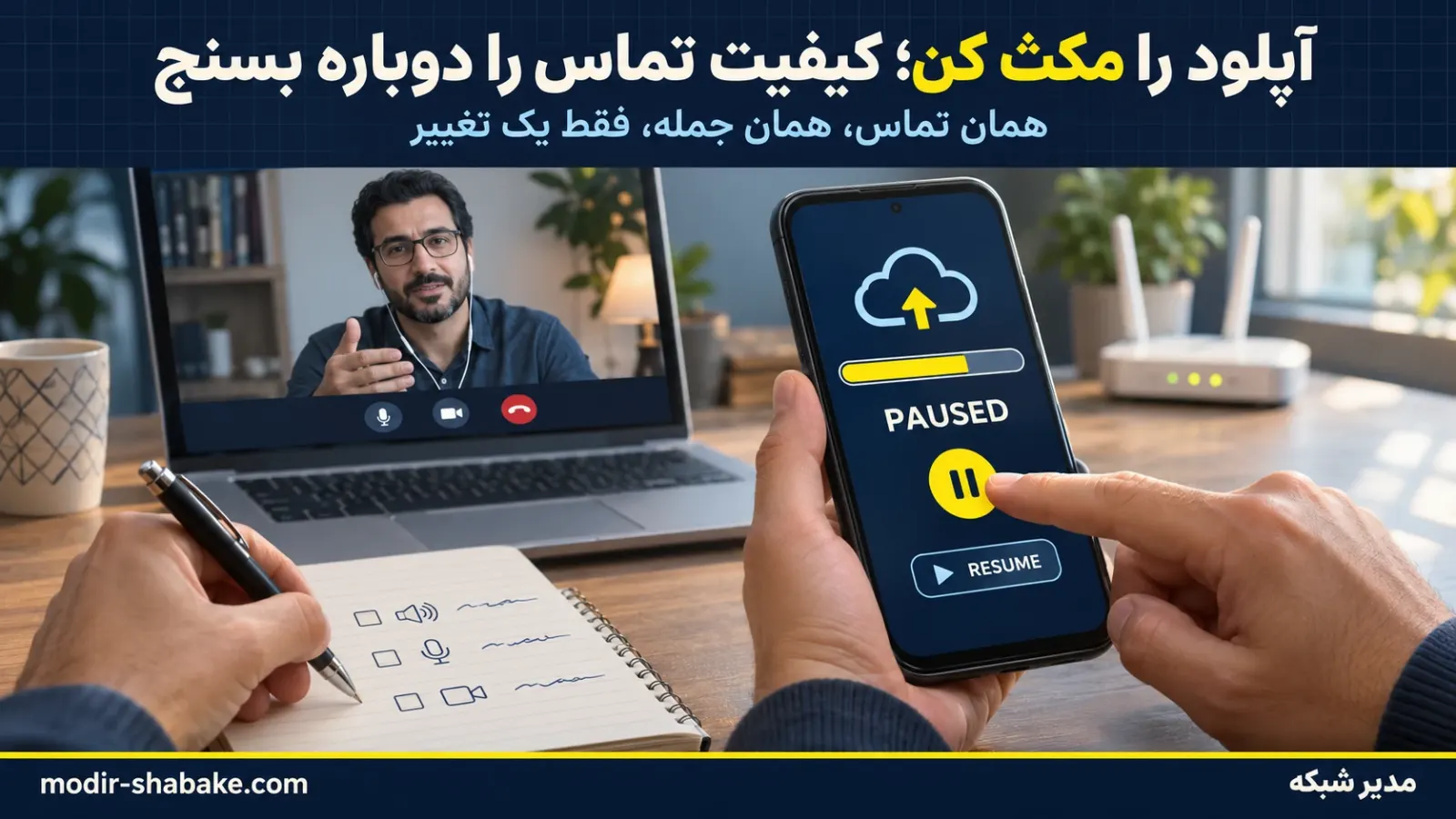
در هر مرحله یک جملهٔ ثابت بخوانید تا مقایسه منصفانه باشد، مثلاً: «فایل گزارش فردا آماده است و بعد از جلسه ارسال میشود.» اگر مشکل تکرار شد، آزمایش را با آپلودِ مکثشده تمام کنید.
نتیجه را چطور بخوانیم؟
در مثال آرمان، صدا در دو مرحلهٔ بیآپلود واضح است و در هر دو مرحلهٔ آپلود بریده میشود. این الگوی «خراب، خوب، دوباره خراب» رابطهٔ آپلود و افت تماس را در همان شرایط نشان میدهد. هنوز نمیگوید صف دقیقاً کجاست: خروجی اینترنت، وایفای، یا خود لپتاپ. اما اگر اختلال فقط یک بار دیده شد، یا بدون آپلود هم وجود داشت، آپلود را مقصر ندانید و به بخش «اگر مکث آپلود اثری نداشت» بروید.
اگر تماس و ارسال روی یک لپتاپ است
بعضی برنامهها پیش از ارسال، فایل را فشرده یا رمزگذاری میکنند و پردازنده را درگیر میکنند. برای جدا کردن این عامل، یک بار همان فایل را از دستگاه دیگری روی همان اینترنت بفرستید و تماس را روی لپتاپ نگه دارید. اگر باز هم افت کیفیت با شروع و توقف ارسال همراه شد، مشکل فقط از پردازش لپتاپ نیست. ولی اگر هر دو دستگاه بیسیماند، ممکن است هنوز سهم وایفای در کار باشد.
آزمایش دوم: تأخیر بدون بار را با تأخیر هنگام آپلود مقایسه کنید
این آزمایش را بعد از تماس انجام دهید. انتقالهای غیرضروری را مکث کنید، نوع اتصال و جای دستگاه را ثابت نگه دارید و یکی از دو روش زیر را اجرا کنید. خود آزمون ترافیک میسازد و ممکن است چند ثانیه روی اینترنت بقیهٔ اهل خانه اثر بگذارد. روی اینترنت حجمی، مصرف آن را هم در نظر بگیرید.
روش اول: آزمون سرعتی که تأخیر زیر بار را نشان میدهد
همهٔ تستهای سرعت این عدد را نشان نمیدهند. این سه ابزار در زمان نوشتن این مقاله از ایران باز میشدند و تأخیر را جدا گزارش میکنند:
- آزمون سرعت Cloudflare: تأخیر بدون بار و تأخیر هنگام دانلود و آپلود را جدا نشان میدهد، بههمراه نوسان تأخیر و امتیازی جدا برای تماس تصویری.
- آزمون Bufferbloat سایت LibreQoS: به اتصال برای بافربلوت نمره میدهد.
- fast.com: با زدن «More info» تأخیر بدون بار و زیر بار را نشان میدهد.
دو ابزار مشهور دیگر از ایران خطای ۴۰۳ میدهند: Waveform که اولین ابزار فهرست پروژهٔ Bufferbloat است، و speedtest.net.
روش دوم: پینگ در CMD، همزمان با آپلود
این روش به هیچ سایتی وابسته نیست و یک مزیت اضافه هم دارد: نشان میدهد صف در وایفای خانه است یا در خروجی اینترنت. اول با دستور زیر نشانی مودم (Default Gateway) را پیدا کنید:
ipconfig
بعد دو پنجرهٔ CMD باز کنید؛ یکی برای پینگ تا مودم و یکی برای پینگ تا یک نشانی بیرونی. نشانی 192.168.1.1 را با Default Gateway خودتان عوض کنید:
ping -t 192.168.1.1
ping -t 1.1.1.1
چند ثانیه عددها را ببینید، سپس آپلود آزمایشی را شروع کنید و دوباره نگاه کنید. در پایان با Ctrl+C پینگ را متوقف کنید؛ ویندوز درصد بستههای گمشده (Lost) را هم نشان میدهد.
| آنچه میبینید | برداشت محتمل |
|---|---|
| پینگ تا مودم ثابت میماند، پینگ تا بیرون بالا میرود | صف در خروجی اینترنت است: مودم یا خط. راهحل در زمانبندی، محدود کردن آپلود یا مدیریت صف است. |
| پینگ تا مودم هم بالا میرود یا Request timed out میدهد | بخشی از مشکل در وایفای یا شبکهٔ داخلی است. بخش «اگر مشکل فقط روی وایفای دیده میشود» را ببینید. |
| هیچکدام تغییر محسوسی نمیکند | صف شلوغ احتمالاً علت نیست. سراغ میکروفون، هدست، برنامه یا سمت مخاطب بروید. |
اگر پینگ تا مودم در حالت عادی هم ناپایدار است، یا اصلاً پاسخ نمیدهد، مشکل از جنس دیگری است. راهنمای بررسی Default Gateway در ویندوز این حالت را قدمبهقدم بررسی میکند.
یک نمونهٔ فرضی و معیار خواندن عدد
| معیار | مقدار فرضی |
|---|---|
| سرعت دانلود | ۹۲ مگابیت بر ثانیه |
| سرعت آپلود | ۸ مگابیت بر ثانیه |
| تأخیر بدون بار | ۲۹ میلیثانیه |
| تأخیر هنگام آپلود | ۲۳۰ میلیثانیه |
در این مثال، تأخیر زیر بار آپلود ۲۰۱ میلیثانیه بیشتر شده است. پروژهٔ Bufferbloat افزایش بیش از حدود ۵۰ میلیثانیه، یا نمرهٔ کمتر از B در آزمونهای نمرهدار، را نشانهٔ بافربلوت میداند. پس این عدد یعنی صف شلوغ است.
این عدد، تأخیر دقیق تماس شما نیست، چون مقصد ابزار سنجش با سرور تماس فرق دارد. عدد ابزارهای مختلف را هم مستقیم با هم مقایسه نکنید. اگر افزایش زیادی دیدید، آزمون را یک بار دیگر در همان شرایط تکرار کنید. وقتی هم این آزمون و هم آزمایش اول همین رابطه را نشان دادند، میتوانید با اطمینان سراغ راهحلها بروید.
اگر مشکل فقط روی وایفای دیده میشود
اگر میتوانید، لپتاپ را با کابل شبکه به مودم وصل کنید و وایفای همان لپتاپ را موقتاً خاموش کنید تا معلوم باشد کدام اتصال را آزمایش میکنید. بعد آزمایش مکث و ازسرگیری آپلود را تکرار کنید.
- اگر با کابل تماس بهتر شد، مسیر بیسیم ارزش بررسی دارد: فاصله تا مودم، دیوارها و شلوغی کانال. راهنمای Meet هم پیشنهاد میکند در صورت امکان بهجای باند پرمصرف ۲٫۴ گیگاهرتز، به باند ۵ گیگاهرتز وصل شوید.
- اگر با کابل هم اختلال هنگام آپلود تکرار شد، مشکل فقط به وایفای لپتاپ محدود نیست و صف خروجی اینترنت را باید جدی گرفت.
برای بهتر شدن تماس چه کار کنیم؟
۱. در جلسهٔ فعلی، ارسال غیرضروری را مکث کنید
اگر آزمایش رابطهٔ تکرارشوندهای نشان داد، انتقال فایل یا بکاپ غیرضروری را تا پایان تماس مکث کنید. اگر توقف ممکن نیست، کیفیت تصویر ارسالی را پایین بیاورید یا دوربین را موقتاً خاموش کنید و از مخاطب بپرسید صدایتان بهتر شد یا نه. این کار مصرف خود تماس را کم میکند، ولی اگر آپلود هنوز کل مسیر را پر کند، بهبود تضمینی نیست.
۲. بکاپ و همگامسازی را زمانبندی کنید
اگر برنامهٔ بکاپ زمانبندی دارد، ارسالهای سنگین را به بیرون از ساعت جلسه و کلاس منتقل کنید. اگر همگامسازی را موقتاً متوقف کردهاید، روشن کردن دوبارهاش را فراموش نکنید. هدف حذف بکاپ نیست؛ هدف این است که با تماس همزمان نشود.

۳. سرعت آپلود همان برنامه را محدود کنید
بسیاری از برنامهها سقف سرعت آپلود دارند، از جمله OneDrive و Google Drive نسخهٔ دسکتاپ. سقف را پایینتر از ظرفیت آپلودی بگذارید که اندازه گرفتهاید، تا برای تماس جا بماند. سپس با همان تماس آزمایشی نتیجه را بسنجید. یک عدد ثابت برای همه وجود ندارد، چون ظرفیت واقعی، تعداد کاربران و مصرف برنامهٔ تماس فرق دارد.
در ویندوز، بهینهسازی تحویل را هم ببینید: در ویندوز ۱۱ از مسیر Settings → Windows Update → Advanced options → Delivery Optimization میتوانید دریافت از دستگاههای دیگر را فقط به شبکهٔ محلی محدود کنید. همچنین در Advanced options همان صفحه برای آپلود به دستگاههای اینترنت، سقف پهنای باند و سقف ماهانه بگذارید.
به واحد دقت کنید: تست سرعت عدد را به مگابیت بر ثانیه میدهد، اما بیشتر برنامهها سقف را به کیلوبایت یا مگابایت بر ثانیه میخواهند. هر ۸ مگابیت تقریباً ۱ مگابایت است؛ پس آپلود ۸ مگابیتی یعنی حدود ۱ مگابایت در ثانیه. توضیح کامل این تفاوت در مقالهٔ تست سرعت اینترنت درست آمده است.
۴. اگر مشکل تکرار میشود، مدیریت صف را بررسی کنید
اگر اختلال با کابل هم تکرار میشود و تأخیر زیر بار بالا میرود، مسئول شبکه میتواند قابلیتهای مدیریت صف روتر، مثل SQM، را بررسی کند. Cloudflare هم در راهنمای کیفیت اتصال، روتری را پیشنهاد میکند که صفبندی هوشمندتری دارد و زیر بار از کار نمیافتد.
اما روشن کردن گزینهای به نام QoS بهتنهایی حل مشکل نیست و گاهی اوضاع را بدتر میکند. راهنمای Google Meet صریحاً میگوید Meet خودش ترافیکش را اولویتبندی میکند و QoS تجهیزات شبکه، همراه با آن، ممکن است کیفیت را پایین بیاورد. پیشنهادش این است که QoS را موقتاً برای Meet خاموش کنید و نتیجه را مقایسه کنید. پس هر تغییری را جداگانه انجام دهید و با همان آزمایشها بسنجید، نه اینکه چند گزینه را با هم روشن کنید.
وقتی آپلود روی دستگاه دیگری است
فرض کنید تماس روی لپتاپ است و هیچ فایلی از آن ارسال نمیشود. ولی گوشی یکی از اعضای خانه، همین که به وایفای وصل میشود، همگامسازی ویدئوهایش را شروع میکند. برای بررسی، فقط همان همگامسازی را مکث کنید و از مخاطب بازخورد بگیرید، سپس در تماس آزمایشی یک بار دیگر از سرش بگیرید. اگر الگو تکرار شد، برنامه و دستگاه مشخصی پیدا کردهاید که باید زمانبندی یا محدود شود. دیدن علامت همگامسازی بهتنهایی کافی نیست؛ وضعیت انتقال و نتیجهٔ مقایسه را با هم ببینید.
اگر مکث آپلود اثری نداشت
در این حالت مشکل را به زور در قالب «آپلود زیاد» نگذارید. به ترتیب بررسی کنید:
- بدون هیچ ارسالی هم تماس مشکل دارد؟
- میکروفون درست در برنامهٔ تماس انتخاب شده است؟
- هدست یا اتصال بلوتوث مشکل دارد؟ راهنمای Meet میگوید بعضی هدستهای بلوتوث در تماس معمولی خوباند، ولی در Meet ضعیف کار میکنند.
- VPN روشن است؟ VPN مسیر داده را طولانیتر میکند و ممکن است تأخیر را بالا ببرد. اگر VPN سازمانی و ضروری است، تنظیمش را خودسرانه تغییر ندهید و موضوع را با مسئول شبکه در میان بگذارید.
- با کابل نتیجه فرق میکند؟
- مشکل فقط در یک برنامهٔ تماس است، یا فقط یک مخاطب صدای شما را بریده میشنود؟
تأخیر بالا، ایراد میکروفون، فشار روی پردازنده و اختلال سرویس ظاهر مشابهی دارند، ولی راهحلشان یکی نیست.
پرسشهای متداول
چرا تست سرعت خوب است، اما تماس تصویری قطع و وصل میشود؟
بیشتر تستها عدد اصلی را برای دانلود نشان میدهند. تماس به آپلود و پایداری تأخیر هم نیاز دارد. ممکن است ظرفیت ارسال پر شود یا تأخیر زیر بار بالا برود، در حالی که دانلود خوب است. تأخیر هنگام آپلود را هم بسنجید.
آیا خرید اینترنت سریعتر مشکل را حل میکند؟
آپلود بیشتر ممکن است کمک کند، اما تنها عامل نیست. اگر صفها درست مدیریت نشوند، یک آپلود سنگین مسیر پرسرعتتر را هم پر میکند. اگر هم مشکل در وایفای یا دستگاه باشد، سرعت اسمی بالاتر نتیجهٔ مورد انتظار را نمیدهد. اول دو آزمایش این مقاله را انجام دهید.
آیا آپلود گوشی میتواند تماس لپتاپ را خراب کند؟
بله. وقتی هر دو از یک اتصال اینترنت استفاده میکنند، برای همان ظرفیت خروجی رقابت میکنند. اگر هر دو بیسیم باشند، در وایفای هم با هم شریکاند.
آیا بالا رفتن پینگ هنگام آپلود یعنی مودم خراب است؟
نه لزوماً. این نشانهٔ صف شلوغ زیر بار است و در بسیاری از مودمهای سالم هم دیده میشود. مقایسهٔ پینگ تا مودم با پینگ تا بیرون کمک میکند بفهمید صف در شبکهٔ خانه است یا در خروجی اینترنت.
اگر فقط یک نفر صدای من را بریده میشنود، چه کنم؟
در یک تماس آزمایشی از مخاطب دیگری هم بازخورد بگیرید. اگر مشکل فقط برای یک نفر است، اینترنت و دستگاه او و مسیر ارتباط با او هم باید بررسی شود.
آیا باید DNS را عوض کنم؟
برای افت کیفیتی که با شروع و توقف آپلود تغییر میکند، نه. DNS فقط نام سرور را به نشانی تبدیل میکند و در جریان صدای تماس نقشی ندارد. اگر مشکل شما باز نشدن سایتها و خطای نامیابی است، راهنمای بررسی DNS در ویندوز آن موضوع متفاوت را توضیح میدهد.
پیش از جلسهٔ بعد، یک مقایسهٔ کوتاه انجام دهید
اگر با شروع ارسال فایل دیگران صدای شما را بریده میشنوند، از یک تغییر کوچک شروع کنید: همان ارسال را مکث کنید، همان جمله را دوباره بگویید و بازخورد بگیرید. اگر نتیجه تکرار شد، زمانبندی یا سقف سرعت همان برنامه را درست کنید و پیش از جلسهٔ بعد دوباره آزمایش کنید.
اگر کار به مسئول شبکه یا پشتیبانی اینترنت کشید، این اطلاعات را همراه داشته باشید. از جملهٔ «سرعت اینترنت خوب است ولی تماس خراب است» خیلی مفیدترند:
| مورد | چه چیزی یادداشت شود؟ |
|---|---|
| زمان مشکل | تاریخ و ساعت تقریبی |
| دستگاه تماس و دستگاه ارسالکننده | یک دستگاه یا دو دستگاه جدا |
| نوع اتصال | کابل یا وایفای (۲٫۴ یا ۵ گیگاهرتز) |
| اثر مکث و ازسرگیری | افت و بهبود تکرار شد یا نه |
| تأخیر | نام ابزار، تأخیر بدون بار و هنگام آپلود؛ پینگ تا مودم و تا بیرون |
| وضعیت بدون آپلود | تماس پایدار بود یا باز هم اختلال داشت |
منابع فنی
سؤالی دربارهی مبانی شبکه داری؟در ساعت کاری (شنبه تا چهارشنبه، ۹ صبح تا ۴ عصر) جواب میدهیم.فرستادن پیام
- ۱CCNA 2.0 چه تغییری میکند؟ تغییرات آزمون 200-301 از ۱۴ بهمن ۱۴۰۵۵۱۳ بازدید
- ۲کانالهای تلگرامی استخدام و کاریابی که هنوز فعالاند (بهروزرسانی ۱۴۰۵)۵۰۶ بازدید
- ۳نتورک پلاس در یک ثانیه؛ سفر یک درخواست از مرورگر تا گوگل و اینکه هر قدمش کجای +Network است۵۰۵ بازدید
- ۴MTCNA میکروتیک در عمل؛ روز اول راهاندازی یک روتر میکروتیک۵۰۳ بازدید
- ۵دنیای واقعی هکرها؛ پنج صحنهی فیلم در برابر واقعیت و یک روز کاری هکر قانونی۵۰۲ بازدید
- ۱دستورات کاربردی لینوکس برای مدیریت سرور؛ از خواندن لاگ تا بررسی شبکه و دیسک30 آبان 1405
- ۲چرا هنگام آپلود، تماس تصویری قطع و وصل میشود؟ بررسی علت و راهحل30 آبان 1405
- ۳وایفای گوشی وصل است ولی اینترنت ندارد؟ بررسی DNS خصوصی اندروید30 آبان 1405
- ۴حقوق کارشناس شبکه ۱۴۰۵؛ نردبان حقوق شبکه، امنیت، دواپس و هلپدسک29 آبان 1405
- ۵VPN وصل است اما پوشههای شرکت باز نمیشوند؛ بررسی تداخل آدرس شبکهٔ خانه و شرکت28 آبان 1405