
نصب ویندوز سرور بیست دقیقه طول میکشد؛ تصمیمهایی که در همان بیست دقیقه میگیرید سالها با شما میمانند. کدام نسخه؟ با رابط گرافیکی یا بدون آن؟ دیسک را چطور تقسیم کنم؟ بعد از اولین ورود چه کار کنم؟ این صفحه قبلاً معرفی دورهی نصب و پیکربندی ویندوز سرور ۲۰۱۲ (آزمون 70-410) بود و حالا جای سه مقالهی دیگر همان سری را هم گرفته است: نصب گرافیکی، روش Minimal Server Interface، و آشنایی با ظاهر سرور ۲۰۱۲. همه را در قالب یک «دفترچهی پرواز» آوردهایم: بازرسی قبل از پرواز، برخاستن، و ده دقیقهی اول بعد از فرود.
اول وضعیت نسخهها: پشتیبانی ویندوز سرور ۲۰۱۲ و 2012 R2 در اکتبر ۲۰۲۳ تمام شد و آزمون 70-410 هم سالهاست بازنشسته است. مراحل این صفحه برای ویندوز سرور ۲۰۲۲ و ۲۰۲۵ نوشته شده و هر جا ۲۰۱۲ فرق داشته، گفتهایم.
بازرسی قبل از پرواز
| پردازنده | ۶۴ بیتی، دستکم ۱٫۴ گیگاهرتز. ویندوز سرور ۲۰۲۵ دستورهای SSE4.2 و POPCNT را هم لازم دارد؛ پردازندههای خیلی قدیمی نصب را رد میکنند. ابزار Coreinfo از Sysinternals قابلیتهای پردازنده را نشان میدهد. |
| حافظه و دیسک | حداقلهای رسمی خیلی پاییناند و فقط برای «روشن شدن» کافیاند. نیاز واقعی را نقشهایی تعیین میکنند که قرار است روی سرور اجرا شوند؛ مستندات هر نقش را ببینید. |
| Firmware | UEFI با Secure Boot و TPM 2.0؛ برای BitLocker و قابلیتهای امنیتی جدید لازماند. |
| درایور دیسک | اگر سرور کارت RAID دارد، درایورش را از سایت سازنده روی فلش داشته باشید؛ وگرنه نصب، دیسکی پیدا نمیکند. |
| نسخه و لایسنس | Standard یا Datacenter؟ جواب به تعداد ماشینهای مجازی بستگی دارد؛ در کدام نسخهی ویندوز سرور را بخرم گفتهایم. |
| نقشهی شبکه | اسم سرور، آدرس IP ثابت، Gateway و DNS را قبل از نصب روی کاغذ داشته باشید. |
تصمیم بزرگ: با رابط گرافیکی یا بدون آن؟
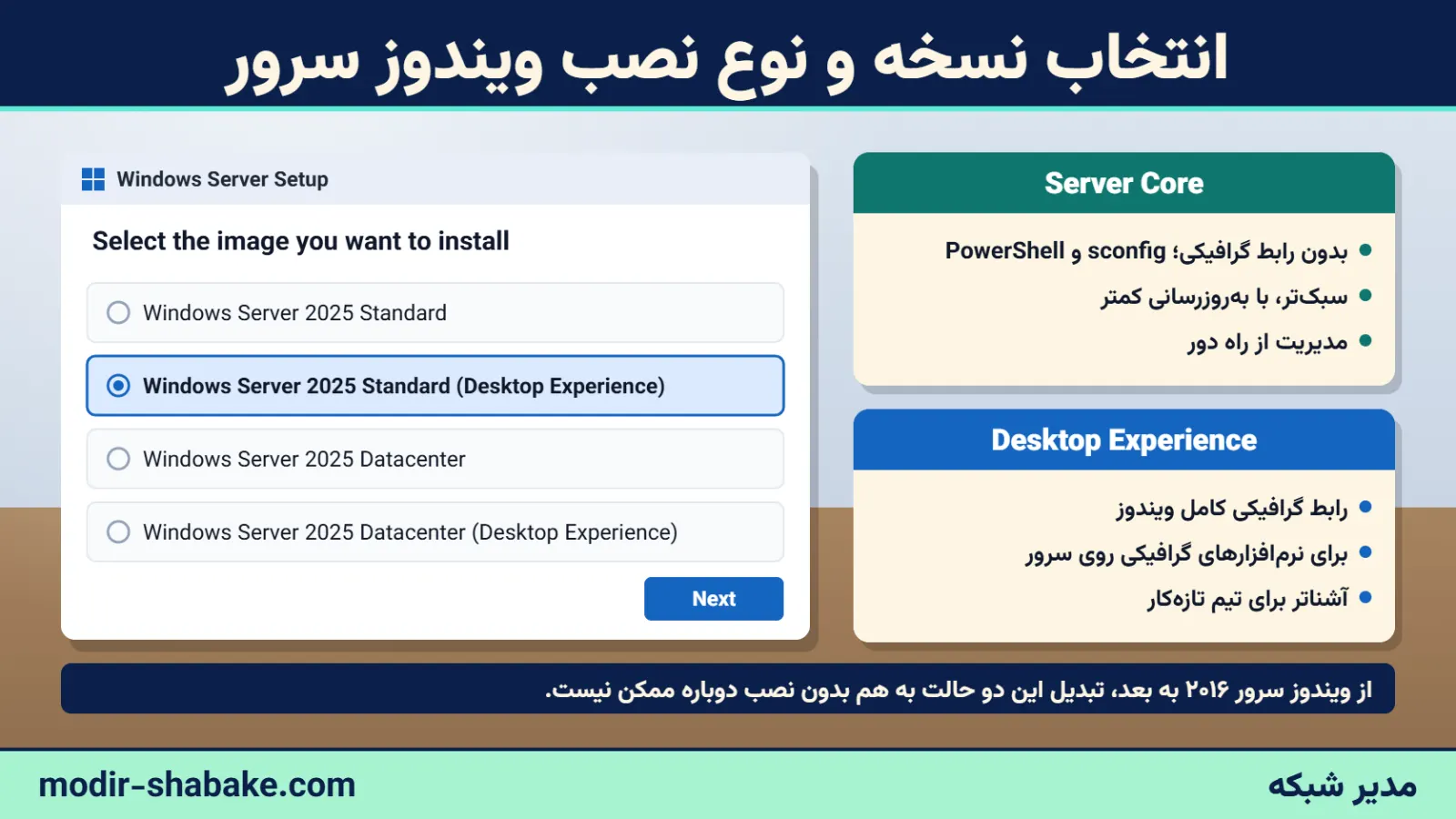
| Server Core | بدون محیط گرافیکی، فقط خط فرمان و ابزار sconfig. سبکتر، با سطح حمله و تعداد بهروزرسانی کمتر. مدیریت از راه دور با Windows Admin Center، Server Manager یا پاورشل. |
| Desktop Experience | ویندوز کامل با رابط گرافیکی؛ برای وقتی که نرمافزاری روی سرور رابط گرافیکی لازم دارد یا تیم هنوز با خط فرمان راحت نیست. |
| Minimal Server Interface (فقط ۲۰۱۲) | حالت میانهی ۲۰۱۲ و 2012 R2: Server Manager و کنسولهای مدیریت داشت، ولی Explorer و دسکتاپ نه. در ۲۰۱۲ میشد با اضافه یا حذف کردن Feature بین این سه حالت جابهجا شد. از ۲۰۱۶ این حالت حذف شد و دیگر نمیشود Core و Desktop Experience را بدون نصب دوباره به هم تبدیل کرد. |
این انتخاب را با جزئیات بیشتر و دلایل هر طرف در مناظرهی Core و Desktop Experience آوردهایم.
برخاستن: نصب در هفت قدم
- بوت: از فلش (ساختهشده از فایل ISO) یا ISO متصل به ماشین مجازی بوت کنید.
- زبان و کیبورد: زبان نصب را انگلیسی بگذارید؛ پیغامهای خطا و مستندات را راحتتر پیدا میکنید. منطقهی زمانی را بعداً تنظیم میکنید.
- کلید محصول: اگر دارید وارد کنید، وگرنه برای ارزیابی رد شوید.
- انتخاب نسخه و حالت: مثلاً Standard (Desktop Experience) یا Datacenter (Server Core).
- Custom install: نصب تازه را انتخاب کنید، نه Upgrade.
- دیسک: اگر دیسکی دیده نمیشود، Load driver و درایور RAID. یک پارتیشن برای سیستمعامل (معمولاً ۱۰۰ گیگابایت یا بیشتر برای جای بهروزرسانیها) و دادهها روی دیسک یا پارتیشن جدا.
- رمز Administrator: بلند و منحصربهفرد؛ بعداً در دامین هم حساب مدیریتی شخصی برای هر ادمین بسازید.
برای دهها سرور: نصب دستی برای یک یا دو سرور خوب است. برای تعداد زیاد، از فایل پاسخ (autounattend.xml)، Image آماده و استقرار شبکهای استفاده کنید؛ ساختن Image طلایی را در Image طلایی ویندوز و نصب از شبکه را در نصب ویندوز از طریق شبکه گفتهایم.
اولین نگاه: از صفحهی Start سرور ۲۰۱۲ تا امروز
کسی که اولین بار وارد سرور ۲۰۱۲ میشد، دنبال منوی Start میگشت و پیدایش نمیکرد؛ ۲۰۱۲ صفحهی Start کاشیکاریشدهی ویندوز ۸ را داشت و منوی Start عملاً با گوشهی پایین صفحه و میانبرهای کیبورد باز میشد. از ۲۰۱۶ منوی Start آشنا برگشت. چیزی که از ۲۰۱۲ تا امروز تقریباً همان مانده، Server Manager است که بعد از ورود خودکار باز میشود؛ معرفی کامل آن و جایگزینهایش را در Server Manager، Windows Admin Center یا PowerShell ببینید.
ده دقیقهی اول بعد از فرود
Rename-Computer -NewName "SRV-FILE01" -Restart
New-NetIPAddress -InterfaceAlias "Ethernet" -IPAddress 192.168.10.20 -PrefixLength 24 -DefaultGateway 192.168.10.1
Set-DnsClientServerAddress -InterfaceAlias "Ethernet" -ServerAddresses 192.168.10.10
Set-TimeZone -Id "Iran Standard Time"
Add-Computer -DomainName "corp.example.com" -Restart
- اسم معنادار: به جای اسم تصادفی پیشفرض، اسمی که نقش و محل سرور را بگوید.
- IP ثابت و DNS درست: DNS سرورهای عضو دامین باید به کنترلر دامین اشاره کند، نه به DNS اینترنت.
- منطقهی زمانی و ساعت: اختلاف ساعت بیش از چند دقیقه، احراز هویت Kerberos را میشکند.
- بهروزرسانی کامل: قبل از نصب هر نقشی.
- عضویت در دامین یا راهاندازی دامین: اگر اولین سرور است و قرار است کنترلر دامین باشد، اول نقش AD DS را نصب و ارتقا دهید؛ اینکه دامین از درون چطور کار میکند را در دامین ویندوز از درون ببینید.
- فعالسازی، مدیریت از راه دور و بکاپ: لایسنس را فعال کنید، مدیریت از راه دور را فقط از شبکهی مدیریتی باز بگذارید، و قبل از اینکه سرور به کار جدی برود، بکاپ و آزمون بازگردانی را تنظیم کنید.
پرسشهای رایج
هنوز سرور ۲۰۱۲ دارم؛ ارتقای درجا (In-place Upgrade) ممکن است؟
ممکن است، ولی هر بار فقط تا چند نسخه جلوتر و با محدودیتهایی؛ و نسخههای قدیمی مثل ۲۰۱۲ باید چند مرحله بالا بروند. معمولاً نصب سرور تازه و انتقال نقشها و دادهها تمیزتر و کمخطرتر است.
برای تمرین، نسخهی رایگان ویندوز سرور هست؟
نسخهی ارزیابی ۱۸۰ روزه را میشود از مرکز ارزیابی مایکروسافت گرفت. آن را در یک آزمایشگاه روی لپتاپ نصب کنید.
نصب روی ماشین مجازی فرقی دارد؟
مراحل همان است؛ فقط به جای فلش، فایل ISO را به ماشین وصل میکنید و دیسک مجازی میسازید. اصول مجازیسازی را در مجازیسازی چیست آوردهایم.
دفترچهی پرواز را ببندید، سرور را به کار بیندازید
بازرسی سختافزار و نسخه، انتخاب Core یا Desktop Experience، هفت قدم نصب، و ده دقیقهی اول: اسم، IP، ساعت، بهروزرسانی و دامین. نصب، پیکربندی و نقشهای ویندوز سرور امروز را بهصورت کاربردی و سناریومحور در دورهی Windows Server 2025 یاد بگیرید.
سؤالی دربارهی ویندوز سرور داری؟در ساعت کاری (شنبه تا چهارشنبه، ۹ صبح تا ۴ عصر) جواب میدهیم.فرستادن پیام
- ۱کانالهای تلگرامی استخدام و کاریابی که هنوز فعالاند (بهروزرسانی ۱۴۰۵)۵۱۹ بازدید
- ۲CCNA 2.0 چه تغییری میکند؟ تغییرات آزمون 200-301 از ۱۴ بهمن ۱۴۰۵۵۱۴ بازدید
- ۳نتورک پلاس در یک ثانیه؛ سفر یک درخواست از مرورگر تا گوگل و اینکه هر قدمش کجای +Network است۵۱۱ بازدید
- ۴MTCNA میکروتیک در عمل؛ روز اول راهاندازی یک روتر میکروتیک۵۰۶ بازدید
- ۵لینک وایرلس با میکروتیک؛ از برنامهریزی تا عیبیابی، با نگاهی به دورهی MTCWE۵۰۳ بازدید
- ۱چرا پینگ جواب نمیدهد ولی سایت باز میشود؟2 آذر 1405
- ۲رفع خطای NET::ERR_CERT_DATE_INVALID در کروم و ویندوز ۱۱2 آذر 1405
- ۳چرا سرعت کارت شبکه در ویندوز روی ۱۰۰ مگابیت مانده؟2 آذر 1405
- ۴مقایسهٔ نرمافزارهای مانیتورینگ شبکه: Zabbix، PRTG و LibreNMS1 آذر 1405
- ۵نصب اوبونتو روی VMware ESXi؛ اتصال از ویندوز با RDP و Samba1 آذر 1405
1 دیدگاه
به گفتگوی ما بپیوندید و دیدگاه خود را با ما در میان بگذارید.
ببخشید جلسه ۸ و ۷ ویدیو وجود نداره … میشه دسترست قرار بدید