
شناخت مجازیسازی
Host، Guest، Hypervisor و Virtual Machine
حالت مطالعه
🎁
با خرید این دوره، ۱۵۰٬۰۰۰ تومان اعتبار هدیه به کیف پول حساب کاربریتان اضافه میشود تا در خریدهای بعدی از آن استفاده کنید.
🎓 اطلاعیه درباره دورههای آموزشی:
✅ پس از خرید دوره، لینک دانلود ویدئوهای آموزشی به ایمیل شما ارسال خواهد شد. میتوانید ویدئوها را دانلود کرده و بهصورت آفلاین مشاهده کنید.
✅ برای آشنایی با سبک آموزش، در صفحه هر دوره، بخشهایی از محتوا بهصورت آنلاین قابل مشاهده است.
✅ پس از خرید دوره، لینک دانلود ویدئوهای آموزشی به ایمیل شما ارسال خواهد شد. میتوانید ویدئوها را دانلود کرده و بهصورت آفلاین مشاهده کنید.
✅ برای آشنایی با سبک آموزش، در صفحه هر دوره، بخشهایی از محتوا بهصورت آنلاین قابل مشاهده است.
🧭
مسیر ساخت لاب و تمرین شبکه
این دوره به شما کمک میکند با استفاده از یک کامپیوتر،
لاب مجازی شبکه و سیستمعامل
بسازید و سناریوهای عملی را بدون نیاز به چند سیستم فیزیکی تمرین کنید.
مشاهده نقشه راه VMware
↗
🖥️ آموزش فارسی VMware Workstation Pro
بسته سهنسخهای
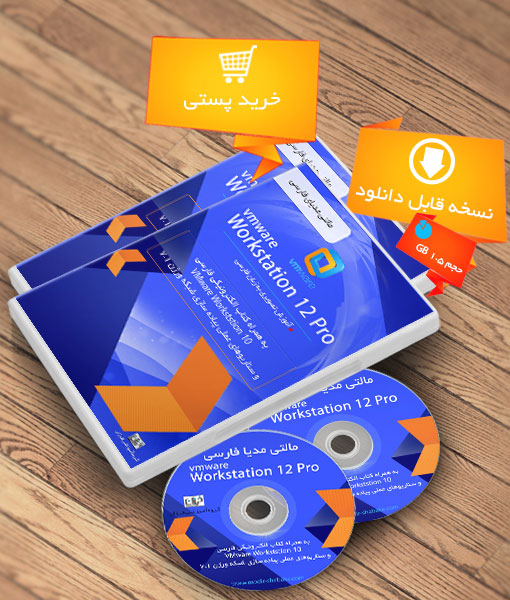
آموزش VMware Workstation Pro 12؛ از مفاهیم مجازیسازی تا اجرای سناریوهای عملی شبکه
با VMware Workstation میتوانید روی یک کامپیوتر، چند سیستمعامل و ماشین مجازی مستقل ایجاد کنید و سناریوهای Windows Server، شبکه، Linux، Domain، DNS، DHCP، NAT و Group Policy را در یک محیط آزمایشگاهی تمرین کنید.
این بسته علاوه بر آموزش VMware Workstation Pro 12 شامل محتوای آموزشی نسخههای Workstation 10 و Workstation 7.1 نیز هست و مفاهیم پایه تا امکانات پیشرفتهتر نرمافزار را پوشش میدهد.
ساخت لاب
VM، دیسک، شبکه، Snapshot و Clone
اجرای سناریو
Domain، DNS، DHCP، NAT و Group Policy
Virtualization
Virtual Machine
VMware Tools
Virtual Disk
Virtual Network
Snapshot
Clone
Network Lab
-
⏱
مدت زمان آموزش ۳ ساعت و ۵۷ دقیقه
-
👨🏫
مدرس دوره مهندس مهرداد بقایی
-
💾
روش دریافت دانلودی، حدود ۲۰۰ مگابایت
-
📚
نسخههای آموزشی Workstation 12، 10 و 7.1
🎁
هدیه همراه خرید دوره
۱۵۰ هزار تومان اعتبار کیف پول
اعتبار هدیه به حساب کاربری شما اضافه میشود و در خریدهای بعدی قابل استفاده است.
این دوره برای یادگیری محیطهای قدیمیتر و اجرای سناریوهای آموزشی Legacy مناسب است. برای استفاده روزمره، میتوانید مفاهیم دوره را در نسخه جدیدتر VMware Workstation نیز تمرین کنید.
📺 سرفصلها و نمونه فیلمها
پیش از تهیه دوره، سرفصلها و نمونه فیلمها را بررسی کنید
این دوره شامل آموزش VMware Workstation 12 و Workstation 10 است. میتوانید عنوان تمام جلسات را ببینید و نمونه فیلمهای رایگان را مستقیماً در همین صفحه پخش کنید.
Virtualization
Virtual Machine
VMware Tools
Snapshot
Clone
Virtual Disk
Virtual Network
WSX
🎁 هدیههای همراه دوره
سه نسخه آموزشی VMware Workstation در یک محصول
با تهیه این دوره، علاوه بر آموزش Workstation 12، محتوای نسخههای Workstation 10 و Workstation 7.1 نیز در اختیار شما قرار میگیرد.
تعداد نسخهها
3
نسخه آموزشی
VMware Workstation 7.1
مناسب بررسی محیطهای Legacy و شناخت قابلیتهای نسلهای قدیمی Workstation.
همراه دورهVMware Workstation 10
مناسب بررسی قابلیتهای نسل میانی و تغییرات محیط نرمافزار.
همراه دورهVMware Workstation 12
نسخه محوری دوره برای ساخت ماشین مجازی و مدیریت لاب شبکه.
نسخه اصلی
مقایسه نسلهای مختلف
تفاوت منوها و قابلیتهای نسخههای مختلف را بهصورت عملی مشاهده کنید.
اجرای سناریوهای قدیمی
ماشینها و لابهایی را که برای نسخههای قدیمی ساخته شدهاند راحتتر اجرا کنید.
انتخاب متناسب با سیستم
براساس سختافزار و سیستمعامل، نسخه سازگارتر را برای تمرین انتخاب کنید.
آموزش VMware Workstation Pro 12 برای ساخت لاب مجازی
نرمافزار VMware Workstation Pro به شما اجازه میدهد روی یک کامپیوتر فیزیکی، چند سیستمعامل مستقل را بهصورت ماشین مجازی نصب و اجرا کنید. بهجای تهیه چند کامپیوتر، میتوانید تمام سناریوهای شبکه و سیستمعامل را در یک محیط آزمایشگاهی روی لپتاپ یا کامپیوتر شخصی خود بسازید.
در این دوره از مفاهیم پایه مجازیسازی شروع میکنید و در ادامه با ساخت ماشین مجازی، تنظیم منابع، مدیریت دیسک، Snapshot، Clone، شبکه مجازی و اجرای سناریوهای عملی آشنا میشوید.
این بسته آموزشی فقط به Workstation Pro 12 محدود نیست و محتوای نسخههای Workstation 10 و Workstation 7.1 را نیز در اختیار شما قرار میدهد.
بعد از این دوره میتوانید یک
Home Lab
برای تمرین Windows Server، Linux، شبکه، Domain،
DNS، DHCP و سناریوهای مجازیسازی ایجاد کنید.
در این دوره چه چیزهایی یاد میگیرید؟
سرفصلها از شناخت مفاهیم مجازیسازی آغاز میشوند و به ساخت و مدیریت یک محیط آزمایشگاهی کامل میرسند.
- تعریف مجازیسازی و شناخت انواع آن
- آشنایی با Host، Guest و Hypervisor
- نصب VMware Workstation روی Windows
- ساخت ماشین مجازی جدید
- تنظیم CPU، RAM و Virtual Hardware
- نصب سیستمعامل از فایل ISO
- نصب و استفاده از VMware Tools
- ساخت و مدیریت Virtual Disk
- تهیه Snapshot و بازگشت به وضعیت قبل
- ساخت Full Clone و Linked Clone
- مدیریت Deviceهای ماشین مجازی
- ساخت شبکه NAT، Bridged و Host-Only
- ارتباط Host با ماشینهای مجازی
- استفاده از Virtual Appliance
ماشین مجازی چگونه روی سیستم شما اجرا میشود؟
ماشین مجازی مانند یک کامپیوتر مستقل دارای پردازنده، حافظه، دیسک، کارت شبکه و سیستمعامل است؛ اما تمام این منابع بهصورت نرمافزاری از سختافزار سیستم اصلی دریافت میشوند.
کامپیوتر اصلی که Windows و VMware Workstation روی آن نصب شده است.
نرمافزاری که منابع سختافزاری را بین ماشینهای مجازی مدیریت میکند.
سیستمعامل مجازی مانند Windows Server، Windows Client یا Linux.
آموزش سه نسل از VMware Workstation
این محصول شامل آموزش نسخههای 7.1، 10 و 12 است و به شما کمک میکند تغییرات محیط Workstation و امکانات نسخههای مختلف را بهتر بشناسید.
نسخه قدیمیتر
Workstation 7.1
مناسب شناخت محیطهای Legacy و سناریوهای آموزشی قدیمیتر.
نسخه تکمیلی
Workstation 10
آشنایی با قابلیتهای نسل میانی و تغییرات محیط نرمافزار.
نسخه اصلی دوره
Workstation 12
نسخه محوری آموزش برای ساخت و مدیریت لاب مجازی.
Snapshot و Clone چه کاربردی دارند؟
Snapshot و Clone از مهمترین قابلیتهای Workstation برای محیطهای آموزشی و آزمایشگاهی هستند. با استفاده از آنها میتوانید تغییرات را با ریسک کمتر اجرا کنید.
Snapshot
ذخیره وضعیت فعلی ماشین مجازی و بازگشت سریع بعد از ایجاد خطا یا تغییر تنظیمات.
Full Clone
ساخت یک کپی کامل و مستقل از ماشین مجازی برای استفاده در سناریوی دیگر.
Linked Clone
ساخت سریع یک ماشین جدید با حجم کمتر و وابستگی به ماشین اصلی.
ساخت انواع شبکه در VMware Workstation
با Virtual Switchهای Workstation میتوانید ماشینهای مجازی را به اینترنت، شبکه فیزیکی یا یک شبکه آزمایشگاهی کاملاً ایزوله متصل کنید.
اتصال مستقیم به شبکه واقعی
ماشین مجازی مانند یک کامپیوتر مستقل در شبکه فیزیکی دیده میشود.
اینترنت از طریق سیستم Host
ماشین مجازی با استفاده از اتصال سیستم اصلی به اینترنت دسترسی پیدا میکند.
شبکه آزمایشگاهی ایزوله
ماشینها با یکدیگر و Host ارتباط دارند، اما به شبکه بیرونی متصل نیستند.
چه سناریوهایی را میتوانید در لاب اجرا کنید؟
بعد از ساخت ماشینها و شبکه مجازی، میتوانید سناریوهای مختلف سیستم و شبکه را بدون نیاز به تجهیزات متعدد تمرین کنید.
Windows Server Lab
نصب Windows Server و Windows Client در یک شبکه
مجازی
Active Directory
ساخت Domain Controller و اضافهکردن Clientها
به Domain
DNS و DHCP
نصب و پیکربندی سرویسهای نام و آدرسدهی شبکه
Group Policy
تمرین Policyهای سازمانی روی کاربران و
کامپیوترها
Linux Lab
نصب توزیعهای Linux و ارتباط آنها با سایر
ماشینها
Network Appliance
اجرای فایلهای OVA و OVF مربوط به محصولات شبکه
و امنیت
آیا آموزش Workstation 12 هنوز کاربرد دارد؟
مفاهیم اصلی Workstation مانند ساخت VM، تنظیم منابع، Virtual Disk، Snapshot، Clone و شبکه مجازی در نسخههای جدید نیز وجود دارند. تفاوت اصلی بیشتر در ظاهر منوها، سازگاری سیستمعاملها و قابلیتهای جدید نرمافزار است.
برای شناخت مفاهیم و اجرای سناریوهای قدیمیتر
برای سازگاری بهتر با Windows و سختافزار جدید
مفاهیم را از این دوره یاد بگیرید و در صورت نیاز همان
مراحل را روی نسخه جدیدتر VMware Workstation تمرین کنید.
بعد از پایان دوره چه تواناییهایی خواهید داشت؟
✓
نصب و راهاندازی VMware Workstation
✓
ساخت ماشین مجازی Windows و Linux
✓
تنظیم CPU، RAM و دیسک ماشینها
✓
نصب و استفاده از VMware Tools
✓
مدیریت Snapshot و Clone
✓
ساخت NAT، Bridged و Host-Only
✓
ارتباط Host با ماشینهای مجازی
✓
ساخت لاب چندسیستمی شبکه
خروجی اصلی این دوره، توانایی ساخت یک
لاب مجازی قابل بازیابی و قابل توسعه
برای تمرین دورههای شبکه و سیستم است.
سؤالات متداول دوره
آیا این دوره برای افراد مبتدی مناسب است؟
بله. آموزش از مفهوم مجازیسازی و ساخت اولین ماشین مجازی آغاز میشود.
آیا برای تمرین به چند کامپیوتر نیاز دارم؟
خیر. هدف Workstation این است که چند سیستم مجازی را روی یک کامپیوتر اجرا کنید.
آیا میتوان Windows Server و Linux نصب کرد؟
بله. میتوانید Windows، Windows Server و انواع توزیعهای Linux را در ماشینهای جداگانه اجرا کنید.
آیا Workstation با ESXi یکی است؟
خیر. Workstation روی Windows یا Linux نصب میشود، اما ESXi یک Hypervisor مستقل برای سرورها و دیتاسنترهاست.
VMware Workstation چگونه به ورود شما به بازار کار کمک میکند؟
VMware Workstation بهتنهایی یک عنوان شغلی نیست؛ اما یکی از اصلیترین ابزارهای تمرین برای کارشناسان شبکه، پشتیبانی، ویندوز سرور، لینوکس، امنیت و مجازیسازی است.
یک آزمایشگاه کامل شبکه را روی کامپیوتر شخصی خود بسازید
برای یادگیری شبکه و سیستم باید چند کامپیوتر، سرور و سیستمعامل را به یکدیگر متصل کنید. VMware Workstation این امکان را فراهم میکند که تمام این محیط را بدون خرید تجهیزات متعدد، داخل یک سیستم اجرا کنید.
01
یک کامپیوتر
+
02
چند ماشین مجازی
+
03
شبکه مجازی
=
LAB
لاب حرفهای
✓
میتوانید سناریو را اجرا کنید، خطا ایجاد کنید، Snapshot بگیرید و بدون آسیبزدن به سیستم اصلی، بارها تمرین را تکرار کنید.
مسیر ورود سریعتر به IT
Help Desk
نصب و آزمایش Windows، نرمافزارها، تنظیمات کاربران، شبکه، اشتراکگذاری و رفع خطاهای رایج.
زیرساخت و ارتباطات
Network Administrator
تمرین IP، DHCP، DNS، Routing، NAT و ارتباط چند سیستم در یک شبکه آزمایشگاهی.
مدیریت سرویسهای سازمانی
System Administrator
ساخت Domain Controller، اضافهکردن Clientها، مدیریت کاربران و اجرای Group Policy.
مدیریت سیستمعاملهای متنباز
Linux Administrator
نصب Ubuntu، Debian یا CentOS و تمرین سرویسها، دستورات و تنظیمات شبکه لینوکس.
آزمایشگاه ایزوله امنیت
Cybersecurity Specialist
ساخت شبکه جداشده برای تمرین ابزارهای امنیت، تحلیل آسیبپذیری و سیستمعاملهای آزمایشگاهی.
مجازیسازی سازمانی
VMware Administrator
ایجاد زیرساخت اولیه برای نصب آزمایشی ESXi، vCenter و ورود به مسیر VMware vSphere.
📁
پروژه پیشنهادی برای رزومه
ساخت لاب Domain و مستندسازی کامل آن
📺 سرفصلهای دوره به همراه نمونه فیلمها
سرفصلهای دوره VMware Workstation
این مجموعه شامل آموزش VMware Workstation 12 و Workstation 10 است. برای ۱۷ جلسه نخست، نمونه فیلم آنلاین قرار داده شده و دو جلسه پایانی پس از تهیه دوره در دسترس هستند.
VM
12 / 10
۱۹
جلسه آموزشی
۱۷
نمونه فیلم رایگان
۲
جلسه خصوصی
۱۲ و ۱۰
نسخههای اصلی
💡
روش مشاهده نمونه فیلمها
روی دکمه «مشاهده پیشنمایش» هر جلسه کلیک کنید تا ویدئوی آپارات بدون خروج از همین صفحه باز شود.
12
بخش اول دوره
آموزش VMware Workstation Pro 12
شش فصل آموزشی درباره مفاهیم مجازیسازی، ساخت ماشین مجازی، Snapshot، Clone، دیسک و شبکه مجازی
01
جلسه اول
Chapter 1
تعریف مجازیسازی، انواع آن و مزایای استفاده از مجازیسازی
▶ مشاهده پیشنمایش ✕ بستن پیشنمایش
02
جلسه دوم
Chapter 2
مراحل آمادهسازی سیستم برای نصب مجازیسازی و معرفی نسخههای VMware Workstation
▶ مشاهده پیشنمایش ✕ بستن پیشنمایش
03
جلسه سوم
Chapter 3
آموزش ایجاد ماشین مجازی، نصب VMware Tools و گرفتن Snapshot
▶ مشاهده پیشنمایش ✕ بستن پیشنمایش
04
جلسه چهارم
Chapter 4
مفهوم Clone در مجازیسازی همراه با مدیریت Deviceها در هر ماشین مجازی
▶ مشاهده پیشنمایش ✕ بستن پیشنمایش
05
جلسه پنجم
Chapter 5
انواع هارد مجازی، ساخت دیسک در VM، مدیریت ماشینهای مجازی و ساخت انواع Virtual Switch
▶ مشاهده پیشنمایش ✕ بستن پیشنمایش
06
جلسه ششم
Chapter 6
روشهای اتصال سیستم Host به ماشینهای مجازی و معرفی Virtual Appliance
▶ مشاهده پیشنمایش ✕ بستن پیشنمایش
10
بخش دوم دوره
آموزش VMware Workstation 10
فهرست کامل فصلهای Workstation 10 از معرفی مجازیسازی تا WSX، انتقال ماشین و قابلیتهای جدید
07
جلسه هفتم
معرفی دوره
فهرست دروس VMware Workstation 10
▶ مشاهده پیشنمایش ✕ بستن پیشنمایش
08
جلسه هشتم
فصل اول
معرفی مجازیسازی
آشنایی با تکنولوژی مجازیسازی، راههای افزایش کیفیت عملکرد محیط مجازی، مدلهای مختلف مجازیسازی و مفاهیم اصلی این حوزه
▶ مشاهده پیشنمایش ✕ بستن پیشنمایش
09
جلسه نهم
فصل دوم
زیرساختهای سختافزاری در مجازیسازی
بررسی پردازنده، حافظه، کارت شبکه، هارد دیسک، ویژگیهای سختافزاری و روش انتخاب صحیح تجهیزات موردنیاز
▶ مشاهده پیشنمایش ✕ بستن پیشنمایش
10
جلسه دهم
فصل سوم
نرمافزار VMware Workstation 10
معرفی VMware Workstation 10، مراحل نصب نرمافزار و بررسی قابلیتها و امکانات اصلی آن
▶ مشاهده پیشنمایش ✕ بستن پیشنمایش
11
جلسه یازدهم
فصل چهارم
معرفی ماشین مجازی
بررسی مفهوم ماشین مجازی، ساخت یک Virtual Machine جدید و آشنایی با تنظیمات آن
▶ مشاهده پیشنمایش ✕ بستن پیشنمایش
12
جلسه دوازدهم
فصل پنجم
هارد دیسک مجازی
معرفی ماهیت هارد دیسک مجازی، ساخت دیسک، روش استفاده از آن و بررسی گزینههای مدیریت فضای Virtual Disk
▶ مشاهده پیشنمایش ✕ بستن پیشنمایش
13
جلسه سیزدهم
فصل ششم
شبکهسازی مجازی
معرفی انواع شبکه مجازی، کاربرد هر مدل، ساخت Virtual Network و اعمال تنظیمات روی کارتهای شبکه مجازی
▶ مشاهده پیشنمایش ✕ بستن پیشنمایش
14
جلسه چهاردهم
فصل هفتم
تهیه و مدیریت Snapshot
معرفی قابلیت Snapshot، روش Snapshot گرفتن از ماشین مجازی و نکات مهم هنگام ساخت نقاط بازیابی
▶ مشاهده پیشنمایش ✕ بستن پیشنمایش
15
جلسه پانزدهم
فصل هشتم
تهیه و مدیریت Clone
معرفی Clone، روش کپیگرفتن از ماشینهای مجازی، کاربردهای این قابلیت و تفاوت Clone با Snapshot
▶ مشاهده پیشنمایش ✕ بستن پیشنمایش
16
جلسه شانزدهم
فصل نهم
امکانات VMware Workstation 10
بررسی Move، Unity Mode، Sharing، ضبط و پخش ویدئو و رمزگذاری ماشینهای مجازی
▶ مشاهده پیشنمایش ✕ بستن پیشنمایش
17
جلسه هفدهم
فصل دهم
قابلیت WSX
معرفی و اجرای WSX و اتصال به ماشینهای مجازی از طریق مرورگر وب
▶ مشاهده پیشنمایش ✕ بستن پیشنمایش
18
جلسه هجدهم
فصل یازدهم
آپلود و انتقال ماشین مجازی
انتقال ماشین مجازی از یک پلتفرم به پلتفرم دیگر؛ برای مثال انتقال ماشین از Workstation به ESX
🔒
محتوای این جلسه خصوصی است
برای دسترسی کامل به این فصل باید دوره را تهیه کنید.
19
جلسه نوزدهم
فصل دوازدهم
معرفی قابلیتهای جدید VMware Workstation 10
بررسی ویژگیها و امکانات جدیدی که در نسخه ۱۰ نرمافزار VMware Workstation اضافه شدهاند
🔒
محتوای این جلسه خصوصی است
برای دسترسی کامل به این فصل باید دوره را تهیه کنید.
آموزش Workstation 7.1، 10 و 12 هنوز چه کاربردی دارد؟
ظاهر نرمافزار و سازگاری سیستمعاملها تغییر کرده است؛ اما منطق اصلی ساخت ماشین مجازی، مدیریت منابع، Snapshot، Clone، دیسک و شبکه مجازی همچنان قابل استفاده است.
Workstation 7.1، 10 و 12
مناسب یادگیری مفاهیم پایه و اجرای سناریوهای آموزشی قدیمیتر.
- ساخت Virtual Machine
- تنظیم CPU و RAM
- ساخت Virtual Disk
- نصب VMware Tools
- Snapshot و Clone
- NAT، Bridged و Host-Only
→
انتقال دانش
مفاهیم ثابت میمانند
Workstation Pro جدید
مناسب استفاده روزمره روی سیستمعاملها و سختافزارهای جدیدتر.
- پشتیبانی بهتر از Guestهای جدید
- سازگاری بیشتر با Windows جدید
- بهبود پایداری و امنیت
- پشتیبانی از Virtual Hardware جدیدتر
- رابط کاربری بهروزشده
- مدیریت بهتر تجهیزات جدید
✓
مفاهیم ماندگار دوره
این مهارتها در نسخههای جدید نیز کاربرد دارند
محل بعضی منوها تغییر کرده است
ممکن است گزینهای در نسخه جدید در بخش یا پنجره دیگری قرار گرفته باشد؛ اما عملکرد کلی آن مشابه است.
سیستمعاملهای پشتیبانیشده متفاوتاند
نسخههای قدیمی برای Windows و Linux جدید طراحی نشدهاند و ممکن است Guest جدید را شناسایی نکنند.
Virtual Hardware پیشرفتهتر شده است
نسخههای جدید از نسل جدید پردازنده، حافظه، گرافیک و تجهیزات مجازی پشتیبانی بهتری دارند.
اصول ساخت لاب تغییر اساسی نکرده است
همچنان باید VM بسازید، منابع بدهید، ISO متصل کنید و شبکه مناسب سناریو را انتخاب کنید.
بعد از دوره VMware Workstation چه دورهای بخوانم؟
پاسخ به هدف شما بستگی دارد. Workstation محیط تمرین را در اختیارتان قرار میدهد؛ اما برای ورود به بازار کار باید یکی از مسیرهای شبکه، Help Desk، ویندوز سرور، لینوکس یا VMware سازمانی را ادامه دهید.
VM
نقطهای که اکنون در آن قرار دارید
توانایی ساخت ماشین مجازی و لاب شبکه
حالا میتوانید روی یک سیستم چند Server، Client و Linux بسازید؛ بنابراین آمادهاید یک تخصص واقعی را داخل همین لاب تمرین کنید.
01
مرحله مشترک برای تقریباً همه مسیرها
ابتدا مبانی شبکه را با Network Plus کامل کنید
برای ساخت لاب حرفهای باید IP، Subnet، DNS، DHCP، NAT، Switch، Router و روش عیبیابی شبکه را بدانید.
تنظیم IP ماشینها، ارتباط Client و Server، ساخت شبکههای جدا و بررسی اتصال میان چند سیستم.
بهجای ساخت چند VM بدون هدف، میتوانید یک شبکه آزمایشگاهی استاندارد و قابل عیبیابی ایجاد کنید.
حالا براساس هدف شغلی خود یک مسیر را انتخاب کنید
↓
مسیر 1
ورود سریعتر به کار
🧑💻
برای پشتیبانی کاربران و سیستمها
Help Desk ویندوز 11
مناسب افرادی که میخواهند در شرکتها بهعنوان پشتیبان IT فعالیت کنند و مشکلات کاربران، Windows، پرینتر، شبکه، دسترسیها و نرمافزارها را رفع کنند.
تمرین در لاب
Windows Client، اشتراکگذاری و Remote
موقعیت شغلی
Help Desk / IT Support
قدم بعدی
Windows Server یا Network Administration
مسیر 2
ادمین شبکه مایکروسافتی
🪟
برای مدیریت Domain و سرویسهای سازمانی
Windows Server 2025
مناسب افرادی که میخواهند Active Directory، Domain، DNS، DHCP، Group Policy، File Server و مدیریت کاربران سازمانی را یاد بگیرند.
تمرین در لاب
Server، Client، Domain و Group Policy
موقعیت شغلی
Windows / Domain Administrator
قدم بعدی
PowerShell، Azure یا VMware vSphere
مسیر 3
سرور، Cloud و DevOps
🐧
برای مدیریت سرورهای لینوکسی
CompTIA Linux Plus
مناسب افرادی که میخواهند با Command Line، کاربران، Permission، Package، Service، Storage و شبکه در Linux آشنا شوند.
تمرین در لاب
Ubuntu، Debian یا CentOS
موقعیت شغلی
Linux Administrator
قدم بعدی
LPIC، Docker، Ansible یا DevOps
مسیر 4
مسیر تخصصی VMware
☁️
برای مجازیسازی سرور و دیتاسنتر
VMware vSphere 9
مناسب افرادی که میخواهند از مجازیسازی دسکتاپ وارد مجازیسازی سازمانی شوند و ESXi، vCenter، Cluster، Storage و Network مجازی را مدیریت کنند.
تمرین در لاب
ESXi Nested، vCenter و Datastore
موقعیت شغلی
VMware / Virtualization Administrator
قدم بعدی
VCP، Backup، NSX یا Cloud Foundation
🧭
ترتیب پیشنهادی براساس هدف
مسیر را پراکنده نخوانید؛ طبق یکی از ترتیبهای زیر پیش بروید
Workstation
←
Network Plus
←
Help Desk
مناسب شروع کار در پشتیبانی کاربران و شبکههای کوچک.
Workstation
←
Network Plus
←
Windows Server
مناسب مدیریت Domain، کاربران و سرویسهای مایکروسافتی.
Workstation
←
Network Plus
←
Linux Plus
مناسب ورود به سرورهای لینوکس، Cloud و DevOps.
Workstation
←
Network Plus
←
Windows/Linux
←
vSphere
مناسب مدیریت مجازیسازی سرور و زیرساخت سازمانی.
محمد معین
با عرض سلام
ممنون از دوره های خوبتون
ولی یه مشکلی این دوره داره
نباید ۲ تا مدرس مختلف یه دروه رو تدریس کنن
به نظرم یا آقای بقایی یا آقای شیرخدائی باید یکیشون این دوره رو تدریس میکردن
هر چند که هر جفتشون تدریس عالی دارن
سپاس از شما
میلاد
باسلام من میخوام فقط vmware workstation pro 12رو تهیه کنم میخواستم بدونم میشه بصورت جداگانه تهیه کرد اون یکی ها رو نمیخوام
گروه آموزشی فرزان(مدیریت)
با سلام، خیر هر سه ورژن در یک بسته می باشند و قابل جداسازی نمی باشند.